
यह अनुवाद मशीन से किया गया है और अभी इसकी समीक्षा नहीं हुई है।
इस पेज के स्क्रीनशॉट में ऐप अंग्रेज़ी में दिखता है।
PRISM Photo Score
PRISM Photo Score हर तस्वीर को 0 से 100 तक स्कोर देता है कि वह कितनी अच्छी बनी है: शार्प, सही एक्सपोज़र, आँखें खुली, सीधी। Radiant Flow आपके खोले हर फ़ोल्डर के लिए यह स्कोर इसी कंप्यूटर पर, बैकग्राउंड में निकालता है।
स्कोर डिफ़ॉल्ट रूप से चालू है, और Radiant Photo और Radiant Raw में भी यही संख्या होती है। बड़े शूट में रखने वाली तस्वीरें जल्दी ढूँढने के लिए इसका इस्तेमाल करें, फिर आख़िरी फ़ैसला ख़ुद करें।
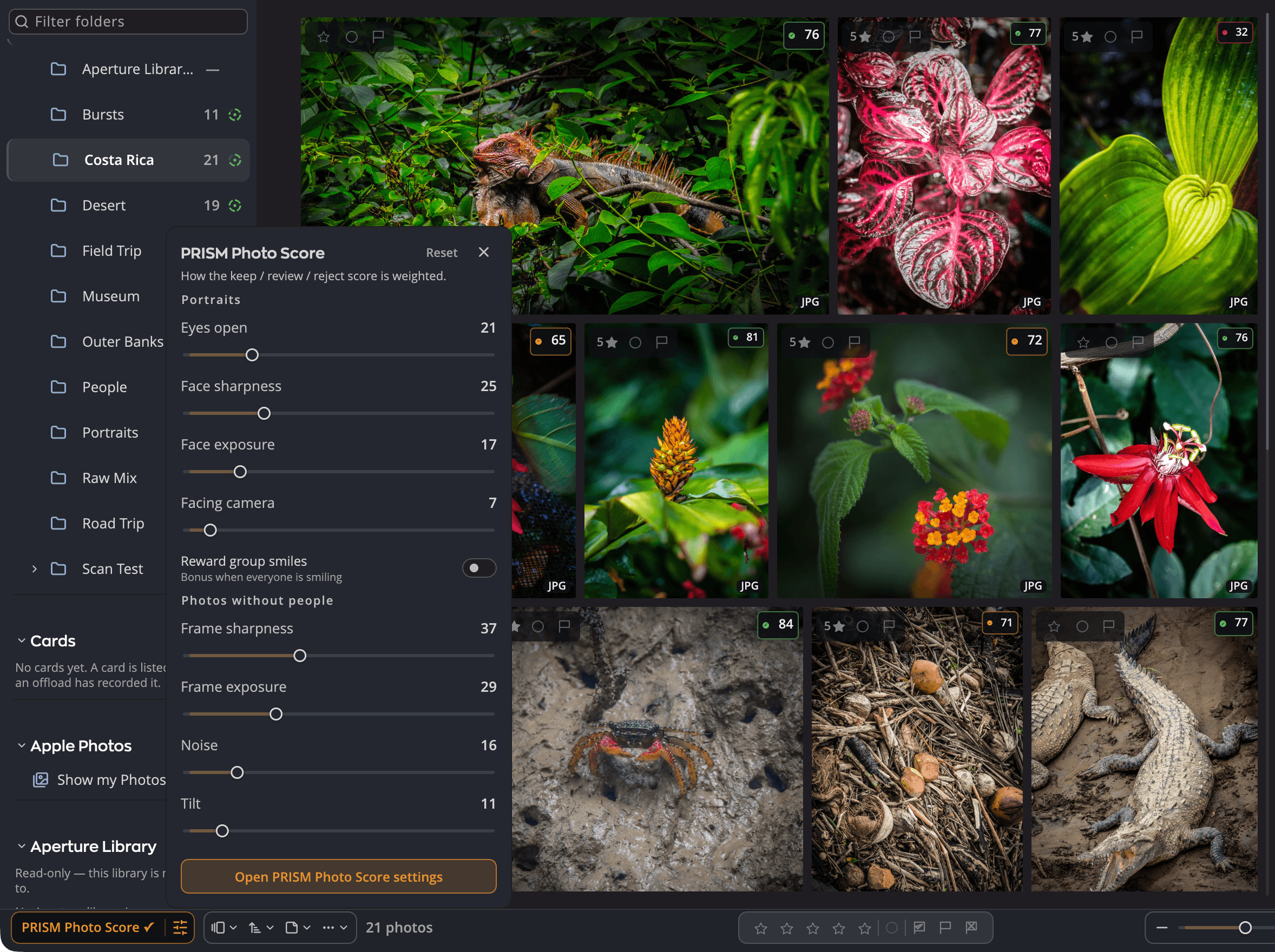
| # | कंट्रोल | यह क्या करता है |
|---|---|---|
| 1 | PRISM Photo Score (चिप का नाम वाला आधा हिस्सा) | मौजूदा दृश्य में स्कोर बैज दिखाता या छिपाता है। |
| 2 | चिप का स्लाइडर वाला आधा हिस्सा | स्कोर के भार वाला त्वरित पैनल खोलता है। |
| 3 | रीसेट करें | आठों भार और समूह की मुस्कान को इनाम दें को उनके डिफ़ॉल्ट पर लौटाता है। |
| 4 | PRISM Photo Score सेटिंग खोलें | सेटिंग > PRISM Photo Score खोलता है। |
| 5 | स्कोर बैज | तस्वीर का स्कोर, उसके बैंड के रंग के बिंदु के साथ। |
| 6 | फ़ोल्डर रिंग | फ़ोल्डर का कितना हिस्सा स्कोर हो चुका है, और उसका कितना हिस्सा रखने योग्य है। |
| 7 | भरपाई का निशान | जब Flow बैकग्राउंड में स्कोर अपडेट करता है, तब दिखता है। |
स्कोर का मतलब
हर स्कोर तीन बैंड में से किसी एक में आता है।
| बैंड | स्कोर (डिफ़ॉल्ट) | रंग | यह क्या सुझाता है |
|---|---|---|---|
| रखने योग्य | 80 से 100 | हरा | एक मज़बूत फ़्रेम। |
| जाँचने योग्य | 41 से 79 | नारंगी | दोबारा देखने लायक। |
| हटाने योग्य | 0 से 40 | लाल | शायद चूक: धुंधलापन, पलक झपकना, ख़राब एक्सपोज़र। |
बैंड के बीच की रेखाएँ खिसकाने के लिए, PRISM Photo Score को ट्यून करना देखें।
स्कोर एक सुझाव है। यह कभी आपकी रेटिंग, झंडियाँ या लेबल नहीं बदलता।
यह क्या देखता है
Flow हर तस्वीर को उसकी तरह के हिसाब से ज़रूरी बातों पर परखता है।
| किसके लिए | मानदंड |
|---|---|
| पोर्ट्रेट | आँखें खुली, चेहरे की शार्पनेस, चेहरे का एक्सपोज़र, कैमरे की ओर, और एक वैकल्पिक बोनस, समूह की मुस्कान को इनाम दें |
| बिना लोगों वाली तस्वीरें | फ़्रेम की शार्पनेस, फ़्रेम का एक्सपोज़र, नॉइज़, झुकाव |
आँखें खुली पलक झपकना पकड़ता है। यह Flow को मिले हर चेहरे को जाँचता है, इसलिए समूह में बंद आँखों की एक जोड़ी भी स्कोर घटा देती है।
Flow सीन भी पहचानता है, जैसे लैंडस्केप, रात का शॉट, कोई जानवर या फूल, और उसके हिसाब से एक प्रोफ़ाइल चुनता है। प्रोफ़ाइल और हर मानदंड कितना गिना जाता है, इसके लिए देखें PRISM Photo Score को ट्यून करना।
Flow आपके फ़ोल्डर का स्कोर कैसे करता है
आपको कुछ शुरू नहीं करना पड़ता। स्कोर तैयार होते ही थंबनेल पर दिखने लगते हैं।
- स्कोर के लिए आपकी तस्वीरें कभी अपलोड नहीं होतीं।
- जब Flow किसी फ़ोल्डर का स्कोर करता है, तो वह हर तस्वीर के बगल की
.xmpसाथी फ़ाइल में स्कोर लिखता है। तस्वीर मूव करने पर वह स्कोर उसके साथ जाता है। - जब आप ऐसा फ़ोल्डर खोलते हैं जिसमें नई या बदली हुई तस्वीरें हैं, तो Flow अपने आप भरपाई कर लेता है। काम करते समय, नीचे की पट्टी एक छोटा घूमता निशान दिखाती है: PRISM Photo Score पीछे की भरपाई कर रहा है।
- इंपोर्ट के बाद, कॉपियाँ जाँचे जाने पर Flow लाई गई तस्वीरों को स्कोर करता है। इंपोर्टर का पूरा होने पर PRISM Photo Score से स्कोर करें शुरू से चालू रहता है। देखें मेमोरी कार्ड से इंपोर्ट करना।
Flow सिर्फ़ आपकी डिस्क के फ़ोल्डर का स्कोर करता है, आपकी Apple तस्वीर लाइब्रेरी या Aperture लाइब्रेरी का नहीं। वहाँ, फ़ाइल मेनू की स्कोर पंक्तियाँ धूसर रहती हैं: यहाँ डिस्क पर कोई तस्वीर नहीं है।
ध्यान दें
Flow कभी अपने आप कैमरा कार्ड का स्कोर नहीं करता, क्योंकि स्कोर करने से हर तस्वीर के बगल में साथी फ़ाइल लिखी जाती है। फिर भी किसी मेमोरी कार्ड का स्कोर करने के लिए, उसे खोलें और फ़ाइल > इस फ़ोल्डर की तस्वीरों को स्कोर करें चुनें।
किसी फ़ोल्डर का स्कोर रोकें
- फ़ोल्डर खोलें, या साइडबार में या उसकी फ़ोल्डर टाइल पर उस पर राइट-क्लिक करें।
- फ़ाइल > इस फ़ोल्डर को स्कोर न करें चुनें (या राइट-क्लिक मेनू की वही पंक्ति)।
तब पंक्ति इस फ़ोल्डर की तस्वीरों को स्कोर करें दिखाती है। फ़ोल्डर का फिर से स्कोर करने के लिए इसे चुनें। Flow तुरंत शुरू करता है।
किसी फ़ोल्डर को बंद करने से वह आगे के हर दौर से बाहर रहता है। जो दौर पहले से चल रहा है, वह पूरा होता है। Flow हर फ़ोल्डर के लिए आपकी पसंद याद रखता है, तब भी जब उसकी ड्राइव निकाली हुई हो।
उसी समूह में बदली हुई तस्वीरों को फिर स्कोर करें Flow से फ़ोल्डर को फिर से देखने को कहता है। यह उन तस्वीरों को फिर से स्कोर करता है जो स्कोर होने के बाद बदली हैं, और बाक़ी को छोड़ देता है।
स्कोर देखें
| कहाँ | कैसे |
|---|---|
| थंबनेल पर | बैज डिफ़ॉल्ट रूप से दिखते हैं, और तब चिप PRISM Photo Score ✓ दिखाती है। उन्हें छिपाने या दिखाने के लिए, नीचे की पट्टी में PRISM Photo Score पर क्लिक करें, या दृश्य > एनोटेशन > PRISM Photo Score चुनें। |
| सूची में | स्कोर कॉलम जोड़ने के लिए दृश्य > ब्योरा दिखाएँ > PRISM Photo Score चुनें। क्रमबद्ध करने के लिए उसके हेडर पर क्लिक करें। |
| एकल तस्वीर में | तस्वीर के बगल में एक स्कोर कार्ड रहता है, या जगह न हो तो एक छोटी स्कोर चिप। पूरा कार्ड देखने के लिए पॉइंटर उस पर रखें: स्कोर, उसका बैंड, वह प्रोफ़ाइल जिसके रूप में उसे स्कोर किया गया, और सुझाई गई रेटिंग। |
| फ़ोल्डर पर | साइडबार में और फ़ोल्डर टाइल पर, हर स्कोर वाले फ़ोल्डर के बगल में एक रिंग। |
थंबनेल पर, बैज एक बिंदु, स्कोर और बैंड का शब्द दिखाता है। छोटे थंबनेल पर शब्द हट जाता है, और सबसे छोटे पर बैज छिप जाता है। जिस तस्वीर का Flow ने अभी स्कोर नहीं किया, उस पर कोई बैज नहीं दिखता।
जब PRISM को पक्का पता हो कि तस्वीर में क्या है, तो पूरा कार्ड स्कोर किया गया के नीचे सीन का नाम भी बताता है, साथ में ज़्यादा से ज़्यादा तीन केवल-पढ़ने वाली शैली चिप। खाने, पानी के नीचे की तस्वीरों और उन चीज़ों को जो तस्वीरें नहीं हैं, जैसे स्क्रीनशॉट और दस्तावेज़, कोई सीन नाम नहीं मिलता।
जिस तस्वीर में कोई चेहरा न हो और शार्पनेस 50 या कम हो, उस पर कार्ड कम शार्पनेस: फ़ोकस चूक गया या कम शार्पनेस: गति से ब्लर जोड़ सकता है। यह बताता है कि तस्वीर धुंधली क्यों है: गति से ब्लर में कैमरा हिलना और चलता हुआ विषय, दोनों आते हैं। यह पंक्ति स्कोर नहीं बदलती।
सूची में, जहाँ बैज नहीं दिखते, चिप का नाम वाला आधा हिस्सा धूसर रहता है: स्कोर ग्रिड और एकल दृश्य में दिखते हैं।
फ़ोल्डर रिंग
रिंग का हरा चाप फ़ोल्डर का वह हिस्सा है जो रखने योग्य है। यह कभी कोई संख्या नहीं दिखाता। ब्योरे के लिए इस पर पॉइंटर ले जाएँ, जैसे PRISM Photo Score: पूरा हुआ, 180 में से 42 रखने योग्य हैं। Flow के काम करते समय यह कहता है विश्लेषण जारी, और जब कुछ तस्वीरें परखी नहीं जा सकीं, तो आंशिक रूप से स्कोर किया गया।
अगर रिंग चेतावनी का निशान दिखाती है, तो फ़ोल्डर स्कोर के बाद बदला है और उसकी गिनती का फिर से स्कोर ज़रूरी है। अगर तस्वीरों को ऐसा कोडेक चाहिए जो इंस्टॉल नहीं है, तो वाक्य बताता है कि कितनी।
स्कोर से क्रमबद्ध करें
दृश्य > इससे क्रमबद्ध करें > स्कोर चुनें। पहली बार Flow घटता क्रम क्रमबद्ध करता है, ताकि सबसे अच्छी तस्वीरें पहले आएँ। बिना स्कोर वाली तस्वीरें दोनों दिशाओं में आख़िर में रहती हैं।
स्कोर हर जगह छिपाएँ
सेटिंग > लेआउट में दो स्विच वाला एक PRISM Photo Score सेक्शन है:
| स्विच | यह क्या करता है |
|---|---|
| हर दृश्य में दिखाएँ | बंद करने पर स्कोर हर जगह छिप जाता है। उसे फिर भी मापा जाता है, और आप फिर भी उससे क्रमबद्ध कर सकते हैं। |
| इस दृश्य में दिखाएँ | सिर्फ़ मौजूदा दृश्य में स्कोर दिखाता या छिपाता है। |
अवलोकन, तुलना और बर्स्ट में स्कोर
स्कोर आपकी तस्वीरों को क्रमबद्ध करने और बैज लगाने से ज़्यादा करता है। इनमें से कोई भी किसी तस्वीर को रेटिंग नहीं देता, झंडी नहीं लगाता या नापसंद नहीं करता।
- पहले स्कोर। बिना स्कोर वाली तस्वीरों पर अवलोकन या तुलना खोलें, तो Flow बाक़ी सब से पहले उनके स्कोर का अनुरोध करता है, किसी भी फ़ोल्डर में। जिस फ़ोल्डर का Flow स्कोर नहीं करता, जैसे इस फ़ोल्डर को स्कोर न करें पर सेट फ़ोल्डर या कैमरा कार्ड, वहाँ वे स्कोर Radiant के अंदर रहते हैं, तस्वीरों के बगल में कोई साथी फ़ाइल नहीं होती। ऐसी तस्वीर मूव करें, तो फिर से स्कोर होने तक वह बिना स्कोर वाली दिखती है। पहले इनका स्कोर देखें।
- बर्स्ट। PRISM Photo Score सहायक (Radiant Flow का वह हिस्सा जो बैकग्राउंड में आपकी तस्वीरों का स्कोर करता है) हर बर्स्ट का सबसे अच्छा फ़्रेम, दूसरे नंबर वाला और उनके बीच का अंतर भी बताता है। क्रम, इस बर्स्ट को अवलोकन में देखें, तुलना की सुझाई गई जोड़ी, ★ श्रेष्ठ और बर्स्ट स्टैक का सबसे-अच्छे-फ़्रेम वाला कवर, सभी इन तथ्यों का इस्तेमाल करते हैं। स्कोर के क्रम में बर्स्ट लगाएँ, बर्स्ट का अवलोकन करें और अंकों से तुलना और सुझाई गई जोड़ी देखें।
- बंद आँखें। सहायक दर्ज करता है कि मुख्य चेहरे की आँखें बंद हैं या नहीं। Flow उन तस्वीरों पर निशान लगाता है और उन्हें दिखा या छिपा सकता है। बंद आँखें देखें।
Radiant Photo के लगाए स्टार
Radiant Photo स्कोर से आपके लिए किसी शूट को रेटिंग दे सकता है। Flow अपने आप तस्वीरों को रेटिंग नहीं देता। इस तरह लगाए गए स्टार Flow सिर्फ़ रूपरेखा के रूप में दिखाता है।
जैसे ही आप Flow में रेटिंग या झंडी बदलते हैं, स्टार आपके हो जाते हैं। तब वे भरे हुए दिखते हैं, और Radiant Photo उन्हें नहीं छेड़ता। सिर्फ़ रंग लेबल बदलने से वे रूपरेखा ही रहते हैं।
संपादन के बाद का स्कोर
संपादन के बाद का स्कोर डेवलप की गई तस्वीर पर फिर से मापा गया स्कोर है, ताकि आप देख सकें कि संपादन ने उस पर क्या असर डाला। यह डिफ़ॉल्ट रूप से बंद है।
- किसी तस्वीर को एकल तस्वीर में खोलें (G दबाएँ)।
- नीचे की पट्टी में एनोटेशन बटन पर क्लिक करें, फिर एकल तस्वीर के एनोटेशन पैनल में संपादन के बाद का स्कोर चुनें।
तब स्कोर कार्ड स्कोर के नीचे एक पंक्ति जोड़ता है। डेवलप किया गया संस्करण बनने के बाद, यह पहले और बाद का स्कोर दिखाता है, जैसे 62 → 81 +19 मापा गया। तब तक यह एक अनुमान दिखा सकता है: संपादन से यह बढ़कर लगभग 81 तक जा सकता है।
संपादन के बाद का स्कोर बंद किए बिना वह पंक्ति छिपाने के लिए, पंक्ति के बगल की आँख पर क्लिक करें: संपादन के बाद के स्कोर की पंक्ति दिखाएँ। संपादन के बाद का स्कोर चालू करने से पहले से स्कोर हुई तस्वीरें फिर से नहीं मापी जातीं।
PRISM Photo Score बंद करें
एक स्विच इस कंप्यूटर के हर Radiant ऐप में स्कोर बंद कर देता है।
- Radiant Photo इंस्टॉल होने पर: Radiant Photo की सेटिंग > सामान्य।
- Radiant Photo के बिना: Flow की सेटिंग > सामान्य, जिस पर PRISM Photo Score लिखा है।
इसे बंद करने से हर स्कोर का दौर रुक जाता है और चिप धूसर हो जाती है। Flow हर फ़ोल्डर के लिए आपकी पसंद रखता है। जब यह बंद होता है, तो सेटिंग > PRISM Photo Score सूची में नहीं होता।