
Terjemahan ini dibuat oleh mesin dan belum ditinjau.
Tangkapan layar di halaman ini memperlihatkan aplikasi dalam bahasa Inggris.
PRISM Photo Score
PRISM Photo Score menilai setiap foto dari 0 sampai 100 berdasarkan seberapa baik foto itu dibuat: tajam, eksposurnya baik, mata terbuka, lurus. Radiant Flow menghitung skor di komputer ini, di latar belakang, untuk setiap folder yang Anda buka.
Skor aktif secara bawaan, dan angkanya sama di Radiant Photo dan Radiant Raw. Gunakan untuk menemukan foto yang layak simpan di sesi foto besar dengan lebih cepat, lalu buat keputusan akhir sendiri.
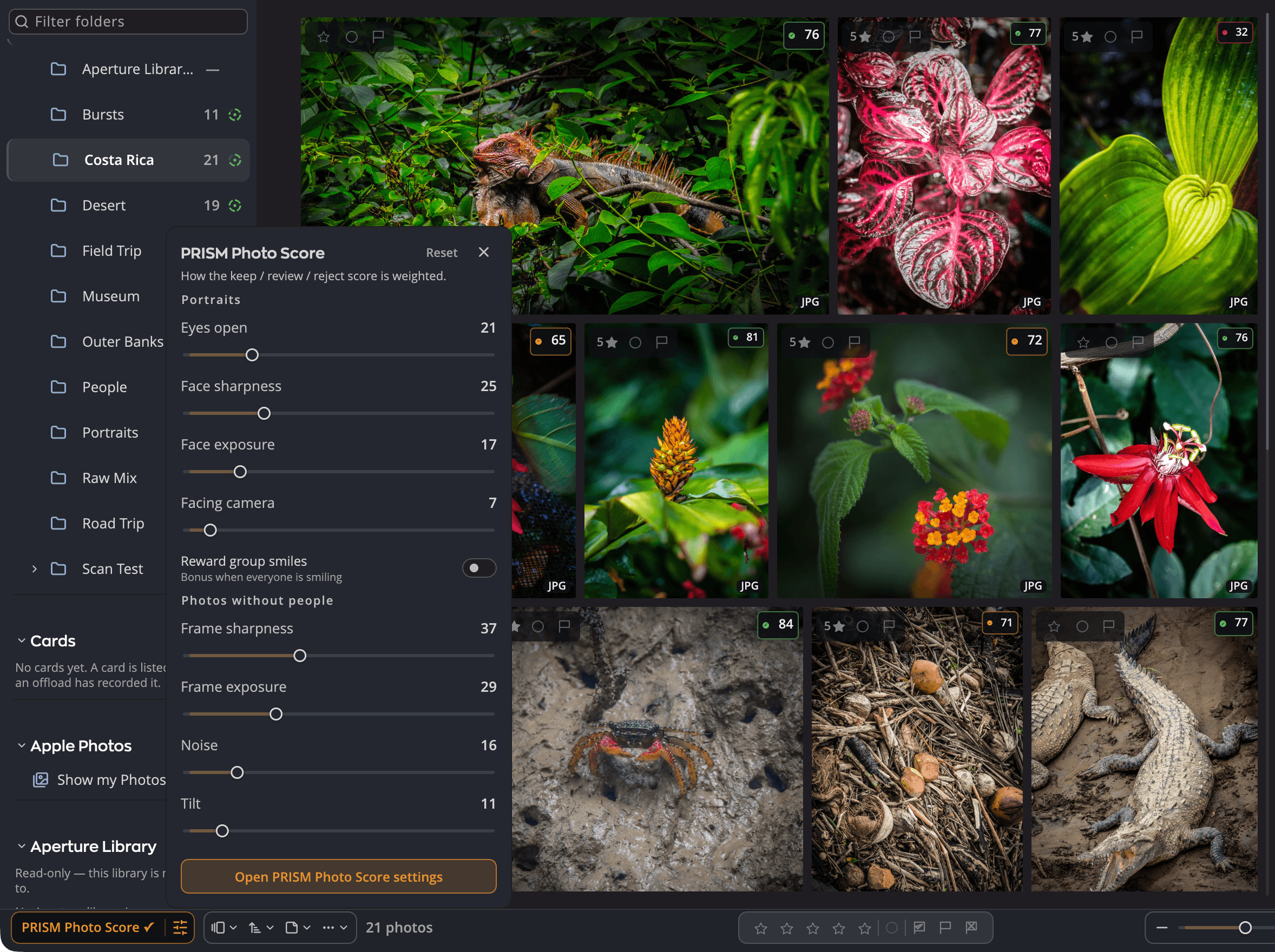
| # | Kontrol | Fungsinya |
|---|---|---|
| 1 | PRISM Photo Score (bagian nama pada chip) | Menampilkan atau menyembunyikan lencana skor di tampilan saat ini. |
| 2 | Bagian penggeser pada chip | Membuka panel cepat berisi bobot skor. |
| 3 | Setel Ulang | Mengembalikan delapan bobot dan Beri nilai lebih untuk senyum sekelompok ke bawaannya. |
| 4 | Buka pengaturan PRISM Photo Score | Membuka Pengaturan > PRISM Photo Score. |
| 5 | Lencana skor | Skor foto, dengan titik berwarna kategorinya. |
| 6 | Cincin folder | Seberapa banyak folder yang sudah diberi skor, dan berapa bagiannya yang Layak Simpan. |
| 7 | Tanda penyusulan | Tampil selama Flow memperbarui skor di latar belakang. |
Arti skor
Setiap skor masuk ke salah satu dari tiga kategori.
| Kategori | Skor (bawaan) | Warna | Yang disarankannya |
|---|---|---|---|
| Layak Simpan | 80 sampai 100 | Hijau | Bingkai yang kuat. |
| Perlu Ditinjau | 41 sampai 79 | Oranye | Layak dilihat sekali lagi. |
| Layak Dibuang | 0 sampai 40 | Merah | Kemungkinan gagal: kabur, berkedip, eksposur buruk. |
Untuk menggeser batas antarkategori, lihat Menyetel PRISM Photo Score.
Skor hanyalah saran. Skor tidak pernah mengubah peringkat, bendera, atau label warna Anda.
Yang diperhatikannya
Flow menilai setiap foto berdasarkan hal yang penting untuk jenisnya.
| Untuk | Kriteria |
|---|---|
| Potret | Mata terbuka, Ketajaman wajah, Eksposur wajah, Menghadap kamera, dan bonus opsional, Beri nilai lebih untuk senyum sekelompok |
| Foto tanpa orang | Ketajaman bingkai, Eksposur bingkai, Derau, Kemiringan |
Mata terbuka menangkap kedipan. Kriteria ini memeriksa setiap wajah yang ditemukan Flow, jadi satu pasang mata tertutup dalam kelompok menurunkan skor.
Flow juga mengenali adegan, seperti lanskap, foto malam, hewan, atau bunga, dan memilih profil yang sesuai. Untuk profil dan seberapa besar bobot setiap kriteria, lihat Menyetel PRISM Photo Score.
Cara Flow memberi skor folder Anda
Anda tidak perlu memulai apa pun. Skor muncul di miniatur saat sudah siap.
- Foto Anda tidak pernah diunggah untuk diberi skor.
- Saat Flow memberi skor sebuah folder, Flow menulis skor ke file pendamping
.xmpdi sebelah setiap foto. Skor itu ikut bersama foto saat Anda memindahkannya. - Saat Anda membuka folder yang berisi foto baru atau berubah, Flow menyusul dengan sendirinya. Selama bekerja, bilah bawah menampilkan tanda berputar kecil: PRISM Photo Score sedang menyusul.
- Setelah impor, Flow memberi skor foto yang dibawanya masuk begitu salinannya diperiksa. Opsi Beri skor dengan PRISM Photo Score setelah selesai di pengimpor aktif sejak awal. Lihat Mengimpor dari kartu memori.
Flow hanya memberi skor folder di disk Anda, bukan perpustakaan Foto atau perpustakaan Aperture Anda. Di sana, baris skor menu File berwarna abu-abu: Tidak ada foto di disk di sini.
Catatan
Flow tidak pernah memberi skor kartu memori kamera dengan sendirinya, karena pemberian skor menulis file pendamping di sebelah setiap foto. Untuk memberi skor kartu memori tetap, buka kartu itu dan pilih File > Nilai Foto di Folder Ini.
Berhenti memberi skor folder
- Buka folder, atau klik kanan folder itu di bilah sisi atau pada petak foldernya.
- Pilih File > Jangan Nilai Folder Ini (atau baris yang sama di menu klik kanan).
Baris itu lalu berbunyi Nilai Foto di Folder Ini. Pilih baris itu untuk memberi skor folder lagi. Flow langsung mulai.
Mematikan sebuah folder menjauhkannya dari setiap putaran berikutnya. Putaran yang sedang berjalan tetap diselesaikan. Flow mengingat pilihan Anda untuk setiap folder, bahkan saat drive-nya dicabut.
Nilai Ulang Foto yang Berubah, di kelompok yang sama, meminta Flow memeriksa folder itu lagi. Perintah ini menilai ulang foto yang berubah sejak dinilai dan melewati sisanya.
Melihat skor
| Tempat | Caranya |
|---|---|
| Di miniatur | Lencana tampil secara bawaan, dan chip berbunyi PRISM Photo Score ✓ selama lencana tampil. Untuk menyembunyikan atau menampilkannya, klik PRISM Photo Score di bilah bawah, atau pilih Tampilan > Anotasi > PRISM Photo Score. |
| Di Daftar | Pilih Tampilan > Tampilkan Detail > PRISM Photo Score untuk menambahkan kolom skor. Klik kepala kolomnya untuk mengurutkan. |
| Di Foto Tunggal | Kartu skor berada di samping foto, atau chip skor kecil saat tidak ada ruang. Arahkan penunjuk ke atasnya untuk kartu lengkap: skor, kategorinya, profil pada baris Diberi skor sebagai, dan Peringkat yang disarankan. |
| Di folder | Cincin di samping setiap folder yang sudah diberi skor, di bilah sisi dan di petak folder. |
Di miniatur, lencana menampilkan titik, skor, dan nama kategori. Di miniatur kecil, nama kategori dihilangkan, dan di miniatur terkecil lencana disembunyikan. Foto yang belum diberi skor oleh Flow tidak menampilkan lencana.
Saat PRISM yakin apa yang ditampilkan foto, kartu lengkap juga menyebut adegannya di bawah Diberi skor sebagai, dengan hingga tiga chip genre hanya baca. Makanan, foto bawah air, dan hal yang bukan foto, seperti tangkapan layar dan dokumen, tidak mendapat nama adegan.
Pada foto tanpa wajah dengan Ketajaman 50 atau kurang, kartu dapat menambahkan Ketajaman rendah: fokus meleset atau Ketajaman rendah: kabur karena gerakan. Baris itu menjelaskan mengapa foto kurang tajam: kabur karena gerakan mencakup guncangan kamera dan subjek yang bergerak. Baris itu tidak mengubah skor.
Bagian nama chip berwarna abu-abu di Daftar, tempat lencana tidak tampil: Skor tampil di tampilan Kisi dan Tunggal.
Cincin folder
Busur hijau cincin adalah bagian folder yang Layak Simpan. Cincin tidak pernah menampilkan angka. Arahkan penunjuk ke cincin untuk detailnya, misalnya PRISM Photo Score: selesai, 42 dari 180 layak simpan. Selama Flow bekerja, cincin berbunyi menganalisis, dan dinilai sebagian saat sebagian foto tidak dapat dinilai.
Jika cincin menampilkan tanda peringatan, folder itu berubah sejak diberi skor dan hitungannya perlu diberi skor ulang. Jika foto memerlukan codec yang belum terpasang, kalimatnya menyebutkan berapa banyak.
Mengurutkan menurut skor
Pilih Tampilan > Urutkan menurut > Skor. Pertama kali, Flow mengurutkan Menurun, jadi foto terbaik muncul lebih dulu. Foto tanpa skor tetap di akhir di kedua arah.
Menyembunyikan skor di mana-mana
Pengaturan > Tata Letak punya bagian PRISM Photo Score dengan dua sakelar:
| Sakelar | Fungsinya |
|---|---|
| Tampilkan di setiap tampilan | Mati menyembunyikan skor di mana-mana. Skor tetap diukur, dan Anda tetap dapat mengurutkan menurut skor. |
| Tampilkan di tampilan ini | Menampilkan atau menyembunyikan skor hanya di tampilan saat ini. |
Skor di Hamparan, Bandingkan, dan rentetan
Skor melakukan lebih dari sekadar mengurutkan dan memberi lencana pada foto Anda. Tidak satu pun dari ini memberi peringkat, bendera, atau menolak foto.
- Diberi skor lebih dulu. Buka Hamparan atau Bandingkan pada foto yang belum diberi skor, dan Flow meminta agar foto itu diberi skor mendahului semua yang lain, di folder mana pun. Di folder yang tidak diberi skor oleh Flow, seperti folder yang diatur ke Jangan Nilai Folder Ini atau kartu memori kamera, skor itu tetap di dalam Radiant, tanpa file pendamping di sebelah foto. Pindahkan foto seperti itu dan foto terbaca sebagai belum diberi skor sampai diberi skor lagi. Lihat Memberi skor foto-foto ini lebih dulu.
- Rentetan. Pembantu PRISM Photo Score (bagian Radiant Flow yang memberi skor foto Anda di latar belakang) juga menyebutkan bingkai terbaik setiap rentetan, peringkat keduanya, dan seberapa jauh selisihnya. Urutkan, Tampilkan Rentetan Ini di Hamparan, pasangan yang disarankan di Bandingkan, ★ BEST, dan sampul bingkai terbaik pada tumpukan rentetan semuanya menggunakan data itu. Lihat Mengurutkan rentetan menurut skor, Menampilkan rentetan di Hamparan, dan Bandingkan dengan angka dan pasangan yang disarankan.
- Mata tertutup. Pembantu mencatat apakah wajah utama bermata tertutup. Flow menandai foto-foto itu dan dapat menampilkan atau menyembunyikannya. Lihat Mata tertutup.
Bintang yang dipasang Radiant Photo
Radiant Photo dapat memberi peringkat sesi foto untuk Anda berdasarkan skor. Flow tidak memberi peringkat foto dengan sendirinya. Flow menggambar bintang yang dipasang dengan cara ini sebagai garis luar.
Bintang menjadi milik Anda begitu Anda mengubah peringkat atau bendera di Flow. Bintang lalu digambar penuh, dan Radiant Photo tidak mengubahnya lagi. Mengubah hanya label warna membuatnya tetap berupa garis luar.
Skor Sesudah
Skor Sesudah adalah skor yang diukur lagi pada foto olahan, agar Anda dapat melihat apa pengaruh pengeditan terhadapnya. Fitur ini mati secara bawaan.
- Buka foto di Foto Tunggal (tekan G).
- Klik tombol Anotasi di bilah bawah, lalu pilih Skor Sesudah di panel Anotasi Foto Tunggal.
Kartu skor lalu menambahkan satu baris di bawah skor. Setelah versi olahan ada, baris itu menampilkan skor sebelum dan sesudah, misalnya 62 → 81 +19 terukur. Sampai saat itu, baris itu mungkin menampilkan perkiraan: Pengeditan dapat menaikkan skor ini hingga sekitar 81.
Untuk menyembunyikan baris itu tanpa mematikan Skor Sesudah, klik ikon mata di samping baris: Tampilkan baris Skor Sesudah. Menyalakan Skor Sesudah tidak mengukur ulang foto yang sudah diberi skor.
Mematikan PRISM Photo Score
Satu sakelar mematikan skor di setiap aplikasi Radiant di komputer ini.
- Dengan Radiant Photo terinstal: Pengaturan > Umum di Radiant Photo.
- Tanpa Radiant Photo: Pengaturan > Umum di Flow, dengan label PRISM Photo Score.
Mematikannya menghentikan setiap putaran pemberian skor dan membuat chip berwarna abu-abu. Flow mempertahankan pilihan Anda untuk setiap folder. Selama mati, Pengaturan > PRISM Photo Score tidak dicantumkan.