
यह अनुवाद मशीन से किया गया है और अभी इसकी समीक्षा नहीं हुई है।
इस पेज के स्क्रीनशॉट में ऐप अंग्रेज़ी में दिखता है।
Lightroom Classic कैटलॉग
Radiant Flow कोई Lightroom Classic कैटलॉग खोल सकता है और उसके फ़ोल्डर और संग्रह साइडबार में दिखा सकता है। आप तस्वीरें देख सकते हैं, उन्हें क्विक लुक में जाँच सकते हैं और Radiant Photo में खोल सकते हैं। कैटलॉग ब्राउज़ करते समय आप जो रेटिंग, झंडियाँ, लेबल, कीवर्ड और मेटाडेटा सेट करते हैं, वे Radiant प्लग-इन के ज़रिए Lightroom Classic तक पहुँचते हैं। Radiant Flow कभी भी कैटलॉग फ़ाइल में ख़ुद नहीं लिखता।
कैटलॉग खोलें
- फ़ाइल > Lightroom Classic कैटलॉग खोलें… चुनें।
- कैटलॉग की
.lrcatफ़ाइल चुनें।
कैटलॉग साइडबार में Lightroom Classic के नीचे दिखता है, और उसका सभी फ़ोटो ग्रिड में खुलता है। आप जो भी कैटलॉग खोलते हैं, वह सेक्शन में बना रहता है, ताकि आप उस पर लौट सकें। आप कैटलॉग Mac पर या Windows पर खोल सकते हैं।
कार्ड इंपोर्ट भी अपनी कॉपी की गई तस्वीरें यहाँ सूचीबद्ध किसी कैटलॉग में जोड़ सकता है। देखें मेमोरी कार्ड से इंपोर्ट करना।
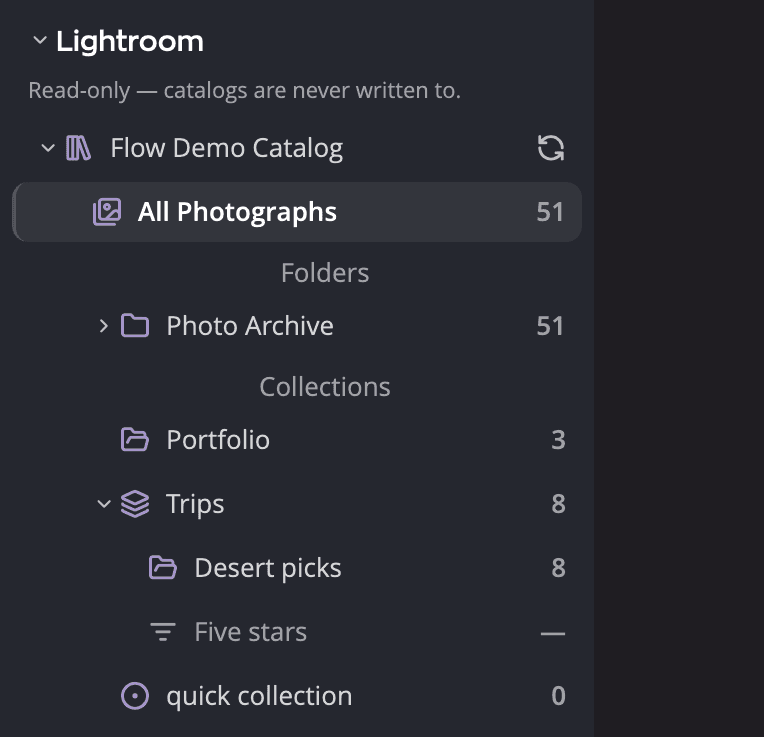
| # | कंट्रोल | यह क्या करता है |
|---|---|---|
| 1 | Lightroom Classic हेडर | सेक्शन दिखाता या छिपाता है। |
| 2 | यहाँ आप जो रेटिंग, फ़्लैग, लेबल, कीवर्ड और मेटाडेटा सेट करते हैं, वे Radiant प्लग-इन के ज़रिए Lightroom Classic तक पहुँचते हैं। Radiant कभी भी खुद कैटलॉग में नहीं लिखता। | बताता है कि आपके बदलाव कैटलॉग तक कैसे पहुँचते हैं। देखें बदलाव Lightroom Classic तक जाते हैं। |
| 3 | कैटलॉग की पंक्ति | कैटलॉग का सभी फ़ोटो खोलती है। नाम के पास के नोट में Lightroom Classic में खुला है लिखा हो सकता है। |
| 4 | रीफ़्रेश बटन | कैटलॉग फिर से पढ़ता है (Lightroom Catalog रीफ़्रेश करें)। |
| 5 | सभी फ़ोटो | कैटलॉग की हर तस्वीर। |
| 6 | फ़ोल्डर | कैटलॉग के फ़ोल्डर। कोई फ़ोल्डर अपने अंदर के फ़ोल्डरों की तस्वीरें भी दिखाता है। |
| 7 | संग्रह | संग्रह सेट, संग्रह और Quick Collection। |
| 8 | धूसर स्मार्ट संग्रह | सूची में है, लेकिन खोला नहीं जा सकता। नीचे देखें। |
फ़ोल्डर और संग्रह ब्राउज़ करें
किसी कैटलॉग के फ़ोल्डर और संग्रह दिखाने के लिए उसके त्रिकोण पर क्लिक करें। जब तक आप कैटलॉग न खोलें, उसकी पंक्ति में केवल उसका नाम दिखता है। किसी भी फ़ोल्डर या संग्रह की तस्वीरें ग्रिड में दिखाने के लिए उस पर क्लिक करें।
स्मार्ट संग्रह सूची में होता है लेकिन धूसर रहता है, और संख्या की जगह एक डैश होता है: स्मार्ट संग्रह — कैटलॉग में संग्रहीत नहीं। Lightroom Classic स्मार्ट संग्रह का नियम रखता है, उसकी तस्वीरें नहीं, इसलिए दिखाने को कुछ नहीं होता।
कैटलॉग के नाम के पास के नोट:
| नोट | इसका मतलब |
|---|---|
| Lightroom Classic में खुला है | Lightroom Classic में यह कैटलॉग अभी खुला है। |
| असत्यापित संस्करण | कैटलॉग Lightroom Classic के ऐसे वर्ज़न से है जो उससे नया है जिसके साथ Radiant Flow की जाँच हुई थी। Radiant Flow फिर भी इसे पढ़ता है। |
अगर कोई कैटलॉग पढ़ा नहीं जा सकता, तो सेक्शन में यह कैटलॉग खोला नहीं जा सका: और उसके बाद वजह लिखी होती है। अगर आपने
कैटलॉग मूव किया है, या उसकी ड्राइव कनेक्ट नहीं है, तो उस पर राइट-क्लिक करें और ढूँढें… चुनें। कैटलॉग की .lrcat फ़ाइल वहाँ चुनें जहाँ वह
अब है, और वह पुरानी पंक्ति की जगह ले लेता है। Flow कैटलॉग में कुछ नहीं लिखता।
किसी कैटलॉग को सूची से हटाने के लिए उस पर राइट-क्लिक करें और साइडबार से हटाएँ चुनें। आप उसकी पंक्ति पर क्लिक करके Delete भी दबा सकते हैं। तब Flow पूछता है “Lightroom Catalog” को साइडबार से हटाएँ? पुष्टि के लिए साइडबार से हटाएँ पर क्लिक करें। कैटलॉग फ़ाइल नहीं छुई जाती।
कैटलॉग रीफ़्रेश करें
Radiant Flow कैटलॉग में बदलावों पर नज़र नहीं रखता। Lightroom Classic में काम करने के बाद, बदलाव देखने के लिए कैटलॉग रीफ़्रेश करें:
- कैटलॉग की पंक्ति पर रीफ़्रेश बटन पर क्लिक करें, या
- फ़ाइल > Lightroom Classic कैटलॉग रीफ़्रेश करें चुनें, या
- जिस फ़ोल्डर या संग्रह में आप हैं, उस पर फिर से क्लिक करें।
जब आप किसी कैटलॉग में नहीं होते, तो फ़ाइल > Lightroom Classic कैटलॉग रीफ़्रेश करें धूसर रहता है।
रीफ़्रेश बटन और मेनू कमांड यह भी जाँचते हैं कि हर मूल फ़ाइल अब भी डिस्क पर है या नहीं। जो तस्वीर आपने Finder या फ़ाइल एक्सप्लोरर में मूव की, उसका नाम बदला या उसे मिटाया, वह तब कैटलॉग की गायब मूल फ़ाइलें पंक्ति के नीचे दिखती है। जो तस्वीर आप वापस रख देते हैं, वह वहाँ से हट जाती है।
Flow में किए गए आपके बदलाव Lightroom Classic के ले लेने के बाद, Flow जिस कैटलॉग में आप हैं उसे अपने आप भी फिर से पढ़ता है।
थंबनेल और ऑफ़लाइन तस्वीरें
Radiant Flow अपने थंबनेल मूल फ़ाइलों से बनाता है, Lightroom के प्रीव्यू से नहीं। कभी-कभी कोई मूल फ़ाइल डिस्क पर नहीं होती, उदाहरण के लिए क्योंकि उसकी ड्राइव कनेक्ट नहीं है। तब Radiant Flow इसके बजाय कैटलॉग का Smart Preview इस्तेमाल करता है।
अगर Smart Preview भी नहीं है, तो टाइल पर मूल ऑफ़लाइन का निशान होता है। क्विक लुक और मंच वह तस्वीर नहीं दिखा सकते, और खोलें किसी दूसरे ऐप को केवल मूल फ़ाइलें भेजता है।
कैटलॉग में आप क्या कर सकते हैं
- रेटिंग, झंडी, लेबल और कीवर्ड के अनुसार फ़िल्टर करें। फ़िल्टर पंक्ति अनुकूलित करें… में आप संग्रह और लोग भी जोड़ सकते हैं, दो फ़िल्टर जो केवल कैटलॉग में होते हैं। कैटलॉग में रहते समय दूसरे फ़िल्टर रुके रहते हैं, और फ़िल्टर पंक्ति में लिखा होता है Lightroom Classic कैटलॉग के लिए अन्य फ़िल्टर उपलब्ध नहीं हैं। किसी फ़ोल्डर में वे लौट आते हैं।
- दृश्य > इससे क्रमबद्ध करें > इससे समूहित करें से साल, महीना या दिन के अनुसार समूह बनाएँ। किसी दूसरे फ़ील्ड से क्रमबद्ध करना उपलब्ध नहीं है।
- क्विक लुक और एकल तस्वीर से देखें, और तस्वीरें Radiant Photo में खोलें।
- तस्वीरों को रेटिंग, झंडी और लेबल दें, और उनके कीवर्ड और मेटाडेटा का संपादन करें। देखें बदलाव Lightroom Classic तक जाते हैं।
- इसमें कॉपी करें से, या तस्वीरों को किसी फ़ोल्डर पर खींचकर, उन्हें फ़ोल्डर में कॉपी करें। हर कॉपी को वह रेटिंग, झंडी,
लेबल और कीवर्ड मिलते हैं जो Flow दिखाता है, एक
.xmpसाथी फ़ाइल में। ऐसा फ़ोल्डर जिसे साइडबार का कोई कैटलॉग संभालता है, मना कर दिया जाता है: Lightroom Classic कैटलॉग {catalog} इस फ़ोल्डर को संभालता है और कॉपियों को इंपोर्ट कर लेगा। इसके बाहर का कोई फ़ोल्डर चुनें। - फ़ाइल > Lightroom Classic में दिखाएँ से एक तस्वीर Lightroom Classic में दिखाएँ। अगर Lightroom Classic में वह कैटलॉग खुला नहीं है, तो Flow उसे खोलने की पेशकश करता है।
- चुनी गई तस्वीरें फ़ाइल > Radiant Photo में संपादित करें… या Radiant Photo: Perfect Look लागू करें से संपादित करें, जैसे Lightroom Classic के अपने मेनू आइटम करते हैं: Lightroom Classic हर तस्वीर को उसके संपादनों के साथ रेंडर करता है, Radiant Photo उसे संपादित करता है, और नतीजा कैटलॉग में मूल के ऊपर स्टैक होकर लौटता है।
- तस्वीरें इकट्ठा करें: चयन से नया संग्रह… चुनी गई तस्वीरों का एक संग्रह बनाता है, और संग्रह से हटाएँ, किसी सामान्य संग्रह में, उन्हें उससे हटा देता है।
- तस्वीरें ऑफ़लाइन उपलब्ध कराएँ: ऑफ़लाइन उपलब्ध कराएँ Radiant प्लग-इन से कहता है कि वह चुनी गई उन तस्वीरों के Smart Preview बनाए जिनके पास कोई नहीं है, अगली बार जब Lightroom Classic में वह कैटलॉग खुला हो।
जिस तस्वीर को आपने Lightroom Classic में संपादित किया है, उस पर एक छोटा निशान होता है: Lightroom Classic में संपादित। Flow इन संपादनों के बिना मूल दिखाता है।
किसी सामान्य फ़ोल्डर से, तस्वीरें चुनें और फ़ाइल > Lightroom Classic में जोड़ें चुनें, फिर कैटलॉग। Radiant प्लग-इन हर तस्वीर को उसकी जगह पर ही, उसकी रेटिंग, झंडी, लेबल और कीवर्ड के साथ, कैटलॉग के Radiant Flow संग्रह में जोड़ देता है, जैसे ही Lightroom Classic में वह कैटलॉग खुला हो।
इसमें मूव करें धूसर रहता है: ये तस्वीरें एक Lightroom Classic कैटलॉग में हैं। किसी एक को मूव करने पर Lightroom Classic में एक फ़ाइल गायब हो जाएगी। दूसरी फ़ाइल कमांड, जैसे Finder में दिखाएँ, पथ कॉपी करें, नाम बदलें और रद्दी में मूव करें, धूसर रहती हैं: यह स्रोत केवल पढ़ने के लिए है। घुमाना, कैप्चर समय संपादित करें…, कॉलम ग्रिड शैली और सबफ़ोल्डर शामिल करें भी उपलब्ध नहीं हैं।
बदलाव Lightroom Classic तक जाते हैं
जब आप कैटलॉग ब्राउज़ करते समय किसी तस्वीर को रेटिंग, झंडी या लेबल देते हैं, या उसके कीवर्ड और मेटाडेटा बदलते हैं, तो Flow बदलाव तुरंत दिखाता है और उसे Lightroom Classic के लिए रखता है। जब Lightroom Classic में कैटलॉग खुला होता है, तो Radiant प्लग-इन उसे Lightroom Classic के अंदर लागू करता है। इसमें मेटाडेटा पैनल का सहेजें, रचयिता और कॉपीराइट लगाएँ, कॉपीराइट कार्ड, मेटाडेटा टेम्पलेट और पहले जैसा करना शामिल हैं। उसी तस्वीर को उसके फ़ोल्डर में रेटिंग देने से Lightroom Classic को कुछ नहीं भेजा जाता।
Flow में किसी कैटलॉग से खोली गई तस्वीर पर Radiant Photo या Radiant Raw में आप जो रेटिंग, झंडियाँ, लेबल, कीवर्ड और मेटाडेटा बदलते हैं, वे भी Lightroom Classic तक जाते हैं। Flow उन्हें अपने बदलावों के साथ आगे भेजता है। जब वहाँ का कोई बदलाव किसी तस्वीर का स्थान सेट या साफ़ करता है, तो उसकी ऊँचाई और दिशा भी साथ जाती हैं।
Flow कैटलॉग की अपनी रेटिंग, झंडियाँ, लेबल और कीवर्ड, और उसका कैप्शन, कॉपीराइट और रचयिता दिखाता है। दूसरे मेटाडेटा फ़ील्ड वही दिखाते हैं जो तस्वीर की फ़ाइल में है।
जब बदलाव प्रतीक्षा में हों, तो कैटलॉग के नाम के नीचे एक पंक्ति बताती है कि क्या हो रहा है:
| पंक्ति में लिखा है | इसका मतलब |
|---|---|
| 3 बदलाव Lightroom Classic के खुलने पर उसे भेजे जाएँगे | Lightroom Classic बंद है, या उसमें यह कैटलॉग खुला नहीं है। |
| 3 बदलाव Lightroom Classic को भेजे जा रहे हैं | Lightroom Classic में कैटलॉग खुला है, और प्लग-इन बदलाव ले रहा है। |
| Lightroom Classic खुला है, लेकिन Radiant प्लग-इन बदलाव नहीं ले रहा | Lightroom Classic में कैटलॉग खुला है, लेकिन प्लग-इन संपर्क नहीं कर रहा। |
| Lightroom Classic में कोई दूसरा कैटलॉग खुला है | बदलाव तब तक प्रतीक्षा करते हैं जब तक Lightroom Classic यह कैटलॉग नहीं खोलता। |
| 3 बदलाव प्रतीक्षा में हैं, और Radiant यह नहीं बता सकता कि Lightroom Classic ने यह कैटलॉग खोला है या नहीं | Flow यह नहीं देख पाता कि Lightroom Classic कैटलॉग इस्तेमाल कर रहा है या नहीं। |
अगर Lightroom Classic किसी बदलाव में पाँच बार विफल रहता है, तो एक पंक्ति तस्वीर का नाम और Lightroom Classic की त्रुटि बताती है, उदाहरण के लिए Lightroom Classic ने IMG_0412.CR3 का एक बदलाव नहीं लिया: और उसके बाद त्रुटि। उसे छोड़ने के लिए यह बदलाव हटाएँ पर क्लिक करें।
Flow बंद करने पर, और साइडबार से कैटलॉग हटाने पर भी, प्रतीक्षारत बदलाव बने रहते हैं।
सेटिंग > साथी फ़ाइलें में एक Lightroom Classic कार्ड है। यह दिखाता है कि Lightroom Classic और Radiant प्लग-इन इंस्टॉल हैं या नहीं (कार्ड इसे Radiant Photo प्लग-इन कहता है)। यह यह भी दिखाता है कि Lightroom Classic चल रहा है या नहीं और किस कैटलॉग के साथ, प्लग-इन बदलाव ले रहा है या नहीं, और हर कैटलॉग के लिए कितने बदलाव प्रतीक्षा में हैं।
प्लग-इन Radiant Photo के साथ आता है: इसका इंस्टॉलर इसे Mac पर और Windows पर Lightroom Classic में जोड़ता है। अगर प्लग-इन ग़ायब है, या Flow के पास मौजूद कॉपी से पुराना है, तो कार्ड फिर से इंस्टॉल करें का विकल्प देता है। Flow की कॉपी उस जगह रखने के लिए इस पर क्लिक करें जहाँ इंस्टॉलर प्लग-इन रखता है। Mac पर Flow एडमिनिस्ट्रेटर पासवर्ड माँग सकता है। अगर Lightroom Classic चल रहा है, तो उसे बंद करके फिर से खोलें ताकि वह नया प्लग-इन लोड करे।
Windows पर Radiant Flow के पास कॉपी तभी होती है जब वह Radiant Photo के साथ इंस्टॉल हुआ हो। Radiant Photo के बिना इंस्टॉल हुआ Radiant Flow प्लग-इन फिर से इंस्टॉल नहीं कर सकता, और कार्ड यह बताता है।
सिंक इतिहास
किसी तस्वीर के आपके बदलावों का क्या हुआ, यह देखने के लिए तस्वीर चुनें और मेटाडेटा पैनल में सिंक इतिहास खोलें। यह सेक्शन केवल Lightroom Classic कैटलॉग की तस्वीर के लिए, या Mac पर Capture One कैटलॉग या सेशन की तस्वीर के लिए दिखता है, और जब तक आप इसे न खोलें, समेटा हुआ रहता है। Capture One के लिए, जहाँ यह पेज Lightroom Classic कहता है, वहाँ पंक्तियाँ Capture One का नाम लेती हैं। देखें Capture One कैटलॉग और सेशन।
यह उस तस्वीर के लिए Flow के Lightroom Classic को भेजे हर बदलाव की सूची दिखाता है, सबसे नया पहले। हर पंक्ति बताती है कि क्या बदला, उसका क्या हुआ, और आपने Flow में बदलाव कब किया:
| पंक्ति में लिखा है | इसका मतलब |
|---|---|
| Lightroom Classic में लागू हुआ | Lightroom Classic ने बदलाव ले लिया। |
| दोनों ऐप में बदला गया | तस्वीर Flow में और Lightroom Classic में बदली। पंक्ति आगे उस ऐप का नाम बताती है जिसका बदलाव रखा गया, उदाहरण के लिए Lightroom Classic को प्राथमिकता, और जो मान बना रहा। |
| Lightroom Classic में यह मान पहले से था | बदलने को कुछ नहीं था। |
| Lightroom Classic ने इसे लागू नहीं किया | Lightroom Classic ने बदलाव नहीं लिया, उदाहरण के लिए क्योंकि तस्वीर नहीं रही। |
| छोड़ दिया गया | Lightroom Classic तक पहुँचने से पहले आपने बदलाव छोड़ दिया। |
ऊँचाई या दिशा का बदलाव GPS के नीचे, उसके नए मान के साथ दिखता है, उदाहरण के लिए GPS: ऊँचाई 82.3 मी। साफ़ किया गया मान एक डैश दिखाता है।
जिस तस्वीर के पास दिखाने को कुछ नहीं है, उसमें लिखा होता है अभी तक कोई बदलाव सिंक नहीं हुआ है। Flow हर पंक्ति 90 दिन तक रखता है, इसलिए पुराने बदलाव सूची से हट जाते हैं।
कीवर्ड
आप जो कीवर्ड जोड़ते हैं, वह कैटलॉग के उसी नाम वाले कीवर्ड पर जाता है। अगर ऐसा कोई नहीं है, तो प्लग-इन Lightroom Classic की कीवर्ड सूची के सबसे ऊपरी स्तर पर एक नया कीवर्ड बनाता है। अगर कई कीवर्ड का नाम एक ही है, उदाहरण के लिए फ़्रांस के नीचे और टेक्सस के नीचे पेरिस, तो Flow पूछता है कौन-सा “पेरिस”? और आप एक चुनते हैं। जिस नाम में “|” हो, वह सहेजा नहीं जाता, और Flow कहता है “{keyword}” Lightroom Classic तक नहीं जा सकता: वहाँ कीवर्ड के नाम में “|” नहीं हो सकता।
वे फ़ील्ड जो Lightroom Classic नहीं ले सकता
कैटलॉग की तस्वीर पर, मेटाडेटा पैनल उन फ़ील्ड को धूसर कर देता है जिनके लिए Lightroom Classic में कोई एक जगह नहीं है। ये हैं कॉपीराइट धारक, इमेज रचयिता और लाइसेंसदाता अपने ब्योरों के साथ, मॉडल रिलीज़ और संपत्ति रिलीज़ पंक्तियाँ, और अन्य पाबंदियाँ के साथ AI ट्रेनिंग।
कैटलॉग की तस्वीर का GPS स्थान Lightroom Classic तक एक बार में एक तस्वीर करके जाता है। कैटलॉग की एक तस्वीर चुनी होने पर, आप उसका स्थान सेट, पेस्ट या साफ़ कर सकते हैं, और वह तुरंत सहेजा जाता है। कई चुनी होने पर, पंक्ति कोई स्थान नहीं दिखाती, और आप उसे वहाँ नहीं बदल सकते। Lightroom Classic में निजी किसी Saved Location के अंदर का स्थान नहीं भेजा जाता, और Flow यह बताता है।
स्थान की ऊँचाई और दिशा भी इसी तरह जाती हैं। जिस कैटलॉग तस्वीर में स्थान हो, उसके एक होने पर, उन्हें सेट करने या साफ़ करने के लिए GPS पंक्ति पर ऊँचाई और दिशा… पर क्लिक करें, और वे तुरंत सहेजे जाते हैं। केवल आपका बदला हुआ मान भेजा जाता है, और स्थान साफ़ करने से Lightroom Classic में भी दोनों साफ़ हो जाते हैं। जिस तस्वीर का स्थान Lightroom Classic में निजी है, या किसी निजी Saved Location के अंदर है, वह अपनी ऊँचाई और दिशा रखती है, और Flow यह बताता है। देखें ऊँचाई और दिशा।
कैटलॉग किसी तस्वीर की ऊँचाई और दिशा Flow के साथ साझा नहीं करता, इसलिए पंक्ति तस्वीर की फ़ाइल वाले मान दिखाती है। आपके बदलने के बाद, जब तक बदलाव Lightroom Classic की प्रतीक्षा करता है, और जब तक Lightroom Classic के उसे लेने के बाद Flow कैटलॉग फिर से नहीं पढ़ता, तब तक पंक्ति आपके मान दिखाती है।
तस्वीर की अपनी फ़ाइल
Flow बदलाव को तस्वीर की फ़ाइल में या उसकी .xmp साथी फ़ाइल में भी लिख सकता है, ताकि दूसरे ऐप उसे देखें। यह ऐसा केवल
तब करता है जब ये सभी बातें सही हों:
- सेटिंग > साथी फ़ाइलें > Lightroom Classic तस्वीरों की फ़ाइलें अपडेट करें चालू है। यह डिफ़ॉल्ट रूप से चालू रहता है।
- Flow देख सकता है कि Lightroom Classic में कैटलॉग खुला नहीं है। अगर Flow यह नहीं बता सकता, तो वह फ़ाइल नहीं छूता।
- तस्वीर में मेटाडेटा के लिए पहले से जगह है: उसकी अपनी फ़ाइल, या पहले से मौजूद
.xmpसाथी फ़ाइल। Flow कैटलॉग की तस्वीर के लिए कभी नई साथी फ़ाइल नहीं बनाता।
नहीं तो फ़ाइल जैसी है वैसी रहती है, और बदलाव फिर भी Lightroom Classic तक जाता है। स्विच का संकेत भी यही बताता है: बंद होने पर, Radiant कभी भी Lightroom Classic कैटलॉग की किसी तस्वीर की फ़ाइल या .xmp साथी फ़ाइल नहीं बदलता। आपके बदलाव फिर भी Radiant प्लग-इन के ज़रिए कैटलॉग तक पहुँचते हैं।
जब दोनों ऐप किसी तस्वीर को बदलें
कभी-कभी किसी तस्वीर की रेटिंग, झंडी, लेबल, स्थान या कोई टेक्स्ट फ़ील्ड Flow और Lightroom Classic, दोनों में बदल जाता है। तब सेटिंग > साथी फ़ाइलें में जब कोई तस्वीर दो ऐप में बदलती है > Lightroom Classic तय करता है कि कौन-सा बदलाव रखा जाए: Lightroom Classic को प्राथमिकता (डिफ़ॉल्ट), Radiant को प्राथमिकता या नए बदलाव को प्राथमिकता। केवल एक ऐप में किया गया बदलाव हमेशा पहुँचता है। दोनों ऐप के कीवर्ड हमेशा रखे जाते हैं। जब Lightroom Classic का बदलाव जीतता है, तो Flow उसे उस फ़ाइल में भी वापस रखता है जिसमें उसने अपना मान लिखा था।