
Questa traduzione è automatica e non è ancora stata revisionata.
Le istantanee schermo in questa pagina mostrano l’app in inglese.
PRISM Photo Score
PRISM Photo Score valuta ogni foto da 0 a 100 in base a quanto è ben fatta: nitida, ben esposta, occhi aperti, dritta. Radiant Flow calcola il punteggio su questo computer, in background, per ogni cartella che apri.
Il punteggio è attivo per impostazione predefinita, ed è lo stesso numero in Radiant Photo e Radiant Raw. Usalo per trovare più in fretta le foto da tenere in una sessione grande, poi prendi tu la decisione finale.
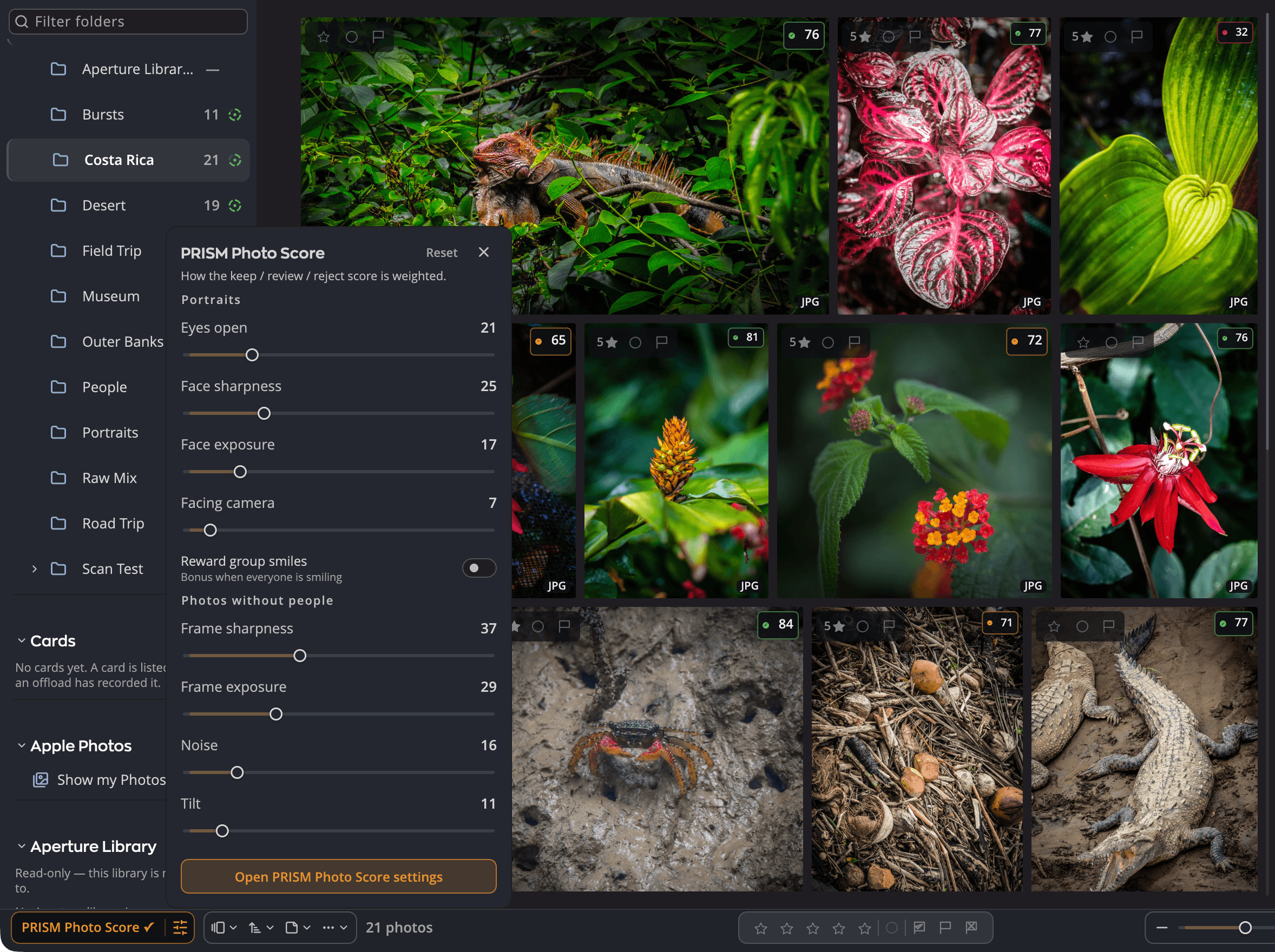
| # | Controllo | Che cosa fa |
|---|---|---|
| 1 | PRISM Photo Score (la metà del chip con il nome) | Mostra o nasconde i badge del punteggio nella vista attuale. |
| 2 | La metà del chip con i cursori | Apre il pannello rapido con i pesi del punteggio. |
| 3 | Reimposta | Riporta gli otto pesi e Premia i sorrisi di gruppo ai valori predefiniti. |
| 4 | Apri le impostazioni di PRISM Photo Score | Apre Impostazioni > PRISM Photo Score. |
| 5 | Badge del punteggio | Il punteggio della foto, con un punto nel colore della sua fascia. |
| 6 | Anello della cartella | Quanta parte della cartella ha un punteggio, e quale quota è Da tenere. |
| 7 | Indicatore di aggiornamento | Compare mentre Flow aggiorna i punteggi in background. |
Che cosa significa il punteggio
Ogni punteggio rientra in una di tre fasce.
| Fascia | Punteggio (predefinito) | Colore | Che cosa suggerisce |
|---|---|---|---|
| Da tenere | Da 80 a 100 | Verde | Uno scatto solido. |
| Da rivedere | Da 41 a 79 | Arancione | Merita una seconda occhiata. |
| Da scartare | Da 0 a 40 | Rosso | Probabilmente da scartare: mosso, un battito di ciglia, esposizione scarsa. |
Per spostare i limiti tra le fasce, vedi Regolare PRISM Photo Score.
Il punteggio è un suggerimento. Non cambia mai le tue valutazioni, i tuoi contrassegni o le tue etichette.
Che cosa guarda
Flow giudica ogni foto in base a ciò che conta per il suo tipo.
| Per | Criteri |
|---|---|
| Ritratti | Occhi aperti, Nitidezza del volto, Esposizione del volto, Rivolto verso la fotocamera, e un bonus facoltativo, Premia i sorrisi di gruppo |
| Foto senza persone | Nitidezza dell’inquadratura, Esposizione dell’inquadratura, Rumore, Inclinazione |
Occhi aperti coglie un battito di ciglia. Controlla ogni volto che Flow trova, quindi un solo paio di occhi chiusi in un gruppo abbassa il punteggio.
Flow riconosce anche la scena, come un paesaggio, uno scatto notturno, un animale o dei fiori, e sceglie un profilo adatto. Per i profili e per quanto conta ogni criterio, vedi Regolare PRISM Photo Score.
Come Flow assegna il punteggio alle tue cartelle
Non devi avviare niente. I punteggi compaiono sulle miniature man mano che sono pronti.
- Le tue foto non vengono mai caricate online per ricevere il punteggio.
- Quando Flow assegna il punteggio a una cartella, lo scrive in un file collaterale
.xmpaccanto a ogni foto. Quel punteggio viaggia con la foto quando la sposti. - Quando apri una cartella con foto nuove o cambiate, Flow si mette in pari da solo. Mentre lavora, la barra inferiore mostra un piccolo simbolo che gira: PRISM Photo Score sta recuperando il ritardo.
- Dopo un’importazione, Flow assegna il punteggio alle foto che ha importato, una volta verificate le copie. Assegna un punteggio con PRISM Photo Score al termine dell’importatore è attivo fin dall’inizio. Vedi Importare da una scheda di memoria.
Flow assegna il punteggio solo alle cartelle sui tuoi dischi, non alla libreria di Foto di Apple o a una libreria di Aperture. Lì, le righe di punteggio del menu File sono in grigio: Qui non ci sono fotografie sul disco.
Nota
Flow non assegna mai da solo il punteggio a una scheda della fotocamera, perché il punteggio scrive un file collaterale accanto a ogni foto. Per assegnare comunque il punteggio a una scheda, aprila e scegli Archivio > Assegna un punteggio alle foto di questa cartella.
Smettere di assegnare il punteggio a una cartella
- Apri la cartella, o fai clic destro su di essa nella barra laterale o sul suo riquadro.
- Scegli Archivio > Escludi la cartella dal punteggio (o la stessa riga nel menu contestuale).
La riga diventa allora Assegna un punteggio alle foto di questa cartella. Sceglila per assegnare di nuovo il punteggio alla cartella. Flow inizia subito.
Escludere una cartella la tiene fuori da tutti i passaggi successivi. Un passaggio già in corso termina. Flow ricorda la tua scelta per ogni cartella, anche quando la sua unità è scollegata.
Ricalcola il punteggio delle foto modificate, nello stesso gruppo, chiede a Flow di ripassare la cartella. Assegna un nuovo punteggio alle foto cambiate da quando sono state valutate e salta le altre.
Vedere i punteggi
| Dove | Come |
|---|---|
| Sulle miniature | I badge sono visibili per impostazione predefinita, e intanto il chip dice PRISM Photo Score ✓. Per nasconderli o mostrarli, fai clic su PRISM Photo Score nella barra inferiore, oppure scegli Vista > Annotazioni > PRISM Photo Score. |
| In Elenco | Scegli Vista > Mostra dettagli > PRISM Photo Score per aggiungere la colonna del punteggio. Fai clic sulla sua intestazione per ordinare. |
| In Foto singola | Una scheda del punteggio si trova accanto alla foto, o un piccolo chip del punteggio quando non c’è spazio. Tieni il puntatore sopra per la scheda completa: il punteggio, la sua fascia, il profilo con cui è stata Valutata come, e una Valutazione suggerita. |
| Sulle cartelle | Un anello accanto a ogni cartella con punteggio, nella barra laterale e sui riquadri delle cartelle. |
Sulle miniature, il badge mostra un punto, il punteggio e il nome della fascia. Sulle miniature piccole omette il nome, e su quelle più piccole si nasconde. Una foto a cui Flow non ha ancora dato un punteggio non mostra nessun badge.
Quando PRISM è sicuro di cosa mostra la foto, la scheda completa indica anche la scena sotto Valutata come, con un massimo di tre chip di genere di sola lettura. Il cibo, le foto subacquee e le cose che non sono fotografie, come screenshot e documenti, non ricevono un nome di scena.
Su una foto senza volti e con Nitidezza pari o inferiore a 50, la scheda può aggiungere Nitidezza bassa: messa a fuoco errata o Nitidezza bassa: effetto mosso. La riga spiega perché la foto è poco nitida: l’effetto mosso comprende sia il tremolio della fotocamera sia un soggetto in movimento. La riga non cambia il punteggio.
La metà del chip con il nome è in grigio in Elenco, dove i badge non compaiono: I punteggi compaiono nelle viste Griglia e Singola.
L’anello della cartella
L’arco verde dell’anello è la quota della cartella che è Da tenere. Non mostra mai un numero. Puntalo per i dettagli, per esempio PRISM Photo Score: completato, 42 su 180 sono da tenere. Mentre Flow lavora dice analisi in corso, e punteggio parziale quando non è stato possibile giudicare alcune foto.
Se l’anello mostra un segnale di avviso, la cartella è cambiata dopo aver ricevuto il punteggio e il suo conteggio va ricalcolato. Se delle foto richiedono un codec non installato, la frase dice quante.
Ordinare per punteggio
Scegli Vista > Ordina per > Punteggio. La prima volta, Flow ordina in modo Decrescente, quindi le foto migliori vengono per prime. Le foto senza punteggio restano in fondo in entrambe le direzioni.
Nascondere il punteggio ovunque
Impostazioni > Layout ha una sezione PRISM Photo Score con due interruttori:
| Interruttore | Che cosa fa |
|---|---|
| Mostra in ogni vista | Disattivato, nasconde il punteggio ovunque. Viene comunque misurato, e puoi comunque ordinare in base a esso. |
| Mostra in questa vista | Mostra o nasconde il punteggio solo nella vista attuale. |
Il punteggio in Insieme, Confronto e nelle raffiche
Il punteggio non serve solo a ordinare le foto e a mostrare i badge. Niente di tutto questo valuta, contrassegna o rifiuta una foto.
- Prima il punteggio. Apri un Insieme o un Confronto su foto che non hanno ancora un punteggio, e Flow chiede che ricevano il punteggio prima di tutto il resto, in qualsiasi cartella. In una cartella a cui Flow non assegna il punteggio, come una impostata su Escludi la cartella dal punteggio o una scheda della fotocamera, quei punteggi restano dentro Radiant, senza file collaterale accanto alle foto. Sposta una di queste foto e risulterà senza punteggio finché non lo riceve di nuovo. Vedi Prima il punteggio di queste foto.
- Raffiche. L’assistente di PRISM Photo Score (la parte di Radiant Flow che assegna il punteggio alle tue foto in background) indica anche il fotogramma migliore di ogni raffica, il secondo e quanto sono distanti. Ordina, Metti questa raffica in Insieme, la coppia suggerita di Confronto, ★ BEST e la copertina con il fotogramma migliore delle pile di raffiche usano tutti questi dati. Vedi Ordinare una raffica per punteggio, Mettere una raffica in Insieme e Confronto in cifre e la coppia suggerita.
- Occhi chiusi. L’assistente registra se il volto principale ha gli occhi chiusi. Flow segna quelle foto e può mostrarle o nasconderle. Vedi Occhi chiusi.
Stelle impostate da Radiant Photo
Radiant Photo può valutare una sessione per te in base al punteggio. Flow non valuta le foto da solo. Flow disegna le stelle impostate in questo modo come contorni.
Le stelle diventano tue appena cambi la valutazione o il contrassegno in Flow. Vengono allora disegnate piene, e Radiant Photo non le tocca più. Cambiare solo l’etichetta colore le lascia come contorni.
Il Punteggio dopo la modifica
L’Punteggio dopo la modifica è il punteggio misurato di nuovo sulla foto sviluppata, così puoi vedere che effetto ha avuto la modifica. È disattivato per impostazione predefinita.
- Apri una foto in Foto singola (premi G).
- Fai clic sul pulsante Annotazioni nella barra inferiore, poi seleziona Punteggio dopo la modifica nel pannello Annotazioni della foto singola.
La scheda del punteggio aggiunge allora una riga sotto il punteggio. Quando esiste una versione sviluppata, mostra il punteggio prima e dopo, per esempio 62 → 81 +19 misurato. Fino ad allora può mostrare una stima: Una modifica potrebbe portare il punteggio a circa 81.
Per nascondere quella riga senza disattivare il Punteggio dopo la modifica, fai clic sull’occhio accanto alla riga: Mostra la riga del punteggio dopo la modifica. Attivare il Punteggio dopo la modifica non misura di nuovo le foto che hanno già un punteggio.
Disattivare PRISM Photo Score
Un solo interruttore disattiva il punteggio in tutte le app Radiant su questo computer.
- Con Radiant Photo installato: Impostazioni > Generali di Radiant Photo.
- Senza Radiant Photo: Impostazioni > Generali di Flow, con l’etichetta PRISM Photo Score.
Disattivarlo ferma ogni passaggio di punteggio e mette in grigio il chip. Flow mantiene le tue scelte per ogni cartella. Mentre è disattivato, Impostazioni > PRISM Photo Score non compare nell’elenco.