
本譯文由機器翻譯,尚未經過審校。
本頁的螢幕快照顯示的是英文版 App。
PRISM Photo Score
PRISM Photo Score 會依照片拍得好不好,為每張照片評 0 到 100 分:是否清晰、曝光是否良好、眼睛是否睜開、畫面是否水平。Radiant Flow 會在這部電腦上於背景計算評分,涵蓋你開啟的每個檔案夾。
評分預設為開啟,在 Radiant Photo 和 Radiant Raw 中也是同一個數字。用它在大量拍攝中更快找到值得保留的照片,最後再由你自己決定。
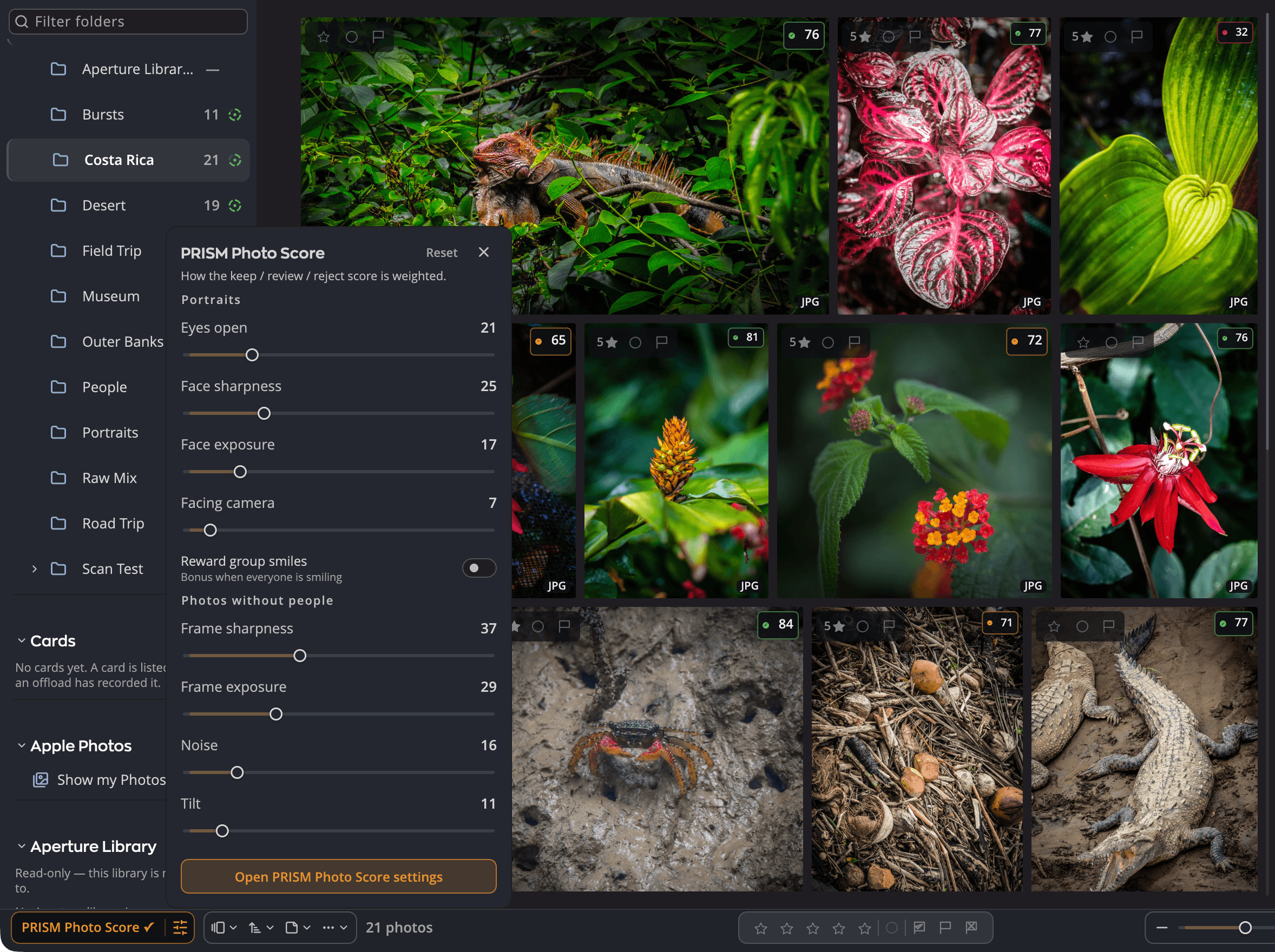
| # | 控制項 | 用途 |
|---|---|---|
| 1 | PRISM Photo Score(膠囊的名稱半邊) | 在目前的檢視中顯示或隱藏評分角標。 |
| 2 | 膠囊的滑桿半邊 | 開啟含有評分權重的快速面板。 |
| 3 | 重設 | 讓八個權重和 為團體微笑加分 恢復成預設值。 |
| 4 | 開啟 PRISM Photo Score 設定 | 開啟 設定 > PRISM Photo Score。 |
| 5 | 評分角標 | 照片的評分,附有一個以其區間顏色顯示的圓點。 |
| 6 | 檔案夾圓環 | 檔案夾中已評分的比例,以及其中精選所佔的比例。 |
| 7 | 追趕標記 | Flow 在背景更新評分時顯示。 |
評分的意義
每個評分都屬於三個區間之一。
| 區間 | 評分(預設值) | 顏色 | 代表的意思 |
|---|---|---|---|
| 精選 | 80 到 100 | 綠色 | 出色的影格。 |
| 待定 | 41 到 79 | 橘色 | 值得再看一眼。 |
| 淘汰 | 0 到 40 | 紅色 | 可能失敗的照片:模糊、眨眼、曝光不佳。 |
若要移動區間之間的分界線,請參閱調整 PRISM Photo Score。
評分只是建議。它絕不會變更你的星級、旗標或標籤。
評分看哪些地方
Flow 會依照片的種類,以對它重要的條件來評判每張照片。
| 適用於 | 條件 |
|---|---|
| 人像 | 睜眼、人臉銳利度、人臉曝光、面向相機,以及選用的加分項目 為團體微笑加分 |
| 沒有人物的照片 | 全畫面銳利度、全畫面曝光、雜訊、傾斜 |
睜眼 會抓出眨眼。它會檢查 Flow 找到的每張人臉,因此團體照中只要有一雙眼睛閉著,評分就會降低。
Flow 也會辨識場景,例如風景、夜景、動物或花卉,並挑選適合的評分設定檔。關於各個評分設定檔以及每項條件所佔的比重,請參閱調整 PRISM Photo Score。
Flow 如何為你的檔案夾評分
你不需要啟動任何東西。評分準備好後就會出現在縮覽圖上。
- 你的照片絕不會為了評分而上傳。
- Flow 為檔案夾評分時,會把評分寫入每張照片旁的
.xmp附屬檔案。當你移動照片時,評分也會跟著它走。 - 當你開啟一個有新照片或已變更照片的檔案夾時,Flow 會自行追上進度。處理期間,底部列會顯示一個旋轉的小標記:PRISM Photo Score 正在補算。
- 輸入之後,Flow 會在副本檢查完成後,為它帶進來的照片評分。輸入器的完成後使用 PRISM Photo Score 評分 一開始就是開啟的。請參閱從記憶卡輸入。
Flow 只為你磁碟上的檔案夾評分,不會為你的「照片」圖庫或 Aperture 圖庫評分。在那些地方,「檔案」選單中的評分項目會呈灰色:這裡沒有磁碟上的照片。
附註
Flow 絕不會自行為相機記憶卡評分,因為評分會在每張照片旁寫入附屬檔案。若仍要為記憶卡評分,請開啟它,然後選擇 檔案 > 為此檔案夾中的照片評分。
停止為檔案夾評分
- 開啟檔案夾,或在側邊欄或其檔案夾圖塊上按右鍵。
- 選擇 檔案 > 不為此檔案夾評分(或右鍵選單中的同一個項目)。
之後該項目會顯示 為此檔案夾中的照片評分。選擇它即可再次為檔案夾評分。Flow 會立即開始。
關閉某個檔案夾的評分後,之後的每一輪評分都會略過它。已在進行中的那一輪會完成。即使磁碟機已拔除,Flow 也會記得你為每個檔案夾所做的選擇。
同一組中的 重新為已更動的照片評分 會要求 Flow 再次檢查該檔案夾。它會為評分後有更改的照片重新評分,並略過其餘照片。
查看評分
| 位置 | 方式 |
|---|---|
| 在縮覽圖上 | 角標預設會顯示,顯示期間膠囊會顯示 PRISM Photo Score ✓。若要隱藏或顯示角標,請按一下底部列中的 PRISM Photo Score,或選擇 顯示方式 > 標註 > PRISM Photo Score。 |
| 在列表中 | 選擇 顯示方式 > 顯示詳細資訊 > PRISM Photo Score 即可加入評分欄。按一下欄標題即可排序。 |
| 在單張照片中 | 照片旁會有一張評分卡片;空間不足時則是一個小評分標籤片。把指標停在上面即可看到完整卡片:評分、所屬區間、顯示評分設定檔的 依…評分 一行,以及 建議星級。 |
| 在檔案夾上 | 在側邊欄和檔案夾圖塊上,每個已評分的檔案夾旁都有一個圓環。 |
在縮覽圖上,角標會顯示圓點、評分和區間名稱。縮覽圖較小時會省略名稱,最小時則會隱藏。Flow 尚未評分的照片不會顯示角標。
當 PRISM 確定照片的內容時,完整卡片還會在 依…評分 下方顯示場景名稱,並附上最多三個唯讀的題材標籤片。食物、水下照片以及不是照片的內容(例如螢幕截圖和文件)不會有場景名稱。
對於沒有人臉且 銳利度 為 50 或更低的照片,卡片可能會加上 銳利度偏低:失焦 或 銳利度偏低:動態模糊。這一行說明照片為什麼不夠清晰:動態模糊同時涵蓋相機晃動和移動中的主體。這一行不會改變評分。
在不顯示角標的列表中,膠囊的名稱半邊會呈灰色:評分會在「格狀」和「單張」檢視中顯示。
檔案夾圓環
圓環的綠色弧線代表檔案夾中屬於 精選 的比例。它絕不會顯示數字。把指標移到上面即可看到詳細資訊,例如 PRISM Photo Score:已完成,180 張中有 42 張為精選。Flow 處理期間,它會顯示分析中;有些照片無法評判時,則會顯示 部分已評分。
如果圓環顯示警告符號,表示檔案夾在評分後已有變更,其數量需要重新評分。如果照片需要尚未安裝的轉碼器,說明句會指出有多少張。
依評分排序
選擇 顯示方式 > 排序方式 > 評分。第一次排序時,Flow 會採用 遞減,讓最好的照片排在最前面。無論哪個方向,沒有評分的照片都會留在最後。
在所有地方隱藏評分
設定 > 版面 中有一個 PRISM Photo Score 區段,內含兩個開關:
| 開關 | 用途 |
|---|---|
| 在每個檢視中顯示 | 關閉後會在所有地方隱藏評分。評分仍會計算,你也仍然可以依評分排序。 |
| 在此檢視中顯示 | 只在目前的檢視中顯示或隱藏評分。 |
總覽、比較和連拍中的評分
評分的作用不只是排序照片和顯示角標。以下各項都不會為照片評星級、加旗標或排除照片。
- 優先評分。在尚未評分的照片上開啟總覽或比較時,Flow 會要求優先為它們評分,先於其他所有照片,而且適用於任何檔案夾。在 Flow 不評分的檔案夾中,例如設為 不為此檔案夾評分 的檔案夾或相機記憶卡,這些評分會留在 Radiant 內部,照片旁不會有附屬檔案。移動這樣的照片後,在重新評分之前,它會被視為尚未評分。請參閱優先為這些照片評分。
- 連拍。PRISM Photo Score 輔助程式(Radiant Flow 中在背景為照片評分的部分)也會找出每組連拍中最好的影格、次佳的影格,以及兩者相差多少。排序、在總覽中查看此組連拍、比較的建議組合、★ 最佳,以及連拍堆疊的最佳影格封面,都會使用這些資訊。請參閱依評分排序連拍、在總覽中查看連拍和數值比較和建議的組合。
- 閉眼。輔助程式會記錄主要人臉是否閉著眼睛。Flow 會標出這些照片,並可以顯示或隱藏它們。請參閱閉眼。
Radiant Photo 設定的星級
Radiant Photo 可以根據評分為一組拍攝評星級。Flow 不會自行為照片評星級。以這種方式設定的星級,Flow 會以空心輪廓顯示。
只要你在 Flow 中變更星級或旗標,這些星級就變成你自己的。之後它們會以實心顯示,Radiant Photo 也不會再更動它們。只變更顏色標籤時,它們仍會保持空心輪廓。
編輯後評分
編輯後評分 是在顯影後的照片上重新計算的評分,讓你看到編輯對它造成了什麼影響。它預設為關閉。
- 在單張照片中開啟一張照片(按 G)。
- 按一下底部列中的 標註 按鈕,然後在 單張照片標註 面板中選取 編輯後評分。
接著評分卡片會在評分下方加入一行。一旦有了顯影後的版本,它就會顯示編輯前後的評分,例如 62 → 81 +19 實測。在那之前,它可能會顯示估計值:編輯可將其提升到大約 81。
若要在不關閉編輯後評分的情況下隱藏那一行,請按一下該列旁的眼睛圖示:顯示編輯後評分行。開啟編輯後評分不會重新計算已評分的照片。
關閉 PRISM Photo Score
一個開關就能在這部電腦上的所有 Radiant App 中關閉評分。
- 已安裝 Radiant Photo 時:Radiant Photo 的 設定 > 一般。
- 未安裝 Radiant Photo 時:Flow 的 設定 > 一般,標示為 PRISM Photo Score。
關閉後會停止每一輪評分,膠囊也會呈灰色。Flow 會保留你為每個檔案夾所做的選擇。關閉期間,設定 > PRISM Photo Score 不會列出。