
Cette traduction a été réalisée automatiquement et n’a pas encore été révisée.
Les captures d’écran de cette page montrent l’application en anglais.
PRISM Photo Score
PRISM Photo Score attribue à chaque photo un pointage de 0 à 100 selon sa qualité technique : nette, bien exposée, yeux ouverts, de niveau. Radiant Flow calcule le pointage sur cet ordinateur, en arrière-plan, pour chaque dossier que vous ouvrez.
Le pointage est activé par défaut, et c’est le même nombre dans Radiant Photo et Radiant Raw. Servez-vous-en pour trouver plus vite les photos à garder dans une grosse séance, puis prenez vous-même la décision finale.
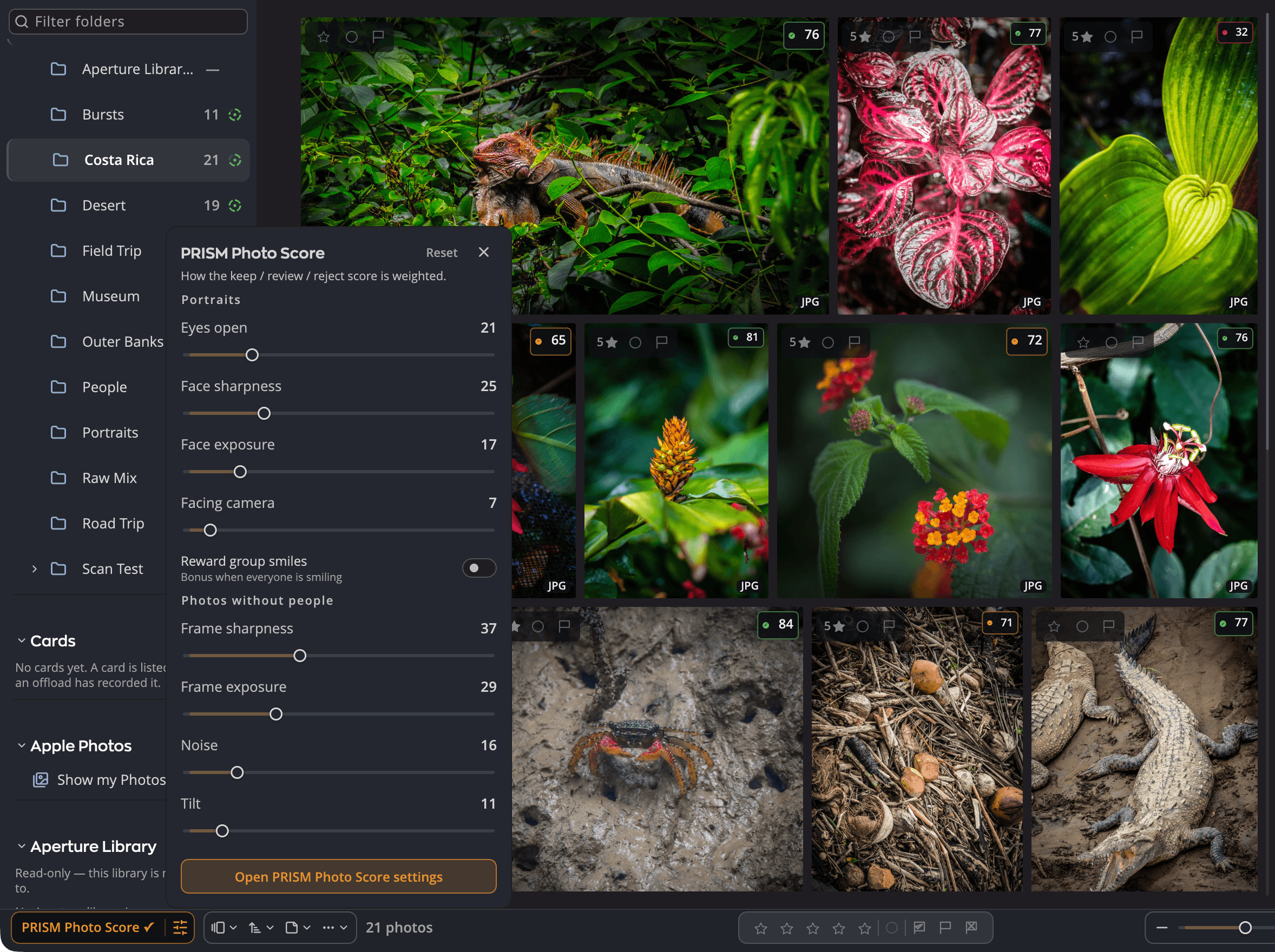
| # | Commande | Ce qu’elle fait |
|---|---|---|
| 1 | PRISM Photo Score (moitié nom de la pastille) | Affiche ou masque les pastilles de pointage dans la vue actuelle. |
| 2 | Moitié curseurs de la pastille | Ouvre le panneau rapide avec les pondérations du pointage. |
| 3 | Réinitialiser | Remet les huit pondérations et Valoriser les sourires de groupe à leurs valeurs par défaut. |
| 4 | Ouvrir les réglages PRISM Photo Score | Ouvre Réglages > PRISM Photo Score. |
| 5 | Pastille de pointage | Le pointage de la photo, avec un point de la couleur de sa catégorie. |
| 6 | Anneau du dossier | La part du dossier qui est notée, et la part qui est À garder. |
| 7 | Indicateur de rattrapage | S’affiche pendant que Flow met à jour les pointages en arrière-plan. |
Ce que signifie le pointage
Chaque pointage tombe dans l’une de trois catégories.
| Catégorie | Pointage (par défaut) | Couleur | Ce qu’elle suggère |
|---|---|---|---|
| À garder | 80 à 100 | Vert | Une image solide. |
| À revoir | 41 à 79 | Orange | Mérite un deuxième regard. |
| À écarter | 0 à 40 | Rouge | Probablement ratée : flou, clignement, mauvaise exposition. |
Pour déplacer les limites entre les catégories, voir Ajuster PRISM Photo Score.
Le pointage est une suggestion. Il ne change jamais vos notes, vos drapeaux ni vos étiquettes.
Ce qu’il examine
Flow juge chaque photo selon ce qui compte pour son genre.
| Pour | Critères |
|---|---|
| Portraits | Yeux ouverts, Netteté du visage, Exposition du visage, Face à l’appareil, et un bonus facultatif, Valoriser les sourires de groupe |
| Photos sans personnes | Netteté du cadre, Exposition du cadre, Bruit, Inclinaison |
Yeux ouverts repère un clignement. Il vérifie chaque visage que Flow trouve : une seule paire d’yeux fermés dans un groupe fait donc baisser le pointage.
Flow reconnaît aussi la scène, comme un paysage, une photo de nuit, un animal ou des fleurs, et choisit un profil adapté. Pour les profils et le poids de chaque critère, voir Ajuster PRISM Photo Score.
Comment Flow note vos dossiers
Vous n’avez rien à lancer. Les pointages apparaissent sur les vignettes à mesure qu’ils sont prêts.
- Vos photos ne sont jamais téléversées pour être notées.
- Quand Flow note un dossier, il écrit le pointage dans un fichier d’accompagnement
.xmpà côté de chaque photo. Ce pointage suit la photo quand vous la déplacez. - Quand vous ouvrez un dossier qui contient des photos nouvelles ou modifiées, Flow rattrape son retard de lui-même. Pendant qu’il travaille, la barre du bas affiche un petit symbole qui tourne : PRISM Photo Score est en train de rattraper son retard.
- Après une importation, Flow note les photos importées dès que les copies sont vérifiées. L’option Attribuer un pointage avec PRISM Photo Score à la fin de l’importateur est activée dès le départ. Consultez Importer depuis une carte mémoire.
Flow ne note que les dossiers de vos disques, pas votre photothèque Photos d’Apple ni une photothèque Aperture. À ces endroits, les lignes de pointage du menu Fichier sont grisées : Il n’y a aucune photographie sur le disque ici.
Remarque
Flow ne note jamais de lui-même une carte d’appareil photo, parce que la notation écrit un fichier d’accompagnement à côté de chaque photo. Pour noter une carte quand même, ouvrez-la et choisissez Fichier > Noter les photos de ce dossier.
Arrêter de noter un dossier
- Ouvrez le dossier, ou cliquez dessus avec le bouton droit dans la barre latérale ou sur sa case de dossier.
- Choisissez Fichier > Ne pas noter ce dossier (ou la même ligne du menu contextuel).
La ligne devient alors Noter les photos de ce dossier. Choisissez-la pour noter de nouveau le dossier. Flow commence tout de suite.
Désactiver un dossier le tient à l’écart de tous les passages suivants. Un passage déjà en cours se termine. Flow retient votre choix pour chaque dossier, même quand son disque est débranché.
Recalculer le pointage des photos modifiées, dans le même groupe, demande à Flow de repasser sur le dossier. Il recalcule le pointage des photos modifiées depuis leur évaluation et laisse les autres de côté.
Voir les pointages
| Où | Comment |
|---|---|
| Sur les vignettes | Les pastilles s’affichent par défaut, et la pastille indique PRISM Photo Score ✓ pendant ce temps. Pour les masquer ou les afficher, cliquez sur PRISM Photo Score dans la barre du bas, ou choisissez Présentation > Annotations > PRISM Photo Score. |
| En Liste | Choisissez Présentation > Afficher les détails > PRISM Photo Score pour ajouter la colonne du pointage. Cliquez sur son en-tête pour classer. |
| En Photo seule | Une fiche de pointage se place à côté de la photo, ou une petite pastille de pointage quand il n’y a pas de place. Placez le pointeur dessus pour la fiche complète : le pointage, sa catégorie, le profil indiqué par Notée comme, et une Note suggérée. |
| Sur les dossiers | Un anneau à côté de chaque dossier noté, dans la barre latérale et sur les cases de dossier. |
Sur les vignettes, la pastille affiche un point, le pointage et le mot de la catégorie. Sur les petites vignettes, elle omet le mot, et sur les plus petites, elle disparaît. Une photo que Flow n’a pas encore notée n’affiche aucune pastille.
Quand PRISM est sûr de ce que montre la photo, la fiche complète nomme aussi la scène sous Notée comme, avec jusqu’à trois pastilles de genre en lecture seule. La nourriture, les photos sous-marines et ce qui n’est pas une photographie, comme les captures d’écran et les documents, n’ont pas de nom de scène.
Sur une photo sans visage et dont la Netteté est de 50 ou moins, la fiche peut ajouter Netteté faible : mise au point manquée ou Netteté faible : flou de mouvement. Elle dit pourquoi la photo est floue : le flou de mouvement couvre à la fois le tremblement de l’appareil et un sujet en mouvement. Cette ligne ne change pas le pointage.
La moitié nom de la pastille est grisée en Liste, où les pastilles ne s’affichent pas : Les notes s’affichent dans les vues Grille et Vitrine.
L’anneau du dossier
L’arc vert de l’anneau est la part du dossier qui est À garder. Il n’affiche jamais de nombre. Pointez-le pour les détails, par exemple PRISM Photo Score : terminé, 42 sur 180 sont à garder. Pendant que Flow travaille, il indique analyse en cours, et partiellement noté quand certaines photos n’ont pas pu être évaluées.
Si l’anneau affiche un signe d’avertissement, le dossier a changé depuis sa notation et son compte doit être recalculé. Si des photos ont besoin d’un codec qui n’est pas installé, la phrase indique combien.
Classer par pointage
Choisissez Présentation > Classer par > Pointage. La première fois, Flow classe en Décroissant, pour que les meilleures photos viennent en premier. Les photos sans pointage restent à la fin dans les deux sens.
Masquer le pointage partout
Réglages > Disposition a une section PRISM Photo Score avec deux interrupteurs :
| Interrupteur | Ce qu’il fait |
|---|---|
| Afficher dans chaque vue | Désactivé, il masque le pointage partout. Il est quand même mesuré, et vous pouvez quand même classer selon lui. |
| Afficher dans cette vue | Affiche ou masque le pointage dans la vue actuelle seulement. |
Le pointage dans l’Ensemble, la Comparaison et les rafales
Le pointage fait plus que classer vos photos et les marquer d’une pastille. Aucune de ces fonctions ne note, ne marque d’un drapeau ni ne rejette une photo.
- Noté en premier. Ouvrez un Ensemble ou une Comparaison sur des photos qui ne sont pas encore notées, et Flow demande qu’elles soient notées avant tout le reste, dans n’importe quel dossier. Dans un dossier que Flow ne note pas, comme un dossier réglé sur Ne pas noter ce dossier ou une carte d’appareil photo, ces pointages restent dans Radiant, sans fichier d’accompagnement à côté des photos. Déplacez une telle photo et elle apparaît comme non notée jusqu’à ce qu’elle soit notée de nouveau. Voir Noter celles-ci d’abord.
- Rafales. L’utilitaire PRISM Photo Score (la partie de Radiant Flow qui note vos photos en arrière-plan) désigne aussi la meilleure image de chaque rafale, la deuxième et l’écart qui les sépare. Classer, Mettre cette rafale dans l’Ensemble, la paire suggérée de la Comparaison, ★ TOP et la couverture « meilleure image » des piles de rafales utilisent toutes ces données. Voir Classer une rafale par pointage, L’Ensemble d’une rafale et Comparer par les chiffres et la paire suggérée.
- Yeux fermés. L’utilitaire enregistre si le visage principal a les yeux fermés. Flow marque ces photos et peut les afficher ou les masquer. Voir Yeux fermés.
Étoiles attribuées par Radiant Photo
Radiant Photo peut noter une séance pour vous à partir du pointage. Flow ne note pas les photos de lui-même. Flow dessine les étoiles attribuées de cette façon en contour.
Les étoiles deviennent les vôtres dès que vous changez la note ou le drapeau dans Flow. Elles sont alors dessinées pleines, et Radiant Photo n’y touche plus. Changer seulement l’étiquette de couleur les garde en contour.
Le pointage après retouche
Le Pointage après retouche est le pointage mesuré de nouveau sur la photo développée, pour que vous voyiez l’effet de la retouche. Il est désactivé par défaut.
- Ouvrez une photo en Photo seule (touche G).
- Cliquez sur le bouton Annotations de la barre du bas, puis sélectionnez Pointage après retouche dans le panneau Annotations en Vitrine.
La fiche de pointage ajoute alors une ligne sous le pointage. Dès qu’une version développée existe, elle affiche le pointage avant et après, par exemple 62 → 81 +19 mesuré. D’ici là, elle peut afficher une estimation : Une retouche pourrait porter ce pointage à environ 81.
Pour masquer cette ligne sans désactiver le pointage après retouche, cliquez sur l’œil à côté de la ligne : Afficher la ligne du pointage après retouche. Activer le pointage après retouche ne mesure pas de nouveau les photos déjà notées.
Désactiver PRISM Photo Score
Un seul interrupteur désactive le pointage dans toutes les apps Radiant de cet ordinateur.
- Avec Radiant Photo installé : Réglages > Général de Radiant Photo.
- Sans Radiant Photo : Réglages > Général de Flow, sous le nom PRISM Photo Score.
Le désactiver arrête tous les passages de notation et grise la pastille. Flow garde vos choix pour chaque dossier. Tant qu’il est désactivé, Réglages > PRISM Photo Score n’est pas listé.