
คำแปลนี้แปลโดยเครื่องและยังไม่ได้รับการตรวจทาน
ภาพหน้าจอในหน้านี้แสดงแอปเป็นภาษาอังกฤษ
PRISM Photo Score
PRISM Photo Score ให้คะแนนทุกภาพตั้งแต่ 0 ถึง 100 ตามคุณภาพการถ่าย: คมชัด ค่าแสงดี ลืมตา และได้ระดับ Radiant Flow คำนวณคะแนนบนคอมพิวเตอร์เครื่องนี้ อยู่เบื้องหลัง สำหรับทุกโฟลเดอร์ที่คุณเปิด
คะแนนเปิดอยู่เป็นค่าเริ่มต้น และเป็นตัวเลขเดียวกันใน Radiant Photo และ Radiant Raw ใช้คะแนนเพื่อหา ภาพที่จะเก็บไว้ในการถ่ายครั้งใหญ่ได้เร็วขึ้น แล้วตัดสินใจขั้นสุดท้ายด้วยตัวคุณเอง
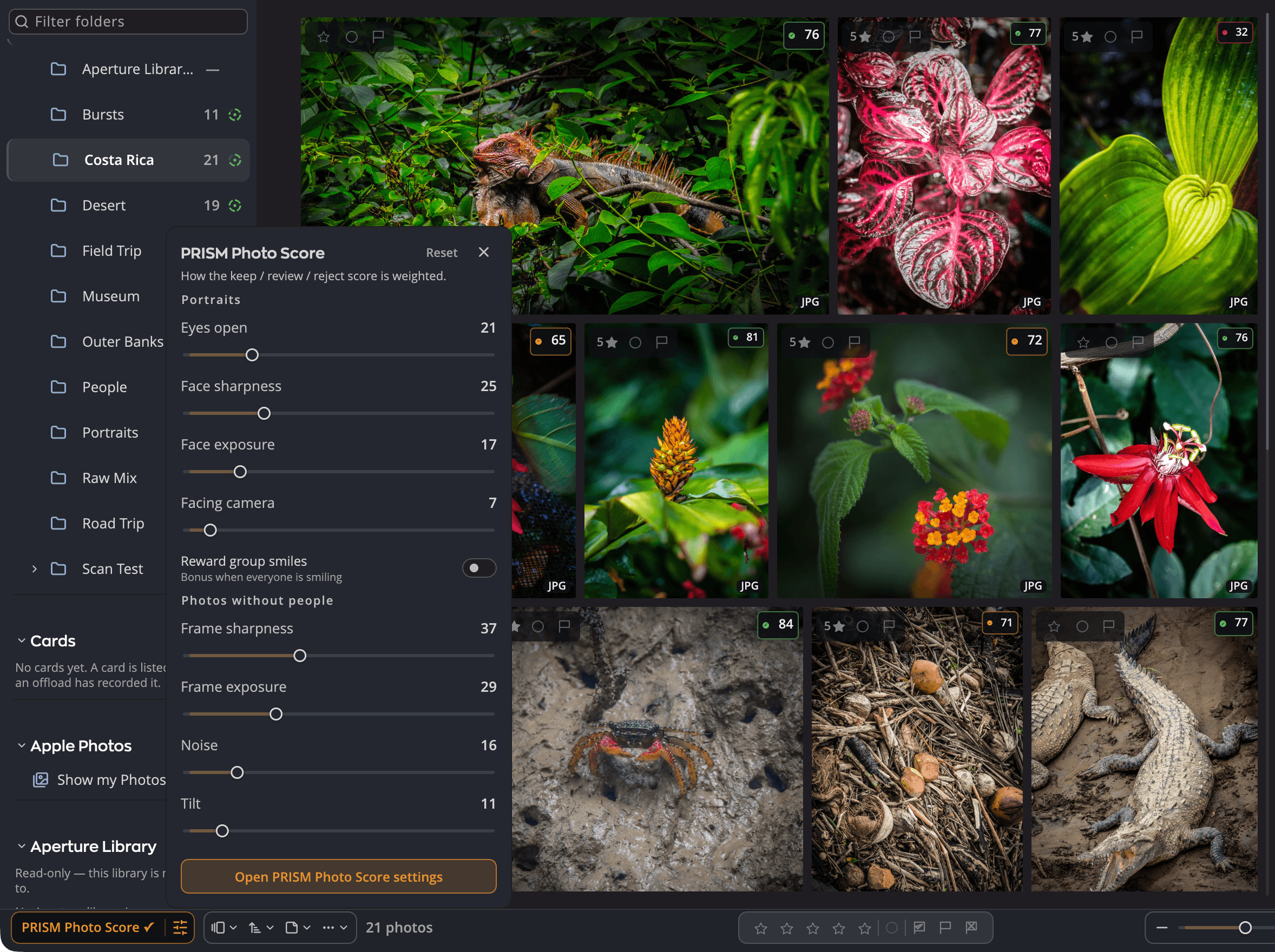
| # | ตัวควบคุม | หน้าที่ |
|---|---|---|
| 1 | PRISM Photo Score (ครึ่งชื่อของชิป) | แสดงหรือซ่อนตราสัญลักษณ์คะแนนในมุมมองปัจจุบัน |
| 2 | ครึ่งแถบเลื่อนของชิป | เปิดแผงด่วนที่มีน้ำหนักของคะแนน |
| 3 | รีเซ็ต | คืนน้ำหนักทั้งแปดและ ให้คะแนนพิเศษเมื่อทุกคนยิ้ม กลับเป็นค่าเริ่มต้น |
| 4 | เปิดการตั้งค่า PRISM Photo Score | เปิด การตั้งค่า > PRISM Photo Score |
| 5 | ตราสัญลักษณ์คะแนน | คะแนนของภาพ พร้อมจุดที่เป็นสีของแถบคะแนน |
| 6 | วงแหวนโฟลเดอร์ | โฟลเดอร์ได้คะแนนไปแล้วเท่าใด และสัดส่วนที่เป็นควรเก็บ |
| 7 | เครื่องหมายกำลังตามให้ทัน | แสดงขณะที่ Flow อัปเดตคะแนนอยู่เบื้องหลัง |
ความหมายของคะแนน
ทุกคะแนนจะอยู่ในแถบคะแนนหนึ่งในสามแถบ
| แถบคะแนน | คะแนน (ค่าเริ่มต้น) | สี | สิ่งที่บ่งบอก |
|---|---|---|---|
| ควรเก็บ | 80 ถึง 100 | เขียว | เฟรมที่แข็งแรง |
| ควรทบทวน | 41 ถึง 79 | ส้ม | ควรดูอีกครั้ง |
| ควรตัดออก | 0 ถึง 40 | แดง | น่าจะพลาด: ภาพเบลอ กะพริบตา ค่าแสงไม่ดี |
หากต้องการย้ายเส้นแบ่งระหว่างแถบคะแนน ดู การปรับแต่ง PRISM Photo Score
คะแนนเป็นเพียงคำแนะนำ คะแนนไม่เปลี่ยนระดับดาว ธง หรือป้ายสีของคุณเลย
สิ่งที่คะแนนพิจารณา
Flow ตัดสินแต่ละภาพจากสิ่งที่สำคัญสำหรับภาพประเภทนั้น
| สำหรับ | เกณฑ์ |
|---|---|
| ภาพบุคคล | ลืมตา, ความคมชัดของใบหน้า, ค่าแสงบนใบหน้า, หันหน้าเข้ากล้อง และโบนัสที่เลือกได้ คือ ให้คะแนนพิเศษเมื่อทุกคนยิ้ม |
| ภาพที่ไม่มีคน | ความคมชัดทั้งเฟรม, ค่าแสงทั้งเฟรม, นอยส์, ความเอียง |
ลืมตา จับการกะพริบตา เกณฑ์นี้ตรวจทุกใบหน้าที่ Flow พบ ดังนั้นดวงตาคู่เดียวที่หลับในภาพหมู่ ก็ทำให้คะแนนลดลง
Flow ยังจดจำฉากได้ด้วย เช่น ภาพทิวทัศน์ ภาพกลางคืน สัตว์ หรือดอกไม้ และเลือกโปรไฟล์ให้ เหมาะกับฉากนั้น สำหรับโปรไฟล์และน้ำหนักของแต่ละเกณฑ์ ดู การปรับแต่ง PRISM Photo Score
Flow ให้คะแนนโฟลเดอร์ของคุณอย่างไร
คุณไม่ต้องเริ่มอะไรเลย คะแนนจะปรากฏบนภาพย่อเมื่อพร้อม
- ภาพของคุณจะไม่ถูกอัปโหลดไปเพื่อให้คะแนน
- เมื่อ Flow ให้คะแนนโฟลเดอร์ จะเขียนคะแนนลงในไฟล์คู่
.xmpข้างแต่ละภาพ คะแนนนั้นจะติดไปกับภาพเมื่อคุณย้ายภาพ - เมื่อคุณเปิดโฟลเดอร์ที่มีภาพใหม่หรือภาพที่เปลี่ยนแปลง Flow จะตามให้ทันเอง ขณะที่ทำงาน แถบ ด้านล่างจะแสดงเครื่องหมายหมุนเล็กๆ: PRISM Photo Score กำลังตามให้ทัน
- หลังการนำเข้า Flow จะให้คะแนนภาพที่นำเข้ามาเมื่อตรวจสอบสำเนาแล้ว ให้คะแนนด้วย PRISM Photo Score เมื่อเสร็จ ของตัวนำเข้าเปิดอยู่ตั้งแต่แรก ดู การนำเข้าจากการ์ดหน่วยความจำ
Flow ให้คะแนนเฉพาะโฟลเดอร์บนดิสก์ของคุณ ไม่ให้คะแนนคลังรูปภาพของแอปรูปภาพหรือคลังภาพ Aperture ที่นั่น แถวคะแนนของ เมนูไฟล์จะเป็นสีเทา: ที่นี่ไม่มีภาพอยู่บนดิสก์
หมายเหตุ
Flow ไม่ให้คะแนนการ์ดหน่วยความจำของกล้องเอง เพราะการให้คะแนนจะเขียนไฟล์คู่ไว้ข้างแต่ละภาพ หากต้องการให้คะแนน การ์ดหน่วยความจำอยู่ดี ให้เปิดการ์ดแล้วเลือก ไฟล์ > ให้คะแนนภาพในโฟลเดอร์นี้
หยุดให้คะแนนโฟลเดอร์
- เปิดโฟลเดอร์ หรือคลิกขวาที่โฟลเดอร์ในแถบด้านข้างหรือบนช่องโฟลเดอร์
- เลือก ไฟล์ > ไม่ให้คะแนนโฟลเดอร์นี้ (หรือแถวเดียวกันในเมนูคลิกขวา)
จากนั้นแถวจะแสดงเป็น ให้คะแนนภาพในโฟลเดอร์นี้ เลือกแถวนี้เพื่อให้คะแนนโฟลเดอร์อีกครั้ง Flow จะเริ่มทันที
การปิดโฟลเดอร์จะไม่รวมโฟลเดอร์นั้นในทุกรอบหลังจากนี้ รอบที่กำลังทำงานอยู่จะทำจนเสร็จ Flow จะจำ ตัวเลือกของคุณสำหรับแต่ละโฟลเดอร์ แม้ไดรฟ์จะถอดออกอยู่
ให้คะแนนภาพที่เปลี่ยนแปลงใหม่ ในกลุ่มเดียวกัน จะขอให้ Flow ตรวจโฟลเดอร์อีกครั้ง โดยจะให้คะแนนใหม่เฉพาะภาพที่เปลี่ยนไปตั้งแต่ ได้รับคะแนน และข้ามภาพที่เหลือ
ดูคะแนน
| ที่ใด | อย่างไร |
|---|---|
| บนภาพย่อ | ตราสัญลักษณ์แสดงเป็นค่าเริ่มต้น และชิปจะแสดง PRISM Photo Score ✓ ขณะที่ตราสัญลักษณ์แสดงอยู่ หากต้องการซ่อนหรือแสดง ให้คลิก PRISM Photo Score ในแถบด้านล่าง หรือเลือก มุมมอง > ข้อมูลกำกับ > PRISM Photo Score |
| ในรายการ | เลือก มุมมอง > แสดงรายละเอียด > PRISM Photo Score เพื่อเพิ่มคอลัมน์คะแนน คลิกส่วนหัวของคอลัมน์เพื่อจัดเรียง |
| ในภาพเดี่ยว | การ์ดคะแนนอยู่ข้างภาพ หรือเป็นชิปคะแนนเล็กๆ เมื่อไม่มีที่ วางตัวชี้ไว้บนชิปเพื่อดูการ์ดเต็ม: คะแนน แถบคะแนน โปรไฟล์ที่ใช้ ให้คะแนนแบบ และ ระดับดาวที่แนะนำ |
| บนโฟลเดอร์ | วงแหวนข้างแต่ละโฟลเดอร์ที่ได้คะแนนแล้ว ในแถบด้านข้างและบนช่องโฟลเดอร์ |
บนภาพย่อ ตราสัญลักษณ์จะแสดงจุด คะแนน และคำของแถบคะแนน บนภาพย่อขนาดเล็กจะไม่แสดงคำ และบนภาพย่อเล็กที่สุดจะซ่อนไป ภาพที่ Flow ยังไม่ได้ให้คะแนนจะไม่มีตราสัญลักษณ์
เมื่อ PRISM แน่ใจว่าภาพแสดงอะไร การ์ดเต็มจะระบุชื่อฉากใต้ ให้คะแนนแบบ ด้วย พร้อมชิปแนวภาพแบบอ่านอย่างเดียวได้สูงสุดสาม รายการ อาหาร ภาพใต้น้ำ และสิ่งที่ไม่ใช่ภาพถ่าย เช่น ภาพหน้าจอและเอกสาร จะไม่มีชื่อฉาก
ในภาพที่ไม่มีใบหน้าและมี ความคมชัด 50 หรือน้อยกว่า การ์ดอาจเพิ่ม ความคมชัดต่ำ: หลุดโฟกัส หรือ ความคมชัดต่ำ: เบลอจากการเคลื่อนไหว บรรทัดนี้ บอกว่าทำไมภาพจึงไม่คม: ภาพเบลอจากการเคลื่อนไหวครอบคลุมทั้งกล้องสั่นและวัตถุที่เคลื่อนที่ บรรทัดนี้ไม่เปลี่ยน คะแนน
ครึ่งชื่อของชิปจะเป็นสีเทาในรายการ ซึ่งไม่แสดงตราสัญลักษณ์: คะแนนจะแสดงในมุมมองตารางและภาพเดี่ยว
วงแหวนโฟลเดอร์
ส่วนโค้งสีเขียวของวงแหวนคือสัดส่วนของโฟลเดอร์ที่เป็น ควรเก็บ วงแหวนไม่แสดงตัวเลข ชี้ที่วงแหวนเพื่อดู รายละเอียด เช่น PRISM Photo Score: เสร็จสิ้น ควรเก็บ 42 จาก 180 ขณะที่ Flow ทำงาน จะบอกว่า กำลังวิเคราะห์ และ ให้คะแนนบางส่วน เมื่อมีบางภาพที่ตัดสินไม่ได้
ถ้าวงแหวนแสดงเครื่องหมายเตือน แปลว่าโฟลเดอร์เปลี่ยนไปหลังจากได้คะแนน และจำนวนต้องให้คะแนนใหม่ ถ้า ภาพต้องใช้ตัวแปลงสัญญาณ (codec) ที่ไม่ได้ติดตั้ง ประโยคจะบอกว่ามีกี่ภาพ
จัดเรียงตามคะแนน
เลือก มุมมอง > จัดเรียงตาม > คะแนน ครั้งแรก Flow จะจัดเรียงแบบ มากไปน้อย ภาพที่ดีที่สุดจึงมาก่อน ภาพที่ไม่มีคะแนนจะอยู่ท้ายสุดทั้งสองทิศทาง
ซ่อนคะแนนทุกที่
การตั้งค่า > เลย์เอาต์ มีส่วน PRISM Photo Score ที่มีสวิตช์สองตัว:
| สวิตช์ | หน้าที่ |
|---|---|
| แสดงในทุกมุมมอง | ปิดเพื่อซ่อนคะแนนทุกที่ คะแนนยังคงถูกวัด และคุณยังจัดเรียงตามคะแนนได้ |
| แสดงในมุมมองนี้ | แสดงหรือซ่อนคะแนนในมุมมองปัจจุบันเท่านั้น |
คะแนนในสำรวจภาพ การเปรียบเทียบ และชุดภาพต่อเนื่อง
คะแนนทำได้มากกว่าการจัดเรียงและติดตราสัญลักษณ์ให้ภาพของคุณ ไม่มีสิ่งใดต่อไปนี้ที่ให้ระดับดาว ติดธง หรือคัดออกภาพ
- ให้คะแนนก่อน เปิดสำรวจภาพหรือการเปรียบเทียบกับภาพที่ยังไม่ได้คะแนน แล้ว Flow จะขอให้คะแนนภาพเหล่านั้น ก่อนงานอื่นทั้งหมด ในโฟลเดอร์ใดก็ได้ ในโฟลเดอร์ที่ Flow ไม่ให้คะแนน เช่น โฟลเดอร์ที่ตั้งเป็น ไม่ให้คะแนนโฟลเดอร์นี้ หรือการ์ดหน่วยความจำของกล้อง คะแนนเหล่านั้นจะเก็บไว้ใน Radiant โดยไม่มีไฟล์คู่ข้างภาพ ย้ายภาพเช่นนั้นแล้วภาพจะอ่านว่ายังไม่ได้คะแนนจนกว่าจะได้คะแนนอีกครั้ง ดู ให้คะแนนภาพเหล่านี้ก่อน
- ชุดภาพต่อเนื่อง ตัวช่วย PRISM Photo Score (ส่วนของ Radiant Flow ที่ให้คะแนนภาพของคุณอยู่เบื้องหลัง) ยังระบุเฟรมที่ดีที่สุดของแต่ละชุดภาพต่อเนื่อง อันดับรอง และระยะห่าง ระหว่างกัน การจัดอันดับ ดูชุดภาพต่อเนื่องนี้ในสำรวจภาพ คู่ที่แนะนำของการเปรียบเทียบ ★ ดีที่สุด และภาพปกที่เป็นเฟรมดีที่สุดของกองชุดภาพต่อเนื่อง ล้วนใช้ ข้อมูลเหล่านี้ ดู จัดอันดับชุดภาพต่อเนื่องตามคะแนน สำรวจภาพชุดภาพต่อเนื่อง และ เปรียบเทียบด้วยตัวเลขและคู่ที่แนะนำ
- หลับตา ตัวช่วยบันทึกว่าใบหน้าหลักหลับตาหรือไม่ Flow จะทำเครื่องหมายภาพเหล่านั้นและแสดง หรือซ่อนได้ ดู หลับตา
ดาวที่ Radiant Photo ตั้ง
Radiant Photo ให้ระดับดาวการถ่ายทั้งชุดแทนคุณจากคะแนนได้ Flow ไม่ให้ระดับดาวภาพเอง Flow จะวาดดาว ที่ตั้งด้วยวิธีนี้เป็นเส้นขอบ
ดาวจะกลายเป็นของคุณทันทีที่คุณเปลี่ยนระดับดาวหรือธงใน Flow จากนั้นจะวาดเป็นดาวทึบ และ Radiant Photo จะไม่แตะต้องอีก การเปลี่ยนเฉพาะป้ายสีจะยังคงเป็นเส้นขอบ
คะแนนหลังแก้ไข
คะแนนหลังแก้ไข คือคะแนนที่วัดใหม่บนภาพที่ล้างแล้ว คุณจึงเห็นได้ว่าการแก้ไขส่งผลอย่างไร ค่าเริ่มต้นคือปิด
- เปิดภาพในภาพเดี่ยว (กด G)
- คลิกปุ่ม ข้อมูลกำกับ ในแถบด้านล่าง แล้วเลือก คะแนนหลังแก้ไข ในแผง ข้อมูลกำกับภาพเดี่ยว
จากนั้นการ์ดคะแนนจะเพิ่มบรรทัดใต้คะแนน เมื่อมีเวอร์ชันที่ล้างแล้ว จะแสดงคะแนนก่อนและ หลัง เช่น 62 → 81 +19 วัดแล้ว ก่อนหน้านั้นอาจแสดงค่าประมาณ: การแก้ไขอาจเพิ่มคะแนนนี้เป็น ประมาณ 81
หากต้องการซ่อนบรรทัดนั้นโดยไม่ปิดคะแนนหลังแก้ไข ให้คลิกไอคอนตาข้างแถว: แสดงบรรทัดคะแนนหลังแก้ไข การเปิดคะแนนหลังแก้ไขจะไม่วัดภาพที่ได้คะแนนไปแล้วซ้ำ
ปิด PRISM Photo Score
สวิตช์เดียวจะปิดคะแนนในทุกแอปของ Radiant บนคอมพิวเตอร์เครื่องนี้
- เมื่อติดตั้ง Radiant Photo: การตั้งค่า > ทั่วไป ของ Radiant Photo
- เมื่อไม่มี Radiant Photo: การตั้งค่า > ทั่วไป ของ Flow ที่มีป้าย PRISM Photo Score
การปิดจะหยุดทุกรอบการให้คะแนนและทำให้ชิปเป็นสีจาง Flow จะเก็บตัวเลือกของคุณสำหรับแต่ละโฟลเดอร์ไว้ ขณะที่ปิดอยู่ การตั้งค่า > PRISM Photo Score จะไม่แสดงในรายการ