
यह अनुवाद मशीन से किया गया है और अभी इसकी समीक्षा नहीं हुई है।
इस पेज के स्क्रीनशॉट में ऐप अंग्रेज़ी में दिखता है।
कॉन्टैक्ट शीट प्रिंट करना
कॉन्टैक्ट शीट आपकी तस्वीरों को उनके फ़ाइल नामों के साथ छोटी तस्वीरों के ग्रिड के रूप में प्रिंट करती है। किसी शूट को काग़ज़ पर जाँचने के लिए इसका इस्तेमाल करें, या इसे PDF या वेब पेज के रूप में सहेजें। फ़ाइल > कॉन्टैक्ट शीट… चुनें।
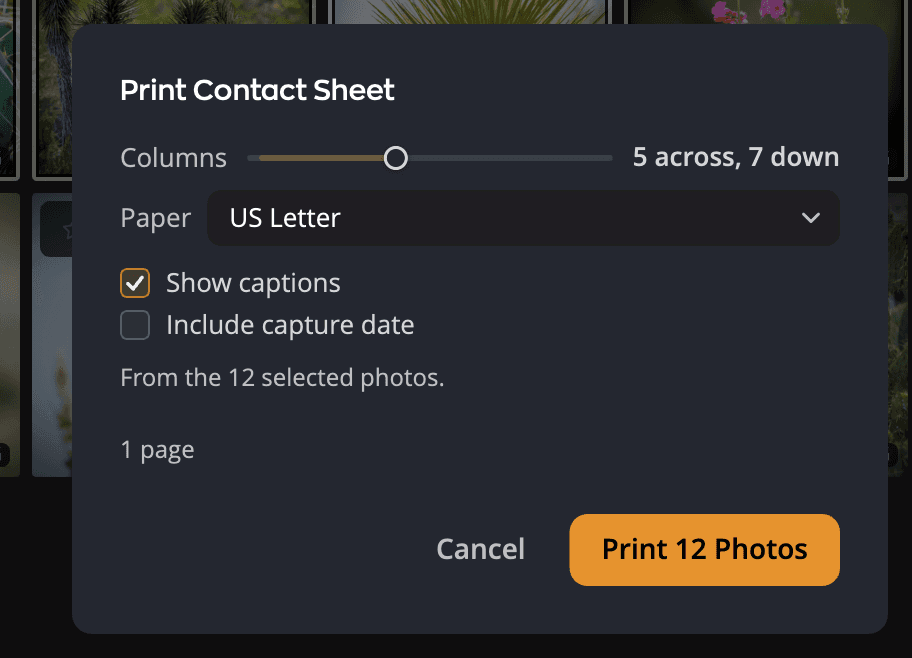
कॉन्टैक्ट शीट प्रिंट करें
- जो तस्वीरें आप चाहते हैं उन्हें चुनें। दृश्य की हर तस्वीर प्रिंट करने के लिए कुछ भी न चुनें।
- फ़ाइल > कॉन्टैक्ट शीट… चुनें।
- कॉलम, काग़ज़ और कैप्शन सेट करें। डायलॉग दिखाता है कि इससे कितने पृष्ठ बनते हैं।
- 12 तस्वीरें प्रिंट करें पर क्लिक करें।
- सिस्टम के प्रिंट डायलॉग में प्रिंटर चुनें और प्रिंट करें।
Flow अगली शीट के लिए आपके विकल्प याद रखता है, तब भी जब आप रद्द करते हैं।
| # | कंट्रोल | रेंज (डिफ़ॉल्ट) | यह क्या करता है |
|---|---|---|---|
| 1 | कॉलम | 3 से 8 (5) | हर पृष्ठ पर आड़ी पंक्ति में कितनी तस्वीरें। रीडआउट ग्रिड दिखाता है, जैसे “5 आड़े, 7 खड़े”। |
| 2 | काग़ज़ | यूएस लेटर, A4, यूएस लीगल (आपके क्षेत्र का आकार) | वह काग़ज़ जिसके लिए शीट बनाई जाती है। |
| 3 | कैप्शन दिखाएँ | चालू या बंद (चालू) | हर तस्वीर के नीचे उसका फ़ाइल नाम प्रिंट करता है। |
| 4 | कैप्चर तिथि शामिल करें | चालू या बंद (बंद) | कैप्चर तिथि को दूसरी पंक्ति के रूप में जोड़ता है। इसके लिए कैप्शन दिखाएँ चाहिए। |
| 5 | स्रोत पंक्ति | बताती है कि कौन-सी तस्वीरें प्रिंट होंगी। | |
| 6 | पृष्ठ संख्या | शीट कितने पृष्ठ लेती है। HTML के साथ, फ़ोल्डर में क्या है। | |
| 7 | रद्द करें | डायलॉग बंद करता है, या तैयार हो रही शीट को रोकता है। | |
| 8 | 12 तस्वीरें प्रिंट करें | शीट तैयार करता है और प्रिंट डायलॉग खोलता है। PDF या HTML के साथ यह इसके बजाय शीट सहेजता है। |
संयुक्त राज्य, कनाडा और इसे इस्तेमाल करने वाले दूसरे देशों में काग़ज़ यूएस लेटर से शुरू होता है, और बाकी हर जगह A4 से। काग़ज़ प्रिंट डायलॉग के बजाय यहीं चुनें, क्योंकि Flow ग्रिड को इसी आकार के लिए बनाता है।
PDF या वेब पेज सहेजें
शीट को प्रिंट करने के बजाय फ़ाइल के रूप में सहेजने के लिए, डायलॉग में सबसे ऊपर आउटपुट पंक्ति में PDF या HTML चुनें। तब बटन पर 12 तस्वीरें PDF के रूप में सहेजें… या 12 तस्वीरें HTML के रूप में सहेजें… लिखा होता है। Flow पहले पूछता है कि कहाँ सहेजना है, फिर शीट तैयार करता है। पूरा होने पर एक संदेश फ़ाइल या फ़ोल्डर का नाम बताता है, साथ में एक बटन जो उसे Finder या फ़ाइल एक्सप्लोरर में दिखाता है।
- PDF पृष्ठों को एक PDF फ़ाइल के रूप में सहेजता है, आपके चुने काग़ज़ के हिसाब से बनाकर।
- HTML एक फ़ोल्डर सहेजता है जिसमें एक
index.htmlपेज और थंबनेल का एक फ़ोल्डर होता है, जिसे वेब ब्राउज़र में खोला जा सकता है। वेब पेज में काग़ज़ नहीं होता, इसलिए काग़ज़ मद्धम रहता है, और पृष्ठ संख्या में लिखा होता है एक फ़ोल्डर सहेजता है: index.html और एक thumbnails फ़ोल्डर। काग़ज़ केवल प्रिंट और PDF पर लागू होता है।
दोनों फ़ाइलें बताती हैं कि उनकी तस्वीरें sRGB में हैं। तब वेब ब्राउज़र, PDF रीडर या प्रिंटर रंगों का अनुमान लगाने के बजाय उन्हें वैसे ही दिखाता है जैसे Flow चाहता था। तस्वीरें ख़ुद नहीं बदलतीं।
आउटपुट, प्रिंट पर शुरू होता है। उसके बाद, डायलॉग उसी आउटपुट पर खुलता है जो आपने पिछली बार इस्तेमाल किया था।
क्या प्रिंट होता है
- तस्वीरें चुनी होने पर, शीट चयन को ग्रिड के क्रम में प्रिंट करती है। स्रोत पंक्ति में लिखा होता है “चुनी गई 12 तस्वीरों से।”
- कुछ भी न चुना होने पर, यह ग्रिड में दिख रही हर तस्वीर प्रिंट करती है, मौजूदा क्रम में, आपके फ़िल्टर लागू करके। स्रोत पंक्ति में लिखा होता है “इस व्यू की सभी तस्वीरों से। कुछ भी चुना नहीं गया है।”
तस्वीरों की संख्या की कोई सीमा नहीं है। तस्वीरें वही थंबनेल हैं जो Flow पहले से दिखाता है, इसलिए जिस तस्वीर का थंबनेल नहीं है, वह अपने कैप्शन के साथ ख़ाली फ़्रेम के रूप में प्रिंट होती है। कॉन्टैक्ट शीट आपकी Apple तस्वीर लाइब्रेरी में भी काम करती है।
डायलॉग के कंट्रोल के नीचे की वॉटरमार्क पंक्ति वह निशान चुनती है जो शीट प्रिंट करती है: एक वॉटरमार्क या कोई नहीं। हर तस्वीर पर (पहली बार) निशान को हर तस्वीर में स्थायी रूप से जोड़ देता है। पूरे पृष्ठ पर इसे पूरे पृष्ठ पर एक साथ रखता है: हर तस्वीर के ऊपर का हिस्सा उस तस्वीर में स्थायी रूप से जुड़ जाता है, और काग़ज़ के ऊपर का हिस्सा एक अलग इमेज होता है जिसे PDF एडिटर हटा सकता है। संपादित करें… वॉटरमार्क विंडो खोलता है, जिसे फ़ाइल > वॉटरमार्क… भी खोलता है। आपके वॉटरमार्क Radiant Photo और Radiant Raw के साथ साझा होते हैं। अगर कोई निशान कुछ छोड़ देता है, तो पंक्ति यह बताती है, और प्रिंट करने या PDF सहेजने के बाद का संदेश तस्वीरें या पृष्ठ गिनता है। देखें वॉटरमार्क।
HTML के साथ वॉटरमार्क पंक्ति मद्धम रहती है: वेब पेज बिना निशान वाले थंबनेल इस्तेमाल करता है।
सुझाव
काग़ज़ के बजाय PDF बनाने के लिए, आउटपुट के नीचे PDF चुनें।
जब शीट तैयार हो रही हो
12 तस्वीरें प्रिंट करें पर क्लिक करने के बाद, प्रिंट डायलॉग खुलने से पहले Flow पृष्ठ बनाता है। PDF या HTML शीट कहाँ सहेजना है यह चुनने के बाद इसी तरह तैयार होती है। बटन प्रगति गिनता है, उदाहरण के लिए “तैयार हो रहा है: 1,200 में से 200…”। रोकने के लिए रद्द करें पर क्लिक करें।
शीट तैयार होते समय Esc डायलॉग बंद नहीं करता; रद्द करें का इस्तेमाल करें। प्रिंट डायलॉग खुल जाने के बाद, वहीं रद्द करें। Flow बिना किसी संदेश के डायलॉग बंद कर देता है, क्योंकि आप जानते हैं कि आपने रद्द किया।
जब दूसरी शीट तैयार हो रही हो, तो कॉन्टैक्ट शीट… धूसर रहता है।
अगर शीट प्रिंट नहीं होती
| संदेश | इसका मतलब |
|---|---|
| “पहले कोई फ़ोल्डर खोलें या तस्वीरें चुनें।” | कमांड धूसर रहती है: अभी प्रिंट करने को कुछ नहीं है। |
| “चुनी गई सभी तस्वीरें पढ़ी नहीं जा सकीं, इसलिए कुछ भी प्रिंट नहीं हुआ।” | Flow पूरा चयन पढ़ नहीं सका। यह इसके बजाय कभी फ़ोल्डर प्रिंट नहीं करता। फिर कोशिश करें। |
| “नए थंबनेल रुके हुए हैं: इस डिस्क पर ख़ाली जगह कम है। जिन तस्वीरों का थंबनेल नहीं है, वे ख़ाली फ़्रेम के रूप में प्रिंट होंगी।” | डिस्क पर जगह ख़ाली करें ताकि Flow ग़ायब थंबनेल बना सके। |
| “कॉन्टैक्ट शीट प्रिंट नहीं हो सकी।” | तैयार करते या प्रिंट करते समय कुछ गड़बड़ हुई। फिर कोशिश करें। |
| “कॉन्टैक्ट शीट सहेजी नहीं जा सकी।” | PDF या HTML शीट सहेजी नहीं जा सकी, उदाहरण के लिए क्योंकि डिस्क भरी हुई है। फिर कोशिश करें या कोई दूसरी जगह चुनें। |
| “यह कंप्यूटर कॉन्टैक्ट शीट प्रिंट नहीं कर सकता।” | Flow सिस्टम की प्रिंटिंग तक नहीं पहुँच सका। |