
यह अनुवाद मशीन से किया गया है और अभी इसकी समीक्षा नहीं हुई है।
इस पेज के स्क्रीनशॉट में ऐप अंग्रेज़ी में दिखता है।
रेटिंग और मेटाडेटा कहाँ लिखे जाते हैं
Flow आपकी रेटिंग, झंडियाँ, लेबल, घुमाव और मेटाडेटा ख़ुद तस्वीरों में लिखता है, या उनके बगल की .xmp साथी
फ़ाइलों में। फिर Lightroom Classic, Bridge और दूसरे ऐप भी उन्हें पढ़ते हैं।
साथ-साथ लिखा जाता है
रेटिंग, झंडी, लेबल या घुमाव कुंजी दबाते ही लिख दिया जाता है। कोई सहेजें बटन नहीं है और एक्सपोर्ट करने को कुछ नहीं। मेटाडेटा पैनल में आपका टाइप किया मेटाडेटा सहेजें पर क्लिक करने पर लिखा जाता है।
चुनें कि यह कहाँ सहेजा जाए
सेटिंग > साथी फ़ाइलें चुनें और यहाँ सहेजें ढूँढें। Radiant Photo और Radiant Raw भी यही विकल्प साझा करते हैं।
| # | कंट्रोल | विकल्प (डिफ़ॉल्ट) | यह क्या करता है |
|---|---|---|---|
| 1 | साथी फ़ाइल (.xmp) | चालू या बंद (चालू) | तस्वीर के बगल की .xmp साथी फ़ाइल में मेटाडेटा लिखता है। |
| 2 | फ़ोटो के अंदर | चालू या बंद (चालू) | DNG, JPEG, TIFF और ऐसी दूसरी फ़ाइलों के अंदर मेटाडेटा लिखता है जो इसे रख सकती हैं। |
| 3 | Raw वाक्य | — | Raw फ़ाइलें मेटाडेटा नहीं रख सकतीं, इसलिए उन्हें हमेशा एक .xmp साथी फ़ाइल मिलती है। |
साथी फ़ाइल (.radiant) Radiant Photo और Radiant Raw के बदलावों के लिए है। कम से कम एक बॉक्स चेक रहता है। केवल
फ़ोटो के अंदर चेक होने पर भी उनके बदलाव एक .xmp और एक .radiant साथी फ़ाइल में जाते हैं, क्योंकि बदलाव कभी तस्वीर के अंदर नहीं जाते।
केवल .radiant चुने होने पर स्टार, लेबल, कीवर्ड और IPTC एक .xmp साथी फ़ाइल में जाते हैं।
Content Credentials से हस्ताक्षरित तस्वीरों का मेटाडेटा हमेशा साथी फ़ाइल में जाता है, ताकि हस्ताक्षर मान्य बना रहे।
बदलाव अगली लिखी जाने वाली चीज़ पर लागू होता है। Flow पहले से लिखे मेटाडेटा को नहीं हिलाता।
Raw फ़ाइलें
CR3, NEF, ARW या RAF जैसी Raw फ़ाइल आपका मूल नेगेटिव है। Flow लिखने के लिए उसे कभी नहीं खोलता। उसका मेटाडेटा हमेशा
उसके नाम वाली साथी फ़ाइल में जाता है: IMG_0001.CR3 को IMG_0001.xmp मिलती है। Lightroom Classic और Bridge
यही नाम ढूँढते हैं।
जब किसी तस्वीर की IMG_0001.CR3.xmp नाम की पुरानी साथी फ़ाइल होती है, तो Flow उसे पढ़ता है, लेकिन मानक नाम लिखता है।
DNG फ़ाइलें
DNG अपना मेटाडेटा ख़ुद रखने के लिए बनी है। डिफ़ॉल्ट पर, जब तीनों बॉक्स चेक होते हैं, Flow DNG के अंदर
और उसकी .xmp साथी फ़ाइल में लिखता है। अगर आप नहीं चाहते कि आपकी DNG फ़ाइलें कभी बदलें, तो फ़ोटो के अंदर अनचेक करें।
JPEG, HEIC, TIFF और दूसरी तस्वीरें
फ़ोटो के अंदर JPEG, TIFF और PSD फ़ाइलों के अंदर रेटिंग, झंडियाँ, लेबल, घुमाव और कैप्चर समय लिखता है,
और JPEG, TIFF और PNG फ़ाइलों के अंदर कैप्शन, कॉपीराइट और दूसरे IPTC फ़ील्ड। Flow, HEIC, AVIF और JPEG XL फ़ाइलों के अंदर नहीं लिख सकता। जो
तस्वीर नहीं रख सकती, वह उसकी .xmp साथी फ़ाइल में जाता है, फ़ोटो के अंदर चेक होने पर भी। एकमात्र अपवाद वह टेक्स्ट है जिसे आप
साथी फ़ाइल (.xmp) अनचेक होने पर सहेजते हैं; अगला सेक्शन देखें।
हर JPEG और TIFF को अनछुआ छोड़ने के लिए फ़ोटो के अंदर अनचेक करें।
जब साथी फ़ाइल (.xmp) अनचेक हो
फ़ोटो के अंदर चेक और साथी फ़ाइल (.xmp) अनचेक होने पर, Flow सिर्फ़ इसलिए नई .xmp साथी फ़ाइल
नहीं बनाता कि कोई तस्वीर आपका टेक्स्ट नहीं रख सकती। जब कोई तस्वीर वे कैप्शन, कीवर्ड, कॉपीराइट और दूसरा टेक्स्ट नहीं रख सकती
जो आप मेटाडेटा पैनल में सहेजते हैं, तो Flow आपका बदलाव वहाँ रखता है जहाँ Radiant Photo उसे पढ़ता है और फ़ाइल को जैसी है वैसी छोड़ देता है।
ऐसा इनके साथ होता है:
- HEIC, AVIF, JPEG XL और PSD फ़ाइलें, और कोई भी दूसरी तस्वीर जो JPEG, PNG, TIFF, DNG या कैमरा Raw फ़ाइल नहीं है।
- ऐसी JPEG, PNG, TIFF या DNG जो लिखना स्वीकार न करे, जैसे इसलिए कि उसके अंदर पहले से मौजूद मेटाडेटा पढ़ा नहीं जा सकता।
सहेजें के नीचे की पंक्ति यह बताती है, जैसे 1 तस्वीर मेटाडेटा को अपने अंदर नहीं रख सकती और “यहाँ सहेजें” में “साथी फ़ाइल (.xmp)” अनचेक है, इसलिए Radiant Flow बदलाव को रखता है और उसकी फ़ाइल को जैसी है वैसी ही छोड़ देता है। Flow और Radiant Photo फिर भी बदलाव दिखाते हैं। दूसरे ऐप उसे नहीं देखते। अगर उन्हें ज़रूरत है, तो साथी फ़ाइल (.xmp) चेक करें।
जिस तस्वीर की पहले से अपनी .xmp साथी फ़ाइल है, उसे बदलाव फिर भी वहीं मिलता है, और Raw फ़ाइल को हमेशा मिलता है। रेटिंग, झंडियाँ
और लेबल पर असर नहीं पड़ता: जो तस्वीर उन्हें अपने अंदर नहीं रख सकती, उसे वे फिर भी उसकी .xmp साथी फ़ाइल में मिलते हैं।
नापसंद कैसे लिखा जाता है
Flow नापसंद को −1 की रेटिंग के रूप में लिखता है, जिसे Bridge और Mylio नापसंद के रूप में पढ़ते हैं। यह पिक झंडी को भी “rejected” पर सेट करता है, ताकि इनमें से किसी को भी पढ़ने वाले ऐप तस्वीर को नापसंद देखें। नापसंद तस्वीर के स्टार साफ़ कर देता है।
अगर Mylio पहले से किसी JPEG, TIFF या DNG के बगल में साथी फ़ाइल रखता है, तो Flow उस साथी फ़ाइल को भी अपडेट करता है, ताकि Mylio आपके निशान देखे।
कॉपीराइट, कैप्शन और AI ट्रेनिंग
IPTC फ़ील्ड, कॉपीराइट कार्ड और AI ट्रेनिंग दो जगह लिखे जाते हैं:
- जहाँ Radiant Photo उन्हें पढ़ता है। पैनल कहता है वहाँ सहेजा गया जहाँ Radiant Photo इसे पढ़ता है।
- तस्वीर में या उसकी साथी फ़ाइल में, जैसा यहाँ सहेजें तय करता है, ताकि दूसरे ऐप भी उन्हें पढ़ें। फ़ोटो के अंदर चेक और साथी फ़ाइल (.xmp) अनचेक होने पर, जो तस्वीर उन्हें अपने अंदर नहीं रख सकती, उसे यह दूसरी कॉपी तभी मिलती है जब उसकी पहले से
.xmpसाथी फ़ाइल हो। देखें जब साथी फ़ाइल (.xmp) अनचेक हो।
Apple तस्वीर की तस्वीर की कोई ऐसी फ़ाइल नहीं होती जिसमें Flow लिख सके। उसकी AI ट्रेनिंग घोषणा वहाँ सहेजी जाती है जहाँ Radiant Photo उसे पढ़ता है, और कहीं नहीं।
मेमोरी कार्ड पर
ब्राउज़ करते समय Flow मेमोरी कार्ड पर कुछ नहीं लिखता। कार्ड ब्राउज़ करते समय आपके किए रेटिंग, झंडी, लेबल, घुमाव और कैप्चर समय के बदलाव Flow में रखे जाते हैं। जब आप कार्ड इंपोर्ट करते हैं, तो Flow इंपोर्ट की गई कॉपी की जाँच के बाद रेटिंग, झंडियाँ, लेबल और कैप्चर समय उन पर लिखता है।
कार्ड की तस्वीरें Flow में हमेशा की तरह आपके निशान दिखाती हैं। सिर्फ़ कार्ड की फ़ाइलें अनछुई रहती हैं।
एकमात्र अपवाद PRISM Photo Score है। अगर आप किसी कार्ड पर फ़ाइल > इस फ़ोल्डर की तस्वीरों को स्कोर करें चुनते हैं, तो Flow स्कोर की गई हर तस्वीर के बगल में
.xmp साथी फ़ाइल लिखता है। Flow हर बार खोलने पर उस फ़ोल्डर का स्कोर करता रहता है, जब तक आप
फ़ाइल > इस फ़ोल्डर को स्कोर न करें न चुनें। PRISM Photo Score देखें।
मेमोरी कार्ड से इंपोर्ट करना देखें।
Lightroom Classic कैटलॉग में
साइडबार के Lightroom Classic सेक्शन में कोई कैटलॉग ब्राउज़ करते समय आपकी दी गई रेटिंग, झंडियाँ, लेबल, कीवर्ड और मेटाडेटा
Radiant प्लग-इन के ज़रिए Lightroom Classic में जाते हैं। Flow कभी ख़ुद कैटलॉग फ़ाइल में नहीं लिखता। यह
तस्वीर की फ़ाइल या उसकी मौजूदा .xmp साथी फ़ाइल में भी लिखता है, सिवाय तब के जब Lightroom Classic तस्वीरों की फ़ाइलें अपडेट करें बंद हो, Lightroom Classic
में कैटलॉग खुला हो या Flow यह न बता सके, या तस्वीर को नई साथी फ़ाइल चाहिए हो। देखें
Lightroom Classic कैटलॉग।
Capture One कैटलॉग या सेशन में
Mac पर, Capture One कैटलॉग या सेशन ब्राउज़ करते समय आपकी दी गई रेटिंग, लेबल, कीवर्ड और मेटाडेटा Capture One में जाते हैं। Flow तस्वीर की फ़ाइल या साथी फ़ाइल में नहीं लिखता: Capture One अपने ही कैटलॉग में बदलाव करता है। Windows पर, Flow सिर्फ़ Capture One को पढ़ता है, इसलिए आप वहाँ उन्हें नहीं बदल सकते। देखें Capture One कैटलॉग और सेशन।
जब लिखना विफल हो
अगर कोई ड्राइव अलग हो गई है, या Flow को किसी फ़ोल्डर में लिखने की अनुमति नहीं है, तो लिखना विफल होता है। Flow बदलाव रखता है और तस्वीरों के ऊपर एक पट्टी दिखाता है, जैसे 3 तस्वीरें लिखे जाने का इंतज़ार कर रही हैं। पट्टी कारण बताती है, जैसे Archive जुड़ा नहीं है।
Flow शुरू होने पर, ड्राइव वापस आने पर और किसी फ़ोल्डर की स्कैनिंग पूरी होने पर अपने आप फिर कोशिश करता है। आप फिर कोशिश करें पर भी क्लिक कर सकते हैं। जब सारा लिखना पूरा हो जाता है, तो Flow यह बताता है, जैसे 3 इंतज़ार करती तस्वीरें लिखीं।
पाँच विफल कोशिशों के बाद, या फ़ोल्डर में लिखने की अनुमति न होने पर पहली के बाद, Flow अपने आप कोशिश करना बंद कर देता है। तब पट्टी कहती है 3 तस्वीरें लिखी नहीं जा सकीं। समस्या ठीक करने के बाद फिर कोशिश करें पर क्लिक करें।
किसी एक बदलाव को छोड़ने के लिए, दिखाएँ… पर क्लिक करें, फिर तस्वीर के बगल में भूल जाएँ। पहले जैसा करें वाला एक संदेश आपको उसे वापस लेने देता है।
ध्यान दें
पट्टी रेटिंग, झंडियाँ, लेबल, घुमाव और कैप्चर समय को कवर करती है। अगर सहेजें या कोई कॉपीराइट कार्ड कुछ तस्वीरों पर नहीं लिख पाता, तो Flow आपको तुरंत बताता है। सहेजें विफल होने के बाद, आपके बदलाव बिना सहेजे रहते हैं ताकि आप फिर कोशिश कर सकें।
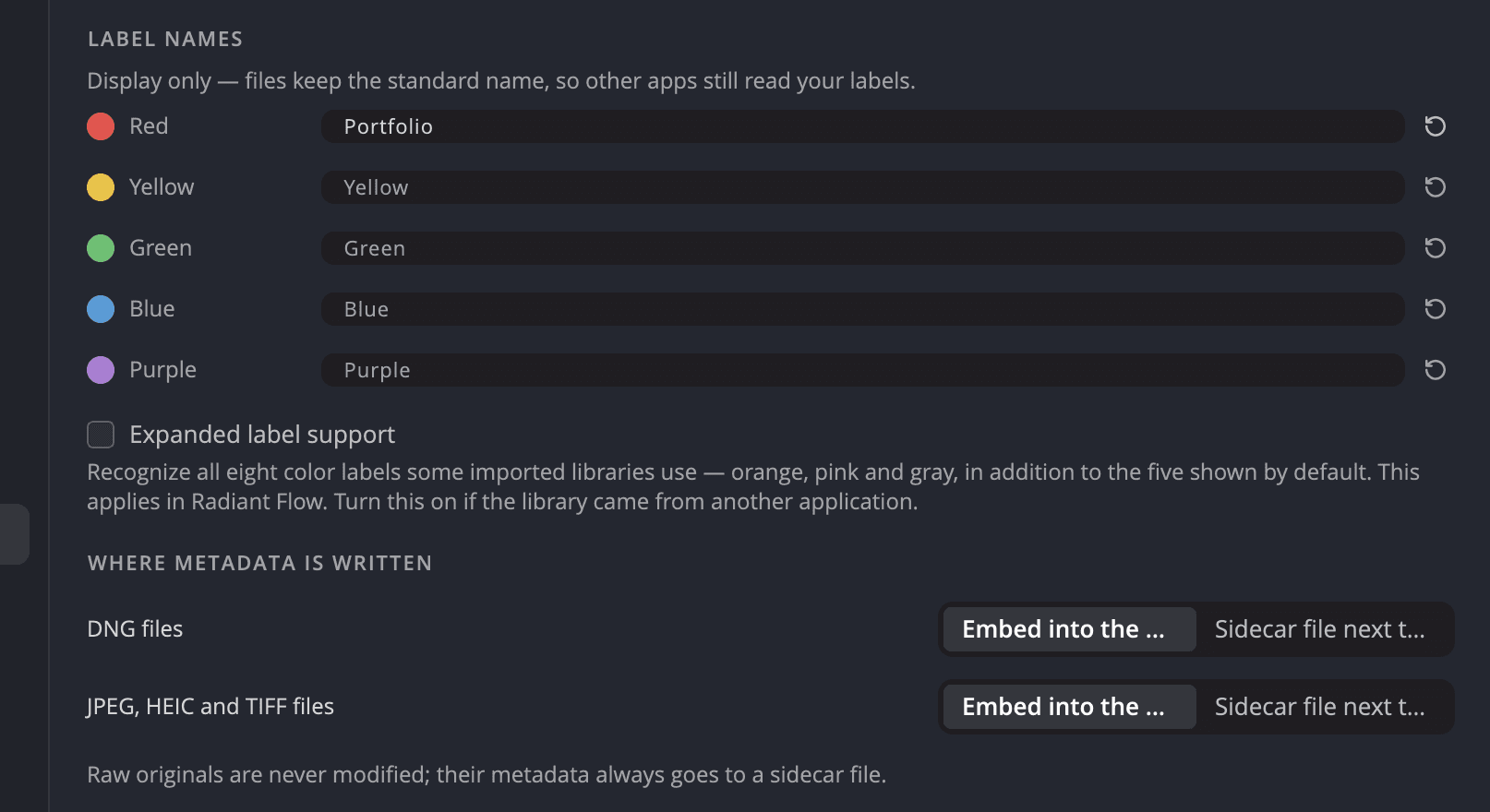
रंग लेबल के नाम बदलें
सेटिंग > मेटाडेटा में लेबल के नाम के नीचे, पाँचों में से किसी भी लेबल का नया नाम टाइप करें। Flow आपका नाम मेनू, नीचे की पट्टी और सूची के कॉलम में दिखाता है।
सिर्फ़ दिखावे के लिए — फ़ाइलों में मानक नाम ही रहता है, इसलिए दूसरे ऐप भी आपके लेबल पढ़ते रहते हैं। Flow हमेशा Red, Yellow, Green, Blue या Purple लिखता है, और कुंजियाँ 6, 7, 8, 9 और − यही पाँच रंग लगाती हैं। वापस जाने के लिए, फ़ील्ड साफ़ करें या मानक नाम (उसके बगल का तीर) पर क्लिक करें।
दूसरे ऐप के लिखे लेबल
Flow दूसरे ऐप के लिखे लेबल शब्द समझता है:
| फ़ाइल में लिखा है | Flow दिखाता है |
|---|---|
| Red, Yellow, Green, Blue, Purple | यही पाँच रंग |
| Select, Second, Approved, Review, To Do (Adobe Bridge के नाम) | लाल, पीला, हरा, नीला, बैंगनी |
| Rot, Gelb, Grün, Blau, Lila (जर्मन) | लाल, पीला, हरा, नीला, बैंगनी |
| Violet, Violett | बैंगनी |
कोई भी दूसरा शब्द जैसा लिखा है वैसा ही, एक तटस्थ निशान के साथ दिखाया जाता है। Flow उसके लिए कभी रंग का अंदाज़ा नहीं लगाता।
विस्तारित लेबल समर्थन
Aperture नारंगी और धूसर लेबल भी इस्तेमाल करता है, और Capture One गुलाबी। ये तीन रंग दिखाने के लिए विस्तारित लेबल समर्थन चालू करें। यह डिफ़ॉल्ट रूप से बंद है।
Flow ये रंग सिर्फ़ पढ़ता है। आप किसी तस्वीर को नारंगी, गुलाबी या धूसर लेबल नहीं दे सकते, और Flow कभी ऐसा लेबल नहीं लिखता।
फ़ोल्डर इंडेक्स फ़ाइलें
सेटिंग > फ़ोल्डर > फ़ोल्डर इंडेक्स फ़ाइलें लिखें हर उस फ़ोल्डर में एक छिपी .radiant-index.jsonl फ़ाइल छोड़ता है जिसे Flow
पढ़ चुका है। तब आपका मूव या कॉपी किया गया फ़ोल्डर तेज़ी से खुलता है। यह डिफ़ॉल्ट रूप से बंद है।
Flow ये फ़ाइलें सिर्फ़ इस कंप्यूटर की अंदरूनी डिस्क पर लिखता है, मेमोरी कार्ड, बाहरी ड्राइव या नेटवर्क शेयर पर कभी नहीं। फ़ोल्डर इंडेक्स फ़ाइलें निकालें (निकालें… पर क्लिक करें) Flow की लिखी फ़ाइलें मिटा देता है। आपकी तस्वीरों को छुआ नहीं जाता।
देखें कि क्या लिखा गया है
मेटाडेटा ठीक वैसे देखने के लिए जैसे फ़ाइल उसे रखती है, मेटाडेटा पैनल का कच्चा XMP सेक्शन खोलें। यह सिर्फ़ पढ़ने के लिए है, और आप इससे कॉपी कर सकते हैं।