
Бұл аударма машинамен жасалған және әлі тексерілмеген.
Осы беттегі скриншоттарда қолданба ағылшын тілінде көрсетілген.
Градиентті сүзгі
Градиентті сүзгі фотосуреттің бір бөлігіне бір түзетулер жиынын, ал қалғанына басқа жиынды қолданады, олардың арасында жұмсақ ауысу болады. Нысанды жарықтандыру немесе виньетка қосу үшін радиалды градиентті, ал ашық аспанды қараңғырақ алдыңғы планмен теңестіру үшін сызықтық градиентті пайдаланыңыз. Оны Градиентті сүзгі тақтасынан табасыз (G пернесін басыңыз).
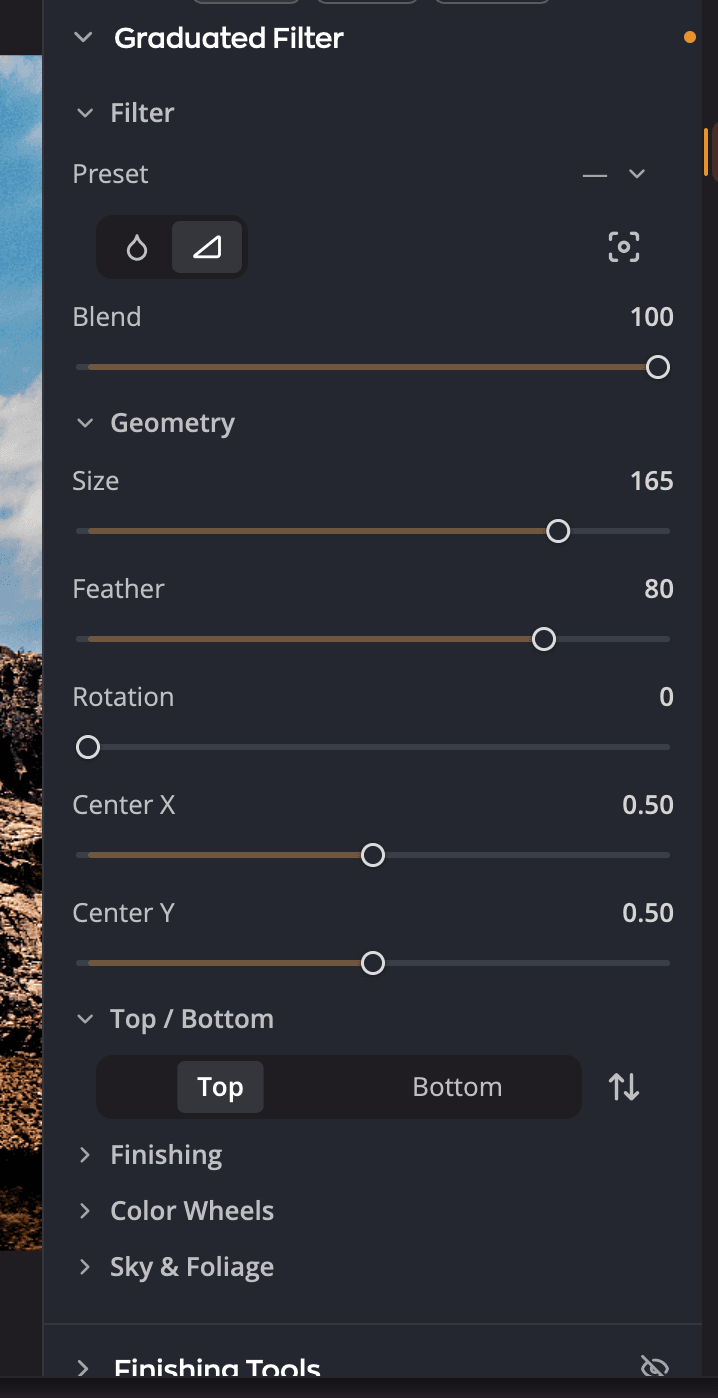
| # | Басқару элементі | Не істейді |
|---|---|---|
| 1 | Пресет | Виньеткалар мен градиенттерге арналған бастапқы нүктелер, сондай-ақ өзіңіз сақтаған пресеттер. |
| 2 | Радиалды градиент / Сызықтық градиент | Сүзгінің пішінін таңдайды. |
| 3 | Ортасын кескінде белгілеңіз | Оны басып, содан кейін ортаны орналастыру үшін фотосуретті басыңыз. |
| 4 | Араласу | Бүкіл сүзгінің фотосуретпен қаншалықты күшті араласатыны. |
| 5 | Геометрия | Пішіннің өлшемі, жұмсақтығы, бұрышы және орны. |
| 6 | Ішінде / Сыртында немесе Жоғарғы / Төменгі, және Кері айналдыру | Төмендегі түзетулер қай жаққа қолданылатыны. Кері айналдыру екі жақты ауыстырады. |
| 7 | Соңғы өңдеу | Сіз таңдаған жаққа арналған түзетулер. |
Градиентті сүзгі жасау
- Градиентті сүзгі тақтасын ашыңыз.
- Радиалды градиент немесе Сызықтық градиент таңдап алыңыз немесе Пресет мәзірінен бастапқы нүктені таңдап алыңыз.
- Ортаны орналастырыңыз: Ортасын кескінде белгілеңіз түймесін басып, содан кейін фотосуретті басыңыз. Сондай-ақ Орталық X және Орталық Y жүгірткілерін сүйреуге болады.
- Сүзгіні Геометрия бөлімінде пішіндеңіз.
- Ішінде немесе Сыртында (сызықтық градиент үшін Жоғарғы немесе Төменгі) таңдап алып, содан кейін Соңғы өңдеу бөлімін баптаңыз.
- Қаласаңыз, екінші жақты таңдап, оған өз түзетулерін беріңіз.
Әр жақ өз баптауларын сақтайды. Бетті ашу үшін радиалды градиенттің Ішінде жағын баптап, содан кейін көзді тарту үшін Сыртында жағын күңгірттеңіз.
Сүзгіні пішіндеу
| Басқару элементі | Ауқым (әдепкі) | Не істейді |
|---|---|---|
| Араласу | 0-ден 100-ге дейін (100) | Бүкіл сүзгіні әлсіретеді. Әсерді нәзігірек ету үшін оны төмендетіңіз. |
| Пішін | −100-ден +100-ге дейін (0) | Тек радиалды. Шеңберді сопақшаға созады. |
| Өлшемі | 0-ден 200-ге дейін (100) | Радиалды градиенттің өлшемі. Сызықтық градиент үшін жоғарғы мен төменгі арасындағы аралық. |
| Жиек жұмсақтығы | 0-ден 100-ге дейін (50) | Бір жақтың екіншісіне қаншалықты біртіндеп ауысатыны. |
| Бұрылыс | 0-ден 359-ға дейін (0) | Пішіннің бұрышы. |
| Орталық X, Орталық Y | 0-ден 1-ге дейін (0,5) | Ортаның фотосурет бойындағы көлденең және тік орны. |
Кеңес
Радиалды градиенттің ортасын нысанның бетіне қойып, содан кейін сүзгінің қай жерде бітетіні көрінбейтіндей болғанша Жиек жұмсақтығы мәнін арттырыңыз.
Әр жақты баптау
Соңғы өңдеу бөлімінде Соңғы өңдеу құралдарындағыдай он жүгірткі бар, әрқайсысы −100-ден +100-ге дейін (әдепкі 0). Олар: Экспозиция, Контраст, Қара нүкте, Ақ нүкте, Көлеңкелер, Ашық аймақтар, Түс температурасы, Реңк, Қанықтық және Түс жандылығы. Әрқайсысының не істейтінін Соңғы өңдеу құралдары бөлімінен қараңыз.
Тағы үш бөлім таңдалған жаққа қосымша құралдар береді:
- Түс дөңгелектері тек сол жақтың көлеңкелеріне, орта тондарына және ашық аймақтарына реңк береді. Түс дөңгелектері бөлімін қараңыз.
- Көрнектілік бөлімінде Текстура, Анықтық және Атмосфера бар, әрқайсысы −100-ден +100-ге дейін (әдепкі 0). Олар Көрнектілік бөліміндегі дәл сол жүгірткілер сияқты жұмыс істейді, бірақ тек осы жақта.
- Аспан және жапырақ бөлімінде Рецепт және 0-ден 200-ге дейінгі (әдепкі 0) Күші мәні бар Аспанды жақсарту бар. Онда сондай-ақ Жасылдар және Қоңырлар рецепттері мен әрқайсысына 0-ден 200-ге дейінгі (әдепкі 10) мөлшері бар Жапырақты жақсарту бар.
Соңғы өңдеу, Түс дөңгелектері, Көрнектілік және Аспан және жапырақ жиналған күйде басталады. Бөлімді ашу үшін оның атауын басыңыз.
Екі жақты ауыстыру үшін екі жақ түймесінің жанындағы Кері айналдыру түймесін (Кері айналдыру (ішкі/сыртқы өңдеулерді ауыстыру)) басыңыз.
Пресеттер
Пресет мәзірі кірістірілген виньеткалар мен градиенттерді, содан кейін өзіңіздікін тізімдейді. Баптауларыңыз пресетке әлі сәйкес келгенде ол пресеттің атын көрсетеді, ал бірдеңені өзгерткеннен кейін — көрсетеді.
- Пресетті сақтау… ағымдағы сүзгіні, екі жағын да және олардың түзетулерін өз пресетіңіз ретінде сақтайды. Ол ешбір пресет сәйкес келмегенде ұсынылады.
- Атын өзгерту… және Жою… өз пресеттеріңіздің бірі таңдалғанда қолжетімді.
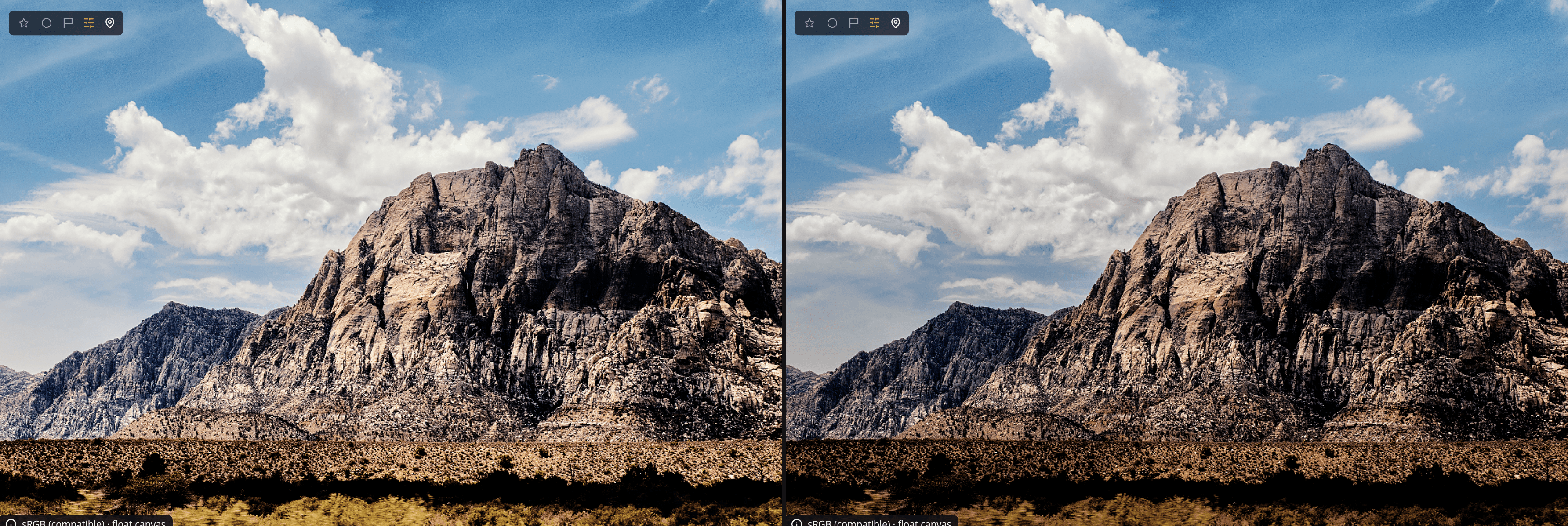
Өшіру немесе қайта бастау
Бүкіл сүзгіні өшіру және қосу үшін тақта тақырыбындағы көз белгісін басыңыз. Оны тазалау үшін Градиентті сүзгі ысыру (тақырыптағы көрсеткі) түймесін басыңыз.