
Bản dịch này do máy thực hiện và chưa được duyệt lại.
Ảnh chụp màn hình trong trang này hiển thị ứng dụng bằng tiếng Anh.
Kính lọc chuyển tiếp
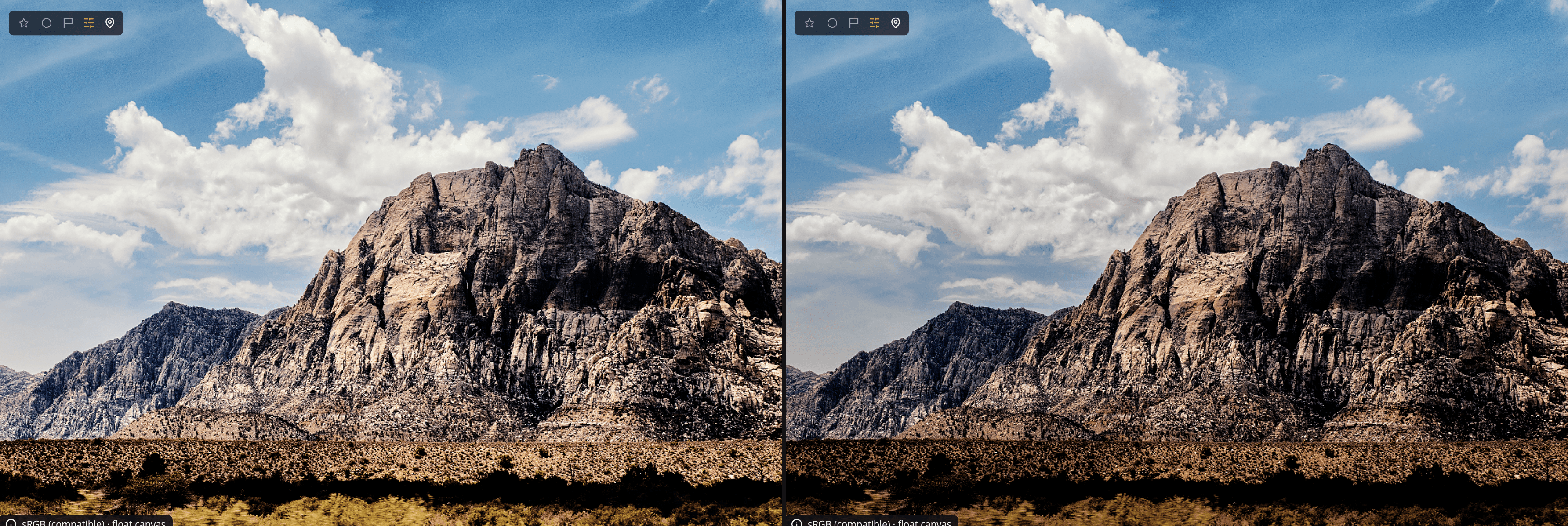
Kính lọc chuyển tiếp áp dụng một bộ điều chỉnh cho một phần của ảnh và một bộ khác cho phần còn lại, với một vùng hòa trộn mềm giữa chúng. Hãy dùng dải chuyển sắc xuyên tâm để chiếu sáng chủ thể hoặc thêm viền tối, hoặc dải chuyển sắc tuyến tính để cân bằng bầu trời sáng với tiền cảnh tối hơn. Bạn sẽ thấy nó trong bảng Kính lọc chuyển tiếp (nhấn G).
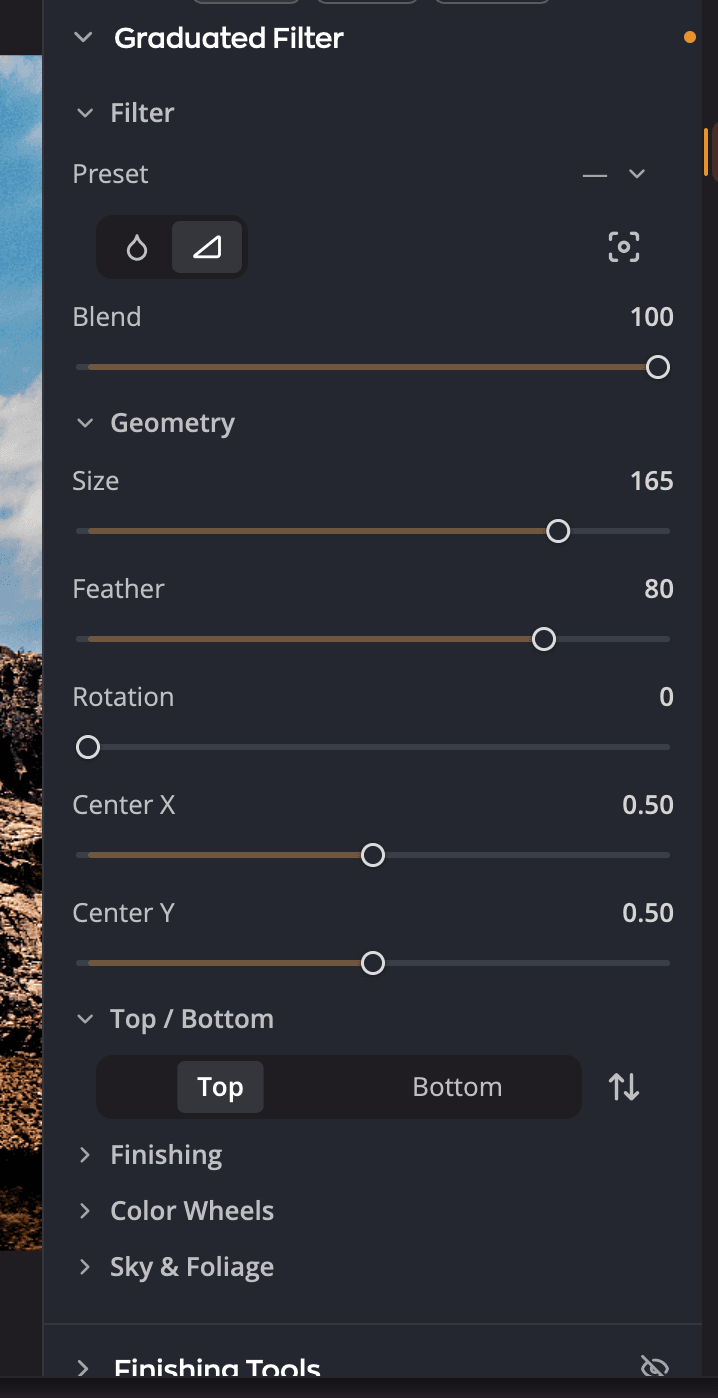
| # | Điều khiển | Công dụng |
|---|---|---|
| 1 | Thiết lập sẵn | Các điểm khởi đầu cho viền tối và dải chuyển sắc, cùng các thiết lập sẵn bạn đã lưu. |
| 2 | Dải chuyển sắc xuyên tâm / Dải chuyển sắc tuyến tính | Chọn hình dạng của kính lọc. |
| 3 | Đặt tâm trên ảnh | Nhấp vào đây, rồi nhấp vào ảnh để đặt tâm. |
| 4 | Hòa trộn | Toàn bộ kính lọc hòa vào ảnh mạnh đến đâu. |
| 5 | Hình học | Kích thước, độ mềm, góc và vị trí của hình dạng. |
| 6 | Bên trong / Bên ngoài hoặc Phía trên / Phía dưới, và Đảo | Các điều chỉnh bên dưới áp dụng cho phía nào. Đảo hoán đổi hai phía. |
| 7 | Hoàn thiện | Các điều chỉnh cho phía bạn đã chọn. |
Tạo một kính lọc chuyển tiếp
- Mở bảng Kính lọc chuyển tiếp.
- Chọn Dải chuyển sắc xuyên tâm hoặc Dải chuyển sắc tuyến tính, hoặc chọn một điểm khởi đầu từ Thiết lập sẵn.
- Đặt tâm: nhấp vào Đặt tâm trên ảnh, rồi nhấp vào ảnh. Bạn cũng có thể kéo các thanh trượt Tâm X và Tâm Y.
- Định hình kính lọc trong Hình học.
- Chọn Bên trong hoặc Bên ngoài (Phía trên hoặc Phía dưới với dải chuyển sắc tuyến tính), rồi điều chỉnh Hoàn thiện.
- Chọn phía còn lại và cho nó các điều chỉnh riêng nếu bạn muốn.
Mỗi phía giữ các cài đặt riêng. Hãy điều chỉnh Bên trong của dải chuyển sắc xuyên tâm để làm sáng một khuôn mặt, rồi làm tối Bên ngoài để kéo ánh mắt vào trong.
Định hình kính lọc
| Điều khiển | Khoảng (mặc định) | Công dụng |
|---|---|---|
| Hòa trộn | 0 đến 100 (100) | Làm mờ toàn bộ kính lọc. Giảm xuống để hiệu ứng tinh tế hơn. |
| Hình dạng | −100 đến +100 (0) | Chỉ cho dạng xuyên tâm. Kéo giãn hình tròn thành hình bầu dục. |
| Kích thước | 0 đến 200 (100) | Kích thước của dải chuyển sắc xuyên tâm. Với dải chuyển sắc tuyến tính, đó là khoảng cách giữa phía trên và phía dưới. |
| Độ nhòe viền | 0 đến 100 (50) | Một phía hòa dần vào phía kia từ từ đến mức nào. |
| Góc xoay | 0 đến 359 (0) | Góc của hình dạng. |
| Tâm X, Tâm Y | 0 đến 1 (0,5) | Vị trí của tâm, theo chiều ngang và chiều dọc ảnh. |
Mẹo
Hãy đặt tâm của dải chuyển sắc xuyên tâm lên khuôn mặt chủ thể, rồi tăng Độ nhòe viền cho đến khi bạn không còn thấy chỗ kính lọc kết thúc.
Điều chỉnh từng phía
Hoàn thiện có đúng mười thanh trượt như Công cụ hoàn thiện, mỗi thanh từ −100 đến +100 (mặc định 0). Đó là Phơi sáng, Tương phản, Điểm đen, Điểm trắng, Vùng tối, Vùng sáng, Nhiệt độ màu, Sắc thái, Độ bão hòa và Độ rực màu. Xem Công cụ hoàn thiện để biết mỗi thanh làm gì.
Ba mục nữa cho phía đang chọn thêm công cụ:
- Bánh xe màu nhuộm màu vùng tối, tông trung bình và vùng sáng chỉ của phía đó. Xem Bánh xe màu.
- Độ hiện diện có Kết cấu, Độ trong và Không khí, mỗi thanh từ −100 đến +100 (mặc định 0). Chúng hoạt động giống các thanh trượt cùng tên trong Độ hiện diện, nhưng chỉ trên phía này.
- Trời & cây lá có Tăng cường trời, với một Công thức và Cường độ từ 0 đến 200 (mặc định 0). Nó cũng có Tăng cường cây lá, với các công thức Sắc lục và Sắc nâu và một mức cho mỗi công thức, 0 đến 200 (mặc định 10).
Hoàn thiện, Bánh xe màu, Độ hiện diện và Trời & cây lá ban đầu được thu gọn. Nhấp vào tên của một mục để mở nó.
Để hoán đổi hai phía, hãy nhấp vào Đảo (Đảo (đổi chỗ chỉnh sửa trong/ngoài)) bên cạnh hai nút chọn phía.
Thiết lập sẵn
Menu Thiết lập sẵn liệt kê các viền tối và dải chuyển sắc có sẵn, rồi đến các thiết lập sẵn của riêng bạn. Menu hiện tên thiết lập sẵn khi các cài đặt của bạn vẫn khớp với nó, và hiện — sau khi bạn thay đổi điều gì đó.
- Lưu thiết lập sẵn… giữ kính lọc hiện tại, cả hai phía và các điều chỉnh của chúng, thành một thiết lập sẵn của riêng bạn. Lệnh này có sẵn khi không có thiết lập sẵn nào khớp.
- Đổi tên… và Xóa… có sẵn khi một trong các thiết lập sẵn của riêng bạn đang được chọn.
Tắt hoặc bắt đầu lại
Nhấp vào biểu tượng con mắt ở phần đầu bảng để tắt và bật toàn bộ kính lọc. Để xóa nó, hãy nhấp vào Đặt lại Kính lọc chuyển tiếp (mũi tên ở phần đầu).