
Цей переклад виконано машинно, і його ще не перевірено.
Знімки екрана на цій сторінці показують програму англійською.
Градієнтний світлофільтр
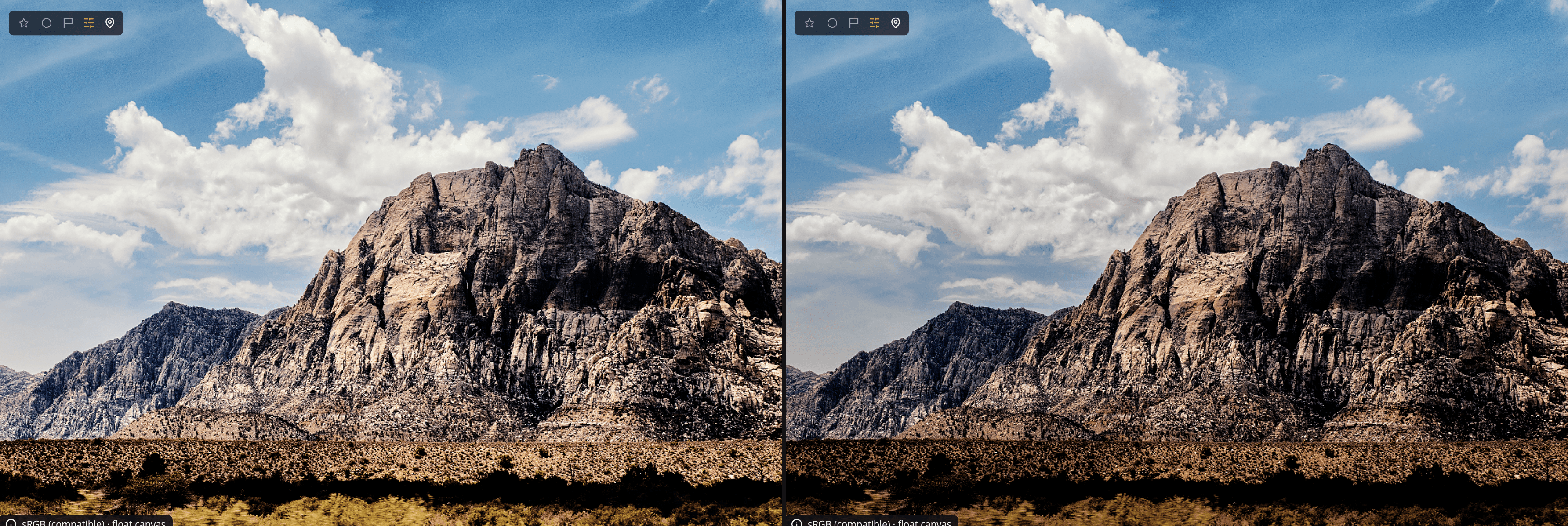
Градієнтний світлофільтр застосовує один набір коригувань до частини фото, а інший — до решти, з м’яким переходом між ними. Радіальний градієнт допоможе висвітлити об’єкт або додати віньєтування, а лінійний — урівноважити яскраве небо з темнішим переднім планом. Він розташований на панелі Градієнтний світлофільтр (натисніть G).
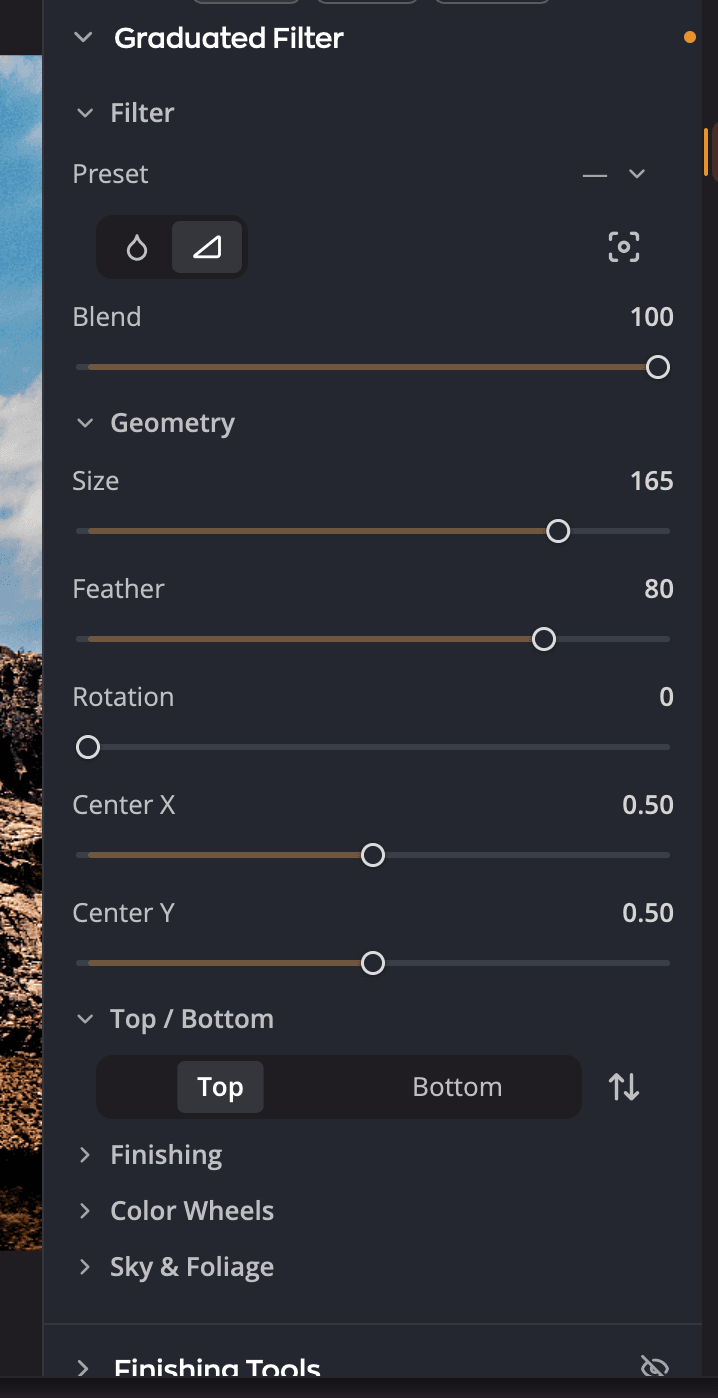
| # | Елемент | Що робить |
|---|---|---|
| 1 | Пресет | Відправні точки для віньєтувань і градієнтів, а також ваші власні збережені пресети. |
| 2 | Радіальний градієнт / Лінійний градієнт | Вибирає форму світлофільтра. |
| 3 | Задати центр на зображенні | Натисніть цю кнопку, а потім клацніть фото, щоб розмістити центр. |
| 4 | Змішування | Наскільки сильно весь світлофільтр змішується з фото. |
| 5 | Геометрія | Розмір, м’якість, кут і положення форми. |
| 6 | Усередині / Зовні або Згори / Знизу та інвертування | До якої сторони застосовуються коригування нижче. Інвертування міняє сторони місцями. |
| 7 | Завершальна обробка | Коригування для вибраної сторони. |
Створення градієнтного світлофільтра
- Відкрийте панель Градієнтний світлофільтр.
- Оберіть Радіальний градієнт або Лінійний градієнт чи виберіть відправну точку в меню Пресет.
- Розмістіть центр: натисніть Задати центр на зображенні, а потім клацніть фото. Можна також потягнути повзунки Центр X і Центр Y.
- Задайте форму світлофільтра в розділі Геометрія.
- Виберіть Усередині або Зовні (Згори або Знизу для лінійного градієнта), а потім налаштуйте розділ Завершальна обробка.
- За бажання виберіть іншу сторону й задайте їй власні коригування.
Кожна сторона зберігає власні параметри. Налаштуйте сторону Усередині радіального градієнта, щоб висвітлити обличчя, а потім затемніть сторону Зовні, щоб привернути погляд до центру.
Форма світлофільтра
| Елемент | Діапазон (типово) | Що робить |
|---|---|---|
| Змішування | від 0 до 100 (100) | Послаблює весь світлофільтр. Зменште значення, щоб ефект був делікатнішим. |
| Форма | від −100 до +100 (0) | Лише для радіального. Розтягує коло в овал. |
| Розмір | від 0 до 200 (100) | Розмір радіального градієнта. Для лінійного — відстань між верхом і низом. |
| Розмиття краю | від 0 до 100 (50) | Наскільки поступово одна сторона переходить в іншу. |
| Обертання | від 0 до 359 (0) | Кут форми. |
| Центр X, Центр Y | від 0 до 1 (0,5) | Положення центру по ширині та висоті фото. |
Порада
Розмістіть центр радіального градієнта на обличчі людини, а потім збільшуйте Розмиття краю, доки не перестанете бачити, де закінчується світлофільтр.
Коригування кожної сторони
Розділ Завершальна обробка має ті самі десять повзунків, що й інструменти завершальної обробки, кожен від −100 до +100 (типово 0). Це Експозиція, Контраст, Чорні, Білі, Тіні, Світлі тони, Колірна температура, Відтінок, Насиченість і Соковитість кольору. Що робить кожен із них, див. у статті Інструменти завершальної обробки.
Ще три розділи додають інструменти для вибраної сторони:
- Розділ Колірні кола підфарбовує тіні, середні тони та світлі тони лише цієї сторони. Див. Колірні кола.
- Розділ Присутність містить повзунки Текстура, Чіткість і Атмосфера, кожен від −100 до +100 (типово 0). Вони працюють так само, як у розділі Присутність, але лише на цій стороні.
- Розділ Небо й рослинність містить Покращення неба з параметром Рецепт і повзунком Сила від 0 до 200 (типово 0). Також він містить Покращення рослинності з рецептами Зелені тони і Коричневі тони та величиною для кожного, від 0 до 200 (типово 10).
Розділи Завершальна обробка, Колірні кола, Присутність і Небо й рослинність спочатку згорнуто. Натисніть назву розділу, щоб розгорнути його.
Щоб поміняти сторони місцями, натисніть кнопку інвертування (Інвертувати (поміняти зміни всередині й зовні)) біля двох кнопок сторін.
Пресети
Меню Пресет містить вбудовані віньєтування й градієнти, а за ними — ваші власні пресети. Воно показує назву пресета, поки ваші параметри з ним збігаються, і —, щойно ви щось зміните.
- Команда Зберегти пресет… зберігає поточний світлофільтр — обидві сторони та їхні коригування — як ваш власний пресет. Вона доступна, поки жоден пресет не збігається.
- Команди Перейменувати… і Видалити… доступні, коли вибрано один із ваших власних пресетів.
Вимкнення або початок спочатку
Натисніть око в заголовку панелі, щоб вимкнути або увімкнути весь світлофільтр. Щоб очистити його, натисніть Скинути «Градієнтний світлофільтр» (стрілка в заголовку).