
Den här översättningen är maskinöversatt och har ännu inte granskats.
Skärmavbilderna på den här sidan visar appen på engelska.
Graderat filter
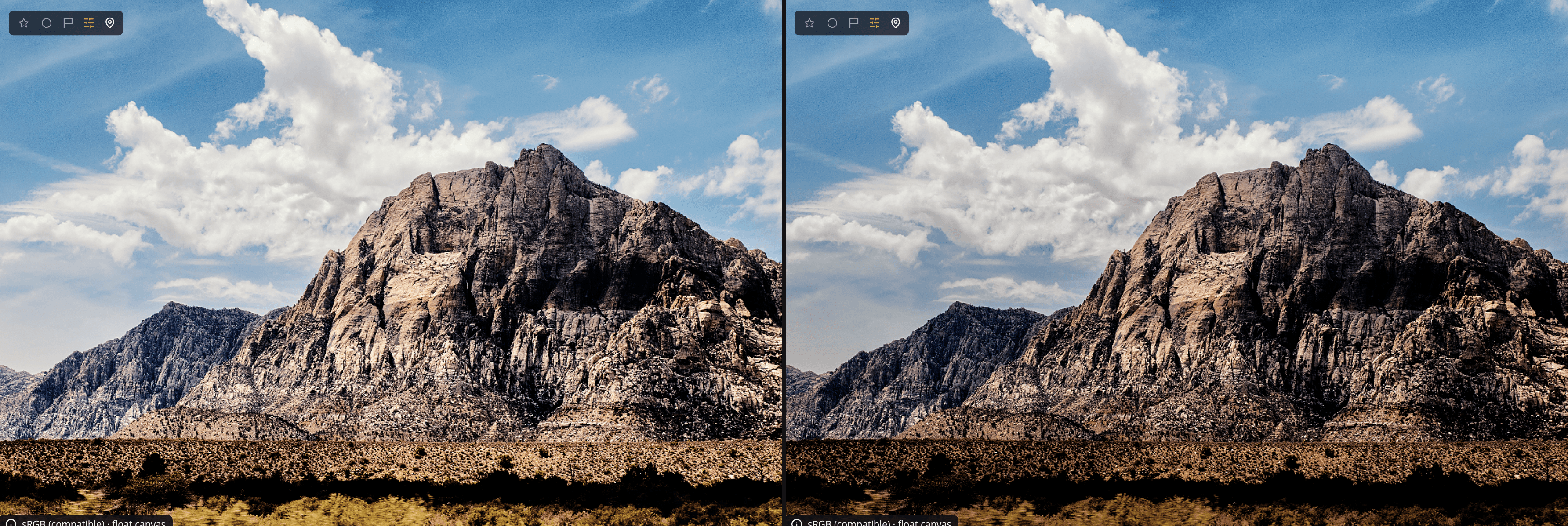
Graderat filter tillämpar en uppsättning justeringar på en del av bilden och en annan uppsättning på resten, med en mjuk övergång mellan dem. Använd en radiell gradient för att belysa ett motiv eller lägga till en vinjett, eller en linjär gradient för att balansera en ljus himmel mot en mörkare förgrund. Du hittar det i panelen Graderat filter (tryck på G).
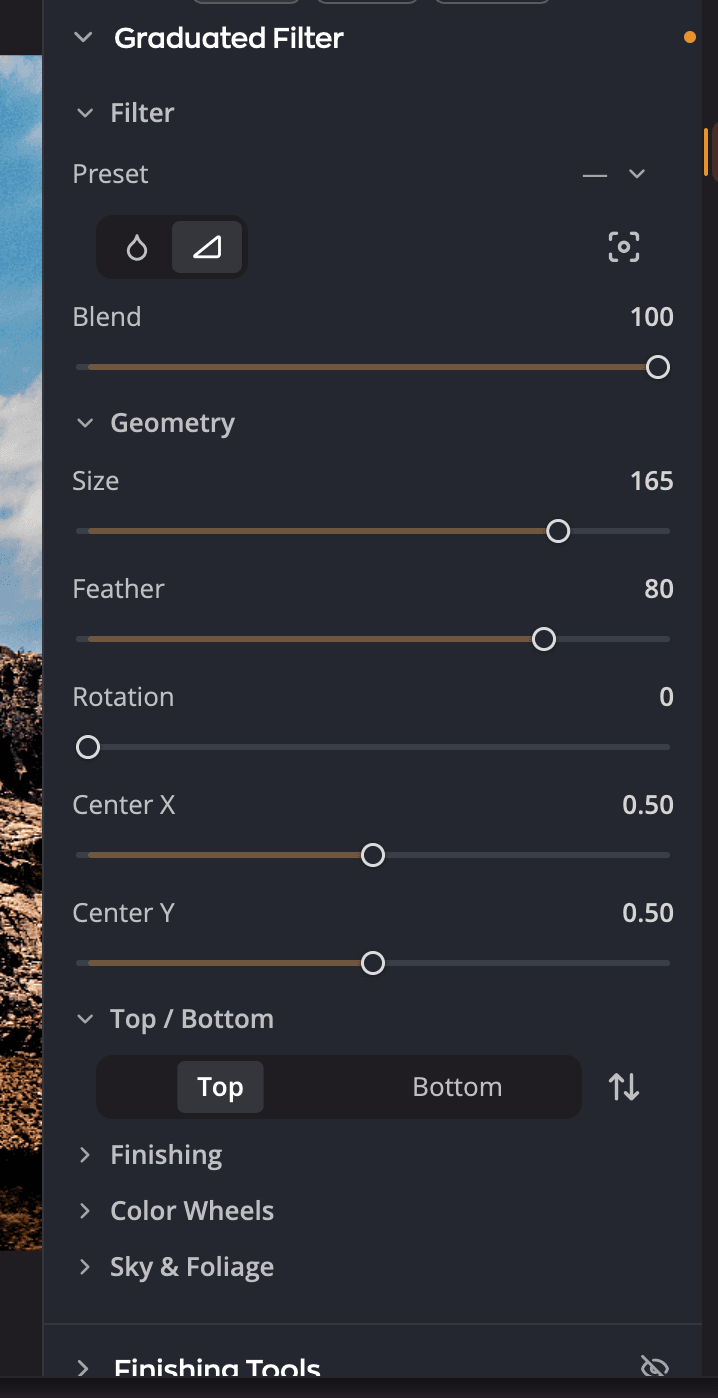
| # | Reglage | Funktion |
|---|---|---|
| 1 | Förinställning | Utgångspunkter för vinjetter och gradienter, plus dina egna sparade förinställningar. |
| 2 | Radiell gradient / Linjär gradient | Väljer filtrets form. |
| 3 | Ange centrum på bilden | Klicka på den och klicka sedan i bilden för att placera centrum. |
| 4 | Blandning | Hur starkt hela filtret blandas in i bilden. |
| 5 | Geometri | Formens storlek, mjukhet, vinkel och position. |
| 6 | Innanför / Utanför eller Överst / Nederst, och Invertera | Vilken sida justeringarna nedan gäller. Invertera byter plats på de två sidorna. |
| 7 | Efterbehandling | Justeringarna för sidan du har markerat. |
Skapa ett graderat filter
- Öppna panelen Graderat filter.
- Välj Radiell gradient eller Linjär gradient, eller välj en utgångspunkt i Förinställning.
- Placera centrum: klicka på Ange centrum på bilden och klicka sedan i bilden. Du kan också dra i reglagen Centrum X och Centrum Y.
- Forma filtret i Geometri.
- Markera Innanför eller Utanför (Överst eller Nederst för en linjär gradient) och justera sedan Efterbehandling.
- Markera den andra sidan och ge den egna justeringar om du vill.
Varje sida behåller sina egna inställningar. Justera Innanför i en radiell gradient för att lyfta ett ansikte, och gör sedan Utanför mörkare för att dra blicken inåt.
Forma filtret
| Reglage | Omfång (standard) | Funktion |
|---|---|---|
| Blandning | 0 till 100 (100) | Tonar hela filtret. Sänk det för att göra effekten mer diskret. |
| Form | −100 till +100 (0) | Bara radiell. Sträcker ut cirkeln till en oval. |
| Storlek | 0 till 200 (100) | Storleken på en radiell gradient. För en linjär gradient avståndet mellan överkant och underkant. |
| Ludd | 0 till 100 (50) | Hur gradvis den ena sidan övergår i den andra. |
| Rotation | 0 till 359 (0) | Formens vinkel. |
| Centrum X, Centrum Y | 0 till 1 (0,5) | Centrums position, i sidled och i höjdled i bilden. |
Tips
Placera en radiell gradients centrum på motivets ansikte och höj sedan Ludd tills du inte kan se var filtret slutar.
Justera varje sida
Efterbehandling har samma tio reglage som Efterbehandlingsverktyg, vart och ett från −100 till +100 (standard 0). De är Exponering, Kontrast, Svart, Vitt, Skuggor, Högdagrar, Färgtemperatur, Färgton, Mättnad och Färgdynamik. Se Efterbehandlingsverktyg för vad vart och ett gör.
Tre sektioner till ger den markerade sidan fler verktyg:
- Färghjul tonar skuggorna, mellantonerna och högdagrarna på bara den sidan. Se Färghjul.
- Närvaro har Struktur, Klarhet och Atmosfär, var och en från −100 till +100 (standard 0). De fungerar som samma reglage i Närvaro, men bara på den här sidan.
- Himmel och lövverk har Himmelsförbättring, med ett Recept och en Styrka från 0 till 200 (standard 0). Den har också Lövverksförbättring, med recepten Gröna toner och Bruna toner och en mängd för vart och ett, 0 till 200 (standard 10).
Efterbehandling, Färghjul, Närvaro och Himmel och lövverk är hopfällda från början. Klicka på en sektions namn för att öppna den.
Om du vill byta plats på de två sidorna klickar du på Invertera (Invertera (byt plats på ändringar innanför/utanför)) bredvid de två sidknapparna.
Förinställningar
Menyn Förinställning listar de inbyggda vinjetterna och gradienterna, och sedan dina egna. Den visar förinställningens namn så länge dina inställningar fortfarande matchar den, och — när du har ändrat något.
- Spara förinställning… sparar det aktuella filtret, båda sidorna och deras justeringar, som en egen förinställning. Det erbjuds så länge ingen förinställning matchar.
- Byt namn… och Radera… är tillgängliga medan en av dina egna förinställningar är vald.
Stäng av eller börja om
Klicka på ögat i panelens rubrik för att stänga av och slå på hela filtret. Om du vill rensa det klickar du på Återställ Graderat filter (pilen i rubriken).