
To tłumaczenie zostało wykonane maszynowo i nie zostało jeszcze sprawdzone.
Zrzuty ekranu na tej stronie pokazują aplikację po angielsku.
Filtr połówkowy
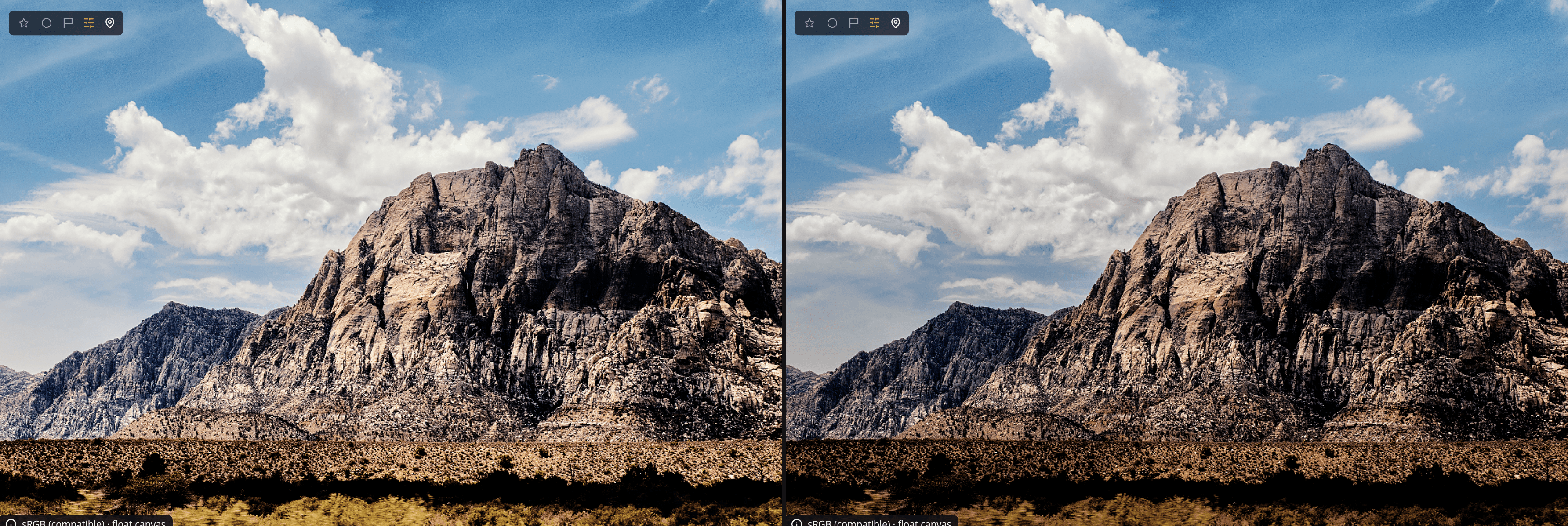
Filtr połówkowy stosuje jeden zestaw korekt do części zdjęcia, a inny do reszty, z łagodnym przejściem między nimi. Użyj gradientu radialnego, aby doświetlić obiekt lub dodać winietę, albo gradientu liniowego, aby zrównoważyć jasne niebo z ciemniejszym pierwszym planem. Znajdziesz go w panelu Filtr połówkowy (naciśnij G).
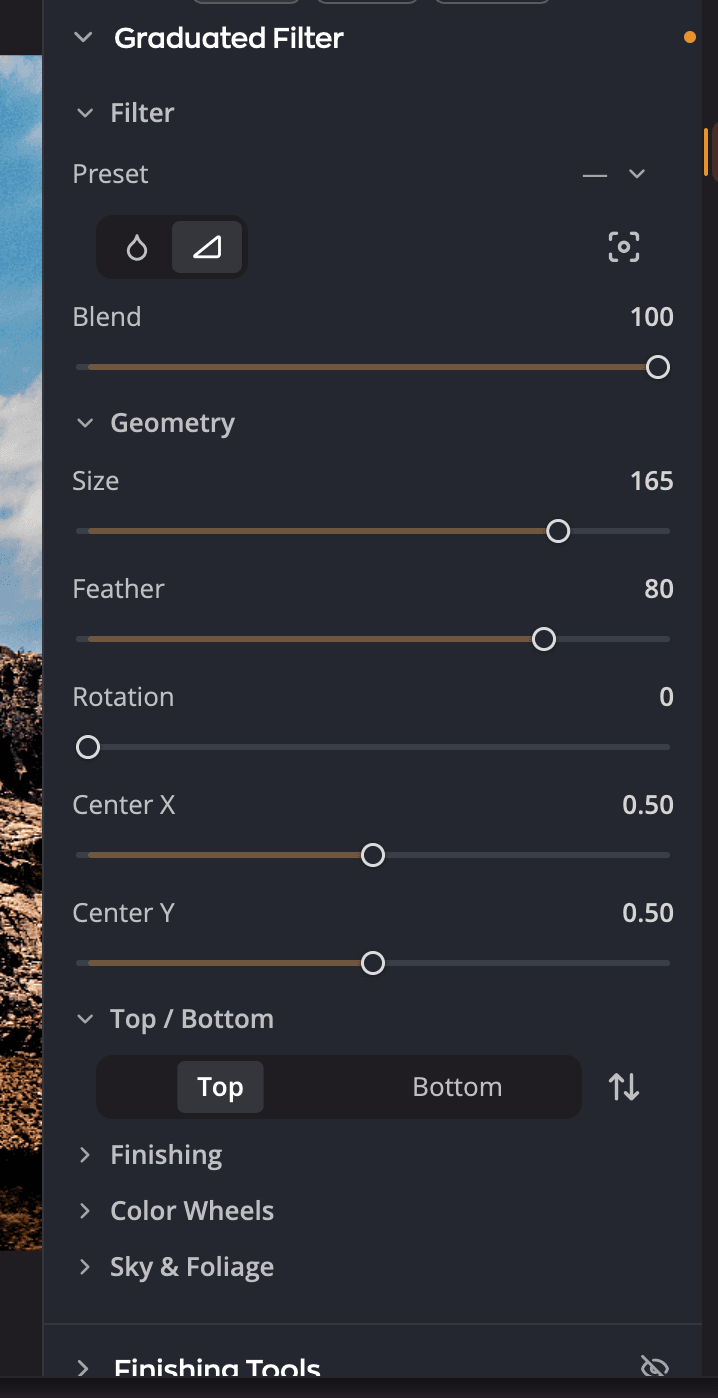
| # | Element sterujący | Działanie |
|---|---|---|
| 1 | Preset | Punkty wyjścia dla winiet i gradientów oraz twoje własne zachowane presety. |
| 2 | Gradient radialny / Gradient liniowy | Wybiera kształt filtra. |
| 3 | Ustaw środek na obrazie | Kliknij go, a potem kliknij zdjęcie, aby umieścić środek. |
| 4 | Mieszanie | Jak mocno cały filtr miesza się ze zdjęciem. |
| 5 | Geometria | Rozmiar, miękkość, kąt i położenie kształtu. |
| 6 | Wewnątrz / Na zewnątrz lub Góra / Dół oraz Odwróć | Do której strony mają zastosowanie korekty poniżej. Odwróć zamienia strony. |
| 7 | Wykończenie | Korekty dla zaznaczonej strony. |
Tworzenie filtra połówkowego
- Otwórz panel Filtr połówkowy.
- Wybierz Gradient radialny lub Gradient liniowy albo wybierz punkt wyjścia z menu Preset.
- Umieść środek: kliknij Ustaw środek na obrazie, a potem kliknij zdjęcie. Możesz też przeciągnąć suwaki Środek X i Środek Y.
- Ukształtuj filtr w sekcji Geometria.
- Zaznacz Wewnątrz lub Na zewnątrz (Góra lub Dół dla gradientu liniowego), a potem dostosuj Wykończenie.
- Zaznacz drugą stronę i w razie potrzeby nadaj jej własne korekty.
Każda strona zachowuje własne ustawienia. Dostosuj Wewnątrz gradientu radialnego, aby rozjaśnić twarz, a potem przyciemnij Na zewnątrz, aby przyciągnąć wzrok.
Kształtowanie filtra
| Element sterujący | Zakres (domyślnie) | Działanie |
|---|---|---|
| Mieszanie | Od 0 do 100 (100) | Wycisza cały filtr. Zmniejsz, aby efekt był subtelniejszy. |
| Kształt | Od −100 do +100 (0) | Tylko gradient radialny. Rozciąga okrąg w owal. |
| Rozmiar | Od 0 do 200 (100) | Rozmiar gradientu radialnego. W gradiencie liniowym odstęp między górą a dołem. |
| Wtapianie | Od 0 do 100 (50) | Jak stopniowo jedna strona przechodzi w drugą. |
| Obrót | Od 0 do 359 (0) | Kąt kształtu. |
| Środek X, Środek Y | Od 0 do 1 (0,5) | Położenie środka w poziomie i w pionie zdjęcia. |
Wskazówka
Umieść środek gradientu radialnego na twarzy fotografowanej osoby, a potem zwiększaj Wtapianie, aż przestaniesz widzieć, gdzie kończy się filtr.
Dostosowanie każdej strony
Wykończenie ma te same dziesięć suwaków co narzędzia wykończenia, każdy od −100 do +100 (domyślnie 0). Są to Ekspozycja, Kontrast, Czernie, Biele, Cienie, Światła, Temperatura barwowa, Tinta, Nasycenie i Jaskrawość koloru. Co robi każdy z nich, opisuje temat Narzędzia wykończenia.
Trzy kolejne sekcje dają zaznaczonej stronie więcej narzędzi:
- Koła kolorów barwi cienie, tony średnie i światła tylko tej strony. Zobacz Koła kolorów.
- Obecność ma suwaki Tekstura, Przejrzystość i Atmosfera, każdy od −100 do +100 (domyślnie 0). Działają jak te same suwaki w narzędziu Obecność, ale tylko na tej stronie.
- Niebo i roślinność ma Wzmocnienie nieba z wyborem Receptura i suwakiem Siła od 0 do 200 (domyślnie 0). Ma też Wzmocnienie roślinności z recepturami Zielenie i Brązy oraz osobną wartością dla każdej, od 0 do 200 (domyślnie 10).
Wykończenie, Koła kolorów, Obecność i Niebo i roślinność są na początku zwinięte. Kliknij nazwę sekcji, aby ją otworzyć.
Aby zamienić strony, kliknij Odwróć (Odwróć (zamień edycje wewnątrz i na zewnątrz)) obok dwóch przycisków stron.
Presety
Menu Preset wymienia wbudowane winiety i gradienty, a potem twoje własne. Pokazuje nazwę presetu, dopóki ustawienia do niego pasują, a po zmianie czegokolwiek —.
- Zachowaj preset… zachowuje bieżący filtr, obie strony i ich korekty, jako twój własny preset. To polecenie jest dostępne, gdy żaden preset nie pasuje.
- Zmień nazwę… i Usuń… są dostępne, gdy zaznaczony jest jeden z twoich własnych presetów.
Wyłączanie i zaczynanie od nowa
Kliknij oko w nagłówku panelu, aby wyłączyć i włączyć cały filtr. Aby go wyczyścić, kliknij Resetuj Filtr połówkowy (strzałka w nagłówku).