
Ez a fordítás gépi fordítás, és még nem lektorálták.
Az ezen az oldalon látható képernyőfotókon az alkalmazás angolul jelenik meg.
Átmenetes szűrő
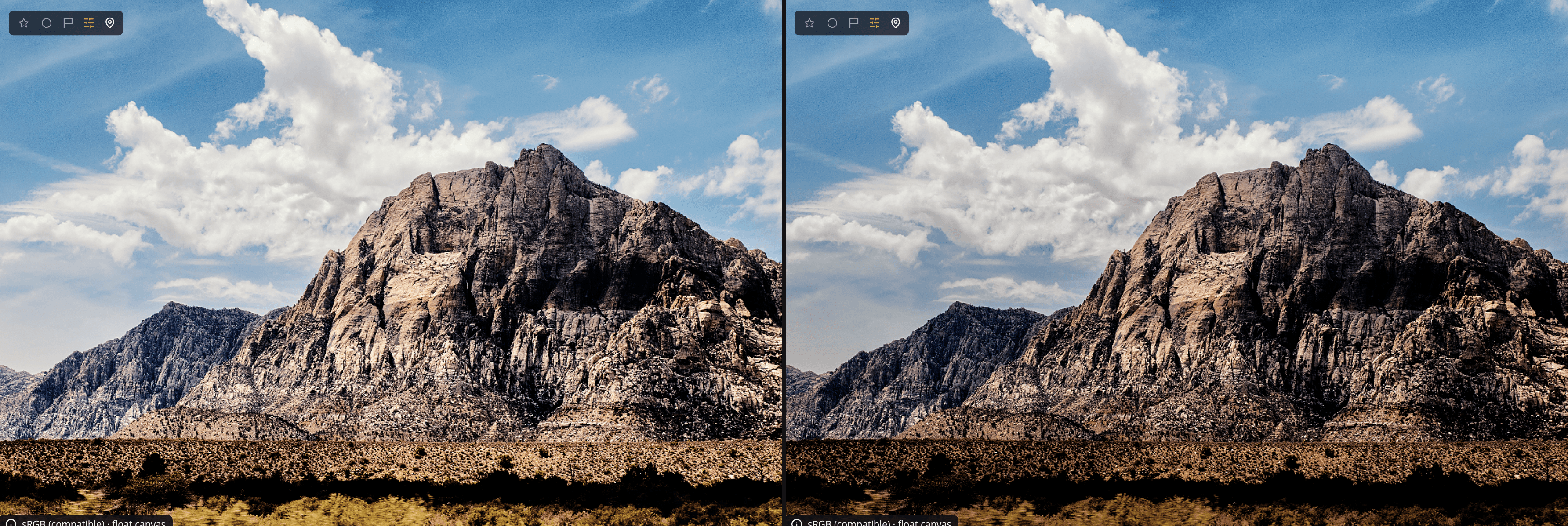
Az Átmenetes szűrő a fotó egy részére egy korrekciókészletet, a többi részére egy másikat alkalmaz, a kettő között lágy átmenettel. Sugaras színátmenettel megvilágíthat egy témát vagy vignettálást adhat hozzá, lineáris színátmenettel pedig kiegyensúlyozhatja a világos égboltot a sötétebb előtérrel. Az Átmenetes szűrő panelen találja (nyomja meg a G billentyűt).
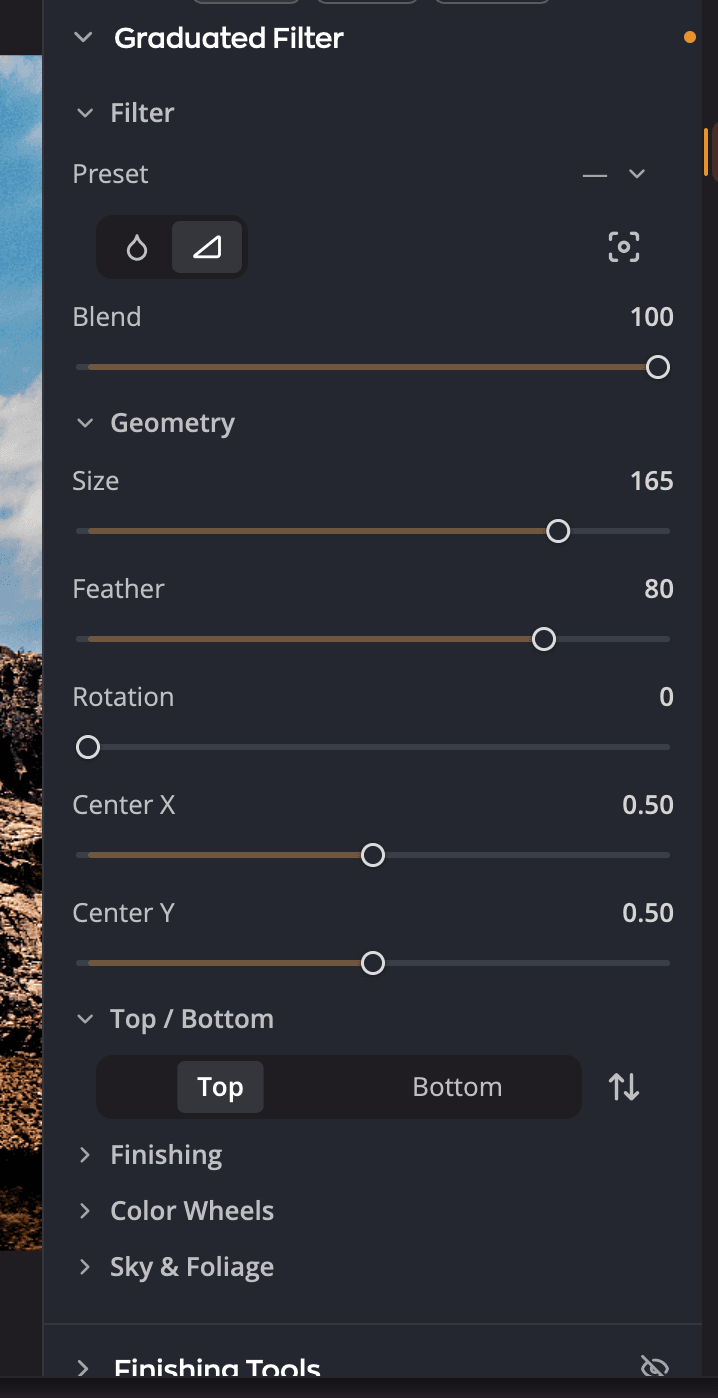
| # | Vezérlő | Mire szolgál |
|---|---|---|
| 1 | Előbeállítás | Kiindulópontok vignettáláshoz és színátmenetekhez, valamint a saját mentett előbeállításai. |
| 2 | Sugaras színátmenet / Lineáris színátmenet | Kiválasztja a szűrő alakját. |
| 3 | Középpont beállítása a képen | Kattintson rá, majd kattintson a fotóra a középpont elhelyezéséhez. |
| 4 | Keverés | Milyen erősen keveredik az egész szűrő a fotóba. |
| 5 | Geometria | Az alak mérete, lágysága, szöge és helyzete. |
| 6 | Belül / Kívül vagy Felül / Alul, és az Invertálás | Melyik oldalra vonatkoznak az alábbi korrekciók. Az Invertálás felcseréli a két oldalt. |
| 7 | Utómunka | A kijelölt oldal korrekciói. |
Átmenetes szűrő készítése
- Nyissa meg az Átmenetes szűrő panelt.
- Válassza a Sugaras színátmenet vagy a Lineáris színátmenet lehetőséget, vagy válasszon egy kiindulópontot az Előbeállítás menüből.
- Helyezze el a középpontot: kattintson a Középpont beállítása a képen gombra, majd kattintson a fotóra. A Középpont X és a Középpont Y csúszkát is húzhatja.
- Alakítsa a szűrőt a Geometria részben.
- Jelölje ki a Belül vagy a Kívül lehetőséget (lineáris színátmenetnél a Felül vagy az Alul lehetőséget), majd állítsa be az Utómunka csúszkáit.
- Ha szeretné, jelölje ki a másik oldalt, és adjon neki saját korrekciókat.
Minden oldal megtartja a saját beállításait. Egy sugaras színátmenet Belül oldalán világosítson ki egy arcot, majd sötétítse a Kívül oldalt, hogy odavonzza a tekintetet.
A szűrő alakítása
| Vezérlő | Tartomány (alapértelmezés) | Mire szolgál |
|---|---|---|
| Keverés | 0 és 100 között (100) | Az egész szűrőt halványítja. Csökkentse, ha finomabb hatást szeretne. |
| Alak | −100 és +100 között (0) | Csak sugaras színátmenetnél. Oválissá nyújtja a kört. |
| Méret | 0 és 200 között (100) | A sugaras színátmenet mérete. Lineáris színátmenetnél a felső és az alsó rész közötti távolság. |
| Elhalványítás | 0 és 100 között (50) | Mennyire fokozatosan megy át az egyik oldal a másikba. |
| Elforgatás | 0 és 359 között (0) | Az alak szöge. |
| Középpont X, Középpont Y | 0 és 1 között (0,5) | A középpont helyzete vízszintesen és függőlegesen a fotón. |
Tipp
Helyezze a sugaras színátmenet középpontját a téma arcára, majd növelje az Elhalványítás értékét, amíg már nem látja, hol ér véget a szűrő.
Az egyes oldalak beállítása
Az Utómunka csoportban ugyanaz a tíz csúszka van, mint az Utómunka-eszközökben, mindegyik −100 és +100 között (alapértelmezés: 0). Ezek: Expozíció, Kontraszt, Feketék, Fehérek, Árnyékok, Csúcsfények, Színhőmérséklet, Színárnyalat, Telítettség és Színélénkség. Az egyes csúszkák szerepéről lásd: Utómunka-eszközök.
Három további szakasz újabb eszközöket ad a kijelölt oldalhoz:
- A Színkörök csak annak az oldalnak az árnyékait, középtónusait és csúcsfényeit színezi. Lásd: Színkörök.
- A Jelenlét szakaszban a Textúra, a Tisztaság és az Atmoszféra található, mindegyik −100 és +100 között (alapértelmezés: 0). Ugyanúgy működnek, mint a Jelenlét azonos csúszkái, de csak ezen az oldalon.
- Az Ég és növényzet szakaszban az Égfeljavítás található, egy Recept és egy 0 és 200 közötti Erősség beállítással (alapértelmezés: 0). Emellett itt van a Növényzet feljavítása is, Zöldek és Barnák receptekkel és mindegyikhez egy mértékkel, 0 és 200 között (alapértelmezés: 10).
Az Utómunka, a Színkörök, a Jelenlét és az Ég és növényzet szakasz kezdetben össze van csukva. Egy szakasz megnyitásához kattintson a nevére.
A két oldal felcseréléséhez kattintson a két oldalgomb melletti Invertálás gombra (Invertálás (a belső és külső módosítások felcserélése)).
Előbeállítások
Az Előbeállítás menü a beépített vignettálásokat és színátmeneteket sorolja fel, utána a sajátjait. Amíg a beállításai egyeznek egy előbeállítással, annak nevét mutatja, ha pedig módosít valamit, — jelenik meg.
- Az Előbeállítás mentése… a jelenlegi szűrőt, mindkét oldallal és azok korrekcióival együtt, saját előbeállításként őrzi meg. Akkor érhető el, ha egyik előbeállítás sem egyezik.
- Az Átnevezés… és a Törlés… akkor érhető el, ha az egyik saját előbeállítása van kiválasztva.
Kikapcsolás vagy újrakezdés
Kattintson a panel fejlécében lévő szemre az egész szűrő ki- és bekapcsolásához. A törléséhez kattintson az Átmenetes szűrő alaphelyzetbe gombra (a fejlécben lévő nyílra).