
Esta tradução foi feita automaticamente e ainda não foi revista.
As capturas de ecrã desta página mostram a app em inglês.
Filtro graduado
O Filtro graduado aplica um conjunto de ajustes a uma parte da fotografia e outro conjunto ao resto, com uma transição suave entre os dois. Use um gradiente radial para iluminar um motivo ou acrescentar uma vinheta, ou um gradiente linear para equilibrar um céu claro com um primeiro plano mais escuro. Encontra-o no painel Filtro graduado (prima G).
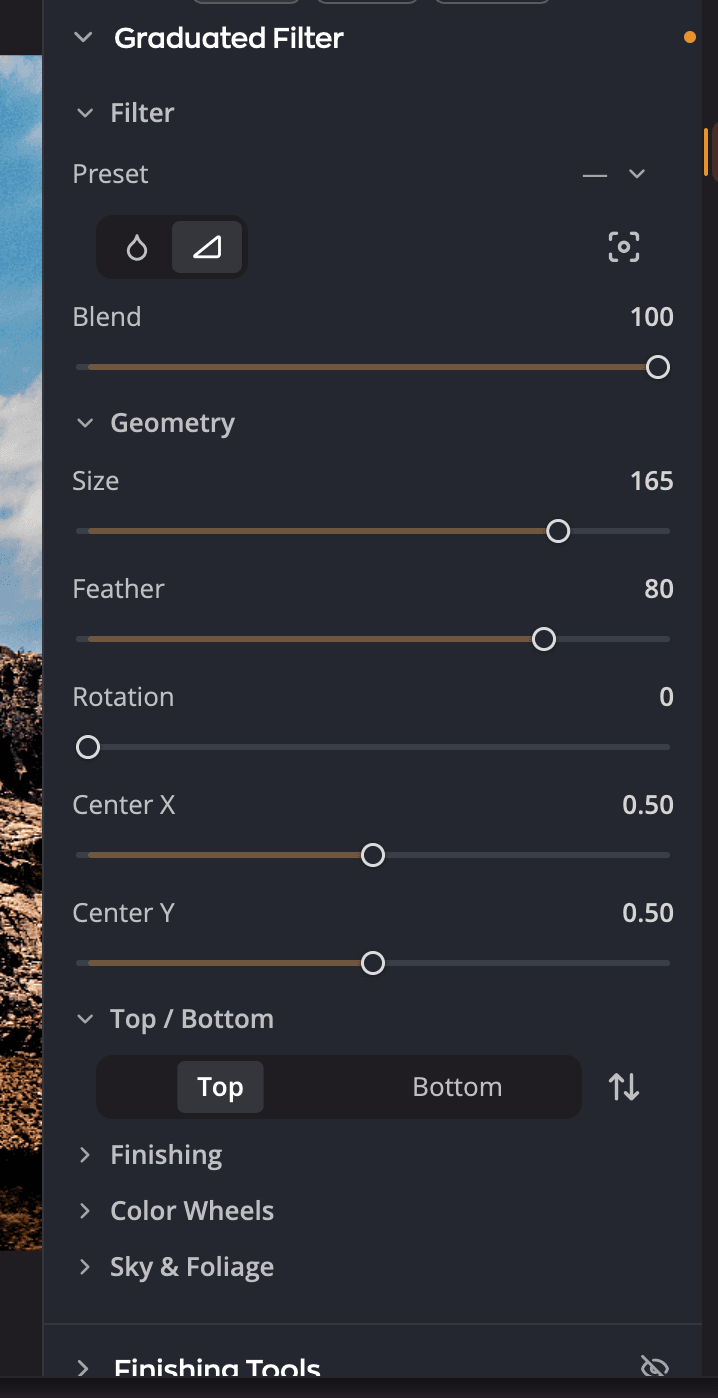
| # | Controlo | O que faz |
|---|---|---|
| 1 | Predefinição | Pontos de partida para vinhetas e gradientes, mais as suas predefinições guardadas. |
| 2 | Gradiente radial / Gradiente linear | Escolhe a forma do filtro. |
| 3 | Definir o centro na imagem | Clique nele e depois clique na fotografia para colocar o centro. |
| 4 | Mistura | A intensidade com que todo o filtro se mistura na fotografia. |
| 5 | Geometria | O tamanho, a suavidade, o ângulo e a posição da forma. |
| 6 | Dentro / Fora ou Superior / Inferior, e Inverter | O lado a que se aplicam os ajustes abaixo. Inverter troca os dois lados. |
| 7 | Acabamento | Os ajustes do lado que selecionou. |
Criar um filtro graduado
- Abra o painel Filtro graduado.
- Escolha Gradiente radial ou Gradiente linear, ou escolha um ponto de partida em Predefinição.
- Coloque o centro: clique em Definir o centro na imagem e depois clique na fotografia. Também pode arrastar os cursores Centro X e Centro Y.
- Molde o filtro em Geometria.
- Selecione Dentro ou Fora (Superior ou Inferior num gradiente linear) e depois ajuste Acabamento.
- Selecione o outro lado e dê-lhe os seus próprios ajustes, se quiser.
Cada lado guarda as suas próprias definições. Ajuste Dentro de um gradiente radial para levantar um rosto e depois escureça Fora para atrair o olhar.
Moldar o filtro
| Controlo | Intervalo (por omissão) | O que faz |
|---|---|---|
| Mistura | 0 a 100 (100) | Atenua todo o filtro. Baixe-o para tornar o efeito mais subtil. |
| Forma | −100 a +100 (0) | Só no radial. Estica o círculo numa oval. |
| Tamanho | 0 a 200 (100) | O tamanho de um gradiente radial. Num gradiente linear, a distância entre o topo e o fundo. |
| Suavização | 0 a 100 (50) | A suavidade com que um lado passa para o outro. |
| Rotação | 0 a 359 (0) | O ângulo da forma. |
| Centro X, Centro Y | 0 a 1 (0,5) | A posição do centro, na horizontal e na vertical da fotografia. |
Dica
Coloque o centro de um gradiente radial no rosto do motivo e depois aumente Suavização até deixar de ver onde o filtro termina.
Ajustar cada lado
Acabamento tem os mesmos dez cursores das Ferramentas de acabamento, cada um de −100 a +100 (por omissão 0). São Exposição, Contraste, Pretos, Brancos, Sombras, Realces, Temperatura de cor, Matiz, Saturação e Vibração de cor. Consulte Ferramentas de acabamento para saber o que faz cada um.
Mais três secções dão mais ferramentas ao lado selecionado:
- Rodas de cor tinge as sombras, os meios-tons e os realces apenas desse lado. Consulte Rodas de cor.
- Presença tem Textura, Clareza e Atmosfera, cada um de −100 a +100 (por omissão 0). Funcionam como os mesmos cursores em Presença, mas só neste lado.
- Céu e folhagem tem Melhorar o céu, com uma Receita e uma Intensidade de 0 a 200 (por omissão 0). Também tem Melhorar a folhagem, com receitas de Verdes e Castanhos e uma quantidade para cada uma, de 0 a 200 (por omissão 10).
Acabamento, Rodas de cor, Presença e Céu e folhagem começam recolhidas. Clique no nome de uma secção para a abrir.
Para trocar os dois lados, clique em Inverter (Inverter (trocar as edições de dentro/fora)) ao lado dos dois botões de lado.
Predefinições
O menu Predefinição lista as vinhetas e os gradientes integrados e depois os seus. Mostra o nome da predefinição enquanto as suas definições ainda lhe correspondem, e — depois de alterar alguma coisa.
- Guardar predefinição… guarda o filtro atual, os dois lados e os respetivos ajustes, como uma predefinição sua. Está disponível enquanto nenhuma predefinição corresponder.
- Mudar o nome… e Eliminar… estão disponíveis enquanto uma das suas predefinições estiver selecionada.
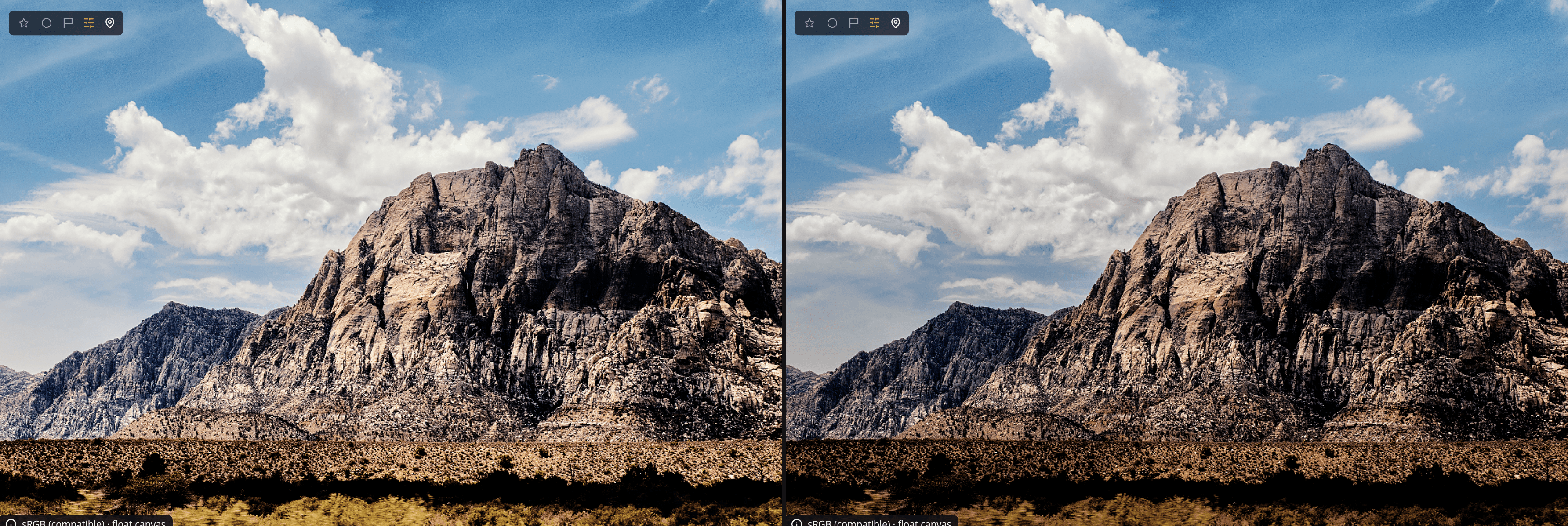
Desativar ou recomeçar
Clique no olho do cabeçalho do painel para desativar e ativar todo o filtro. Para o limpar, clique em Repor Filtro graduado (a seta no cabeçalho).