
Această traducere a fost realizată automat și nu a fost încă verificată.
Capturile de ecran de pe această pagină arată aplicația în engleză.
Filtru gradat
Filtrul gradat aplică un set de ajustări unei părți a fotografiei și un alt set restului, cu o tranziție lină între ele. Folosiți un gradient radial pentru a lumina un subiect sau a adăuga o vignetare ori un gradient liniar pentru a echilibra un cer luminos cu un prim-plan mai întunecat. Îl găsiți în panoul Filtru gradat (apăsați G).
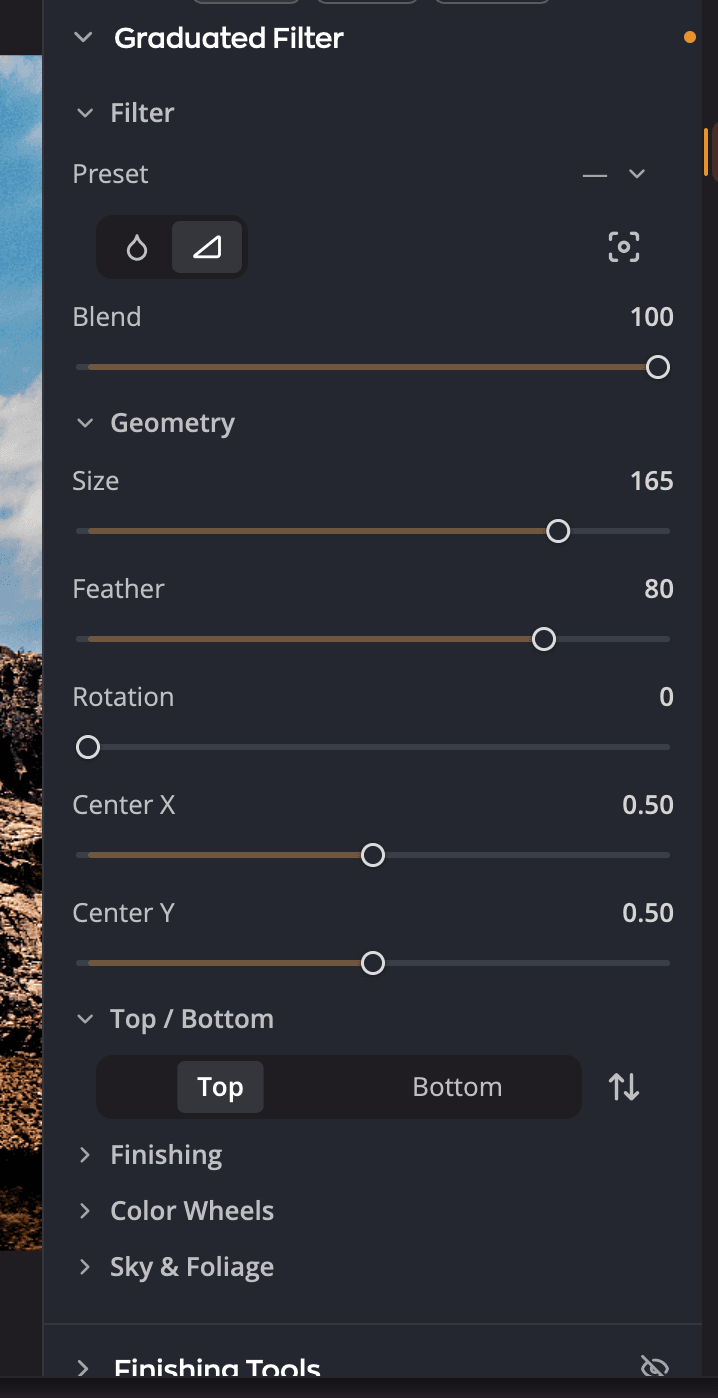
| # | Control | Ce face |
|---|---|---|
| 1 | Presetare | Puncte de pornire pentru vignetări și gradienți, plus propriile presetări salvate. |
| 2 | Gradient radial / Gradient liniar | Alege forma filtrului. |
| 3 | Stabilește centrul pe imagine | Faceți clic pe el, apoi pe fotografie pentru a plasa centrul. |
| 4 | Amestec | Cât de puternic se amestecă întregul filtru în fotografie. |
| 5 | Geometrie | Dimensiunea, estomparea, unghiul și poziția formei. |
| 6 | Interior / Exterior sau Sus / Jos și Inversează | Partea căreia i se aplică ajustările de mai jos. Inversează schimbă între ele cele două părți. |
| 7 | Finisare | Ajustările pentru partea selectată. |
Crearea unui filtru gradat
- Deschideți panoul Filtru gradat.
- Alegeți Gradient radial sau Gradient liniar ori alegeți un punct de pornire din Presetare.
- Plasați centrul: faceți clic pe Stabilește centrul pe imagine, apoi pe fotografie. Puteți și să trageți glisoarele Centru X și Centru Y.
- Modelați filtrul în Geometrie.
- Selectați Interior sau Exterior (Sus sau Jos pentru un gradient liniar), apoi ajustați Finisare.
- Selectați cealaltă parte și dați-i propriile ajustări, dacă doriți.
Fiecare parte își păstrează propriile reglaje. Ajustați Interior al unui gradient radial pentru a lumina o față, apoi întunecați Exterior pentru a atrage privirea spre interior.
Modelarea filtrului
| Control | Interval (implicit) | Ce face |
|---|---|---|
| Amestec | De la 0 la 100 (100) | Atenuează întregul filtru. Coborâți-l pentru un efect mai discret. |
| Formă | De la −100 la +100 (0) | Doar radial. Întinde cercul într-un oval. |
| Dimensiune | De la 0 la 200 (100) | Dimensiunea unui gradient radial. Pentru un gradient liniar, distanța dintre partea de sus și cea de jos. |
| Estompare | De la 0 la 100 (50) | Cât de treptat se contopește o parte cu cealaltă. |
| Rotație | De la 0 la 359 (0) | Unghiul formei. |
| Centru X, Centru Y | De la 0 la 1 (0,5) | Poziția centrului, pe orizontala și pe verticala fotografiei. |
Sfat
Plasați centrul unui gradient radial pe fața subiectului, apoi creșteți Estompare până când nu se mai vede unde se termină filtrul.
Ajustarea fiecărei părți
Finisare are aceleași zece glisoare ca Instrumentele de finisare, fiecare de la −100 la +100 (implicit 0). Acestea sunt Expunere, Contrast, Negruri, Alburi, Umbre, Lumini, Temperatura culorii, Nuanță, Saturație și Vibranța culorii. Consultați Instrumente de finisare pentru ce face fiecare.
Încă trei secțiuni îi dau părții selectate mai multe instrumente:
- Roți de culoare colorează umbrele, tonurile medii și luminile doar pentru acea parte. Consultați Roți de culoare.
- Prezență are Textură, Claritate și Atmosferă, fiecare de la −100 la +100 (implicit 0). Funcționează ca aceleași glisoare din Prezență, dar doar pe această parte.
- Cer și vegetație conține Îmbunătățirea cerului, cu o Rețetă și o Intensitate de la 0 la 200 (implicit 0). Conține și Îmbunătățirea vegetației, cu rețetele Verzuri și Tonuri maro și câte o cantitate pentru fiecare, de la 0 la 200 (implicit 10).
Finisare, Roți de culoare, Prezență și Cer și vegetație pornesc pliate. Faceți clic pe numele unei secțiuni pentru a o deschide.
Pentru a schimba între ele cele două părți, faceți clic pe Inversează (Inversează (schimbă editările din interior/exterior)) lângă cele două butoane ale părților.
Presetări
Meniul Presetare listează vignetările și gradienții integrați, apoi pe cei proprii. Afișează numele presetării cât timp reglajele încă îi corespund și — după ce schimbați ceva.
- Salvează presetarea… păstrează filtrul curent, ambele părți și ajustările lor, ca presetare proprie. Opțiunea este disponibilă cât timp nicio presetare nu corespunde.
- Redenumește… și Șterge… sunt disponibile cât timp este selectată una dintre presetările proprii.
Dezactivarea sau reluarea de la capăt
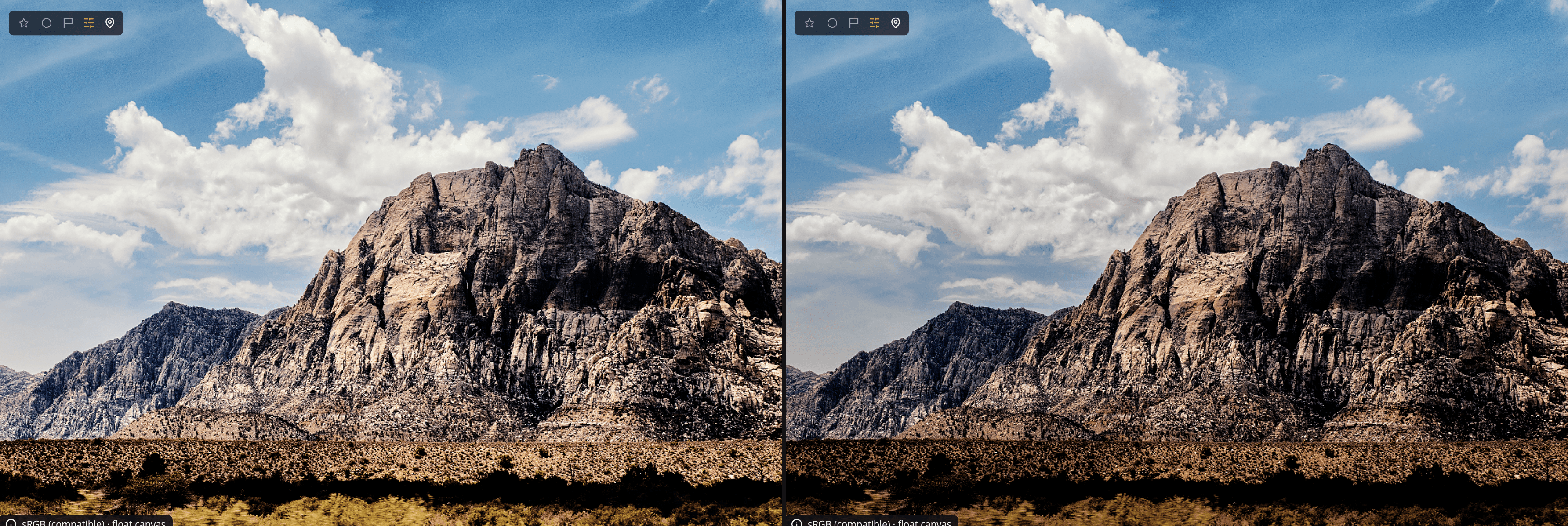
Faceți clic pe ochiul din antetul panoului pentru a dezactiva și a activa întregul filtru. Pentru a-l goli, faceți clic pe Resetează Filtru gradat (săgeata din antet).