
Cette traduction a été réalisée automatiquement et n’a pas encore été révisée.
Les captures d’écran de cette page montrent l’application en anglais.
Filtre dégradé
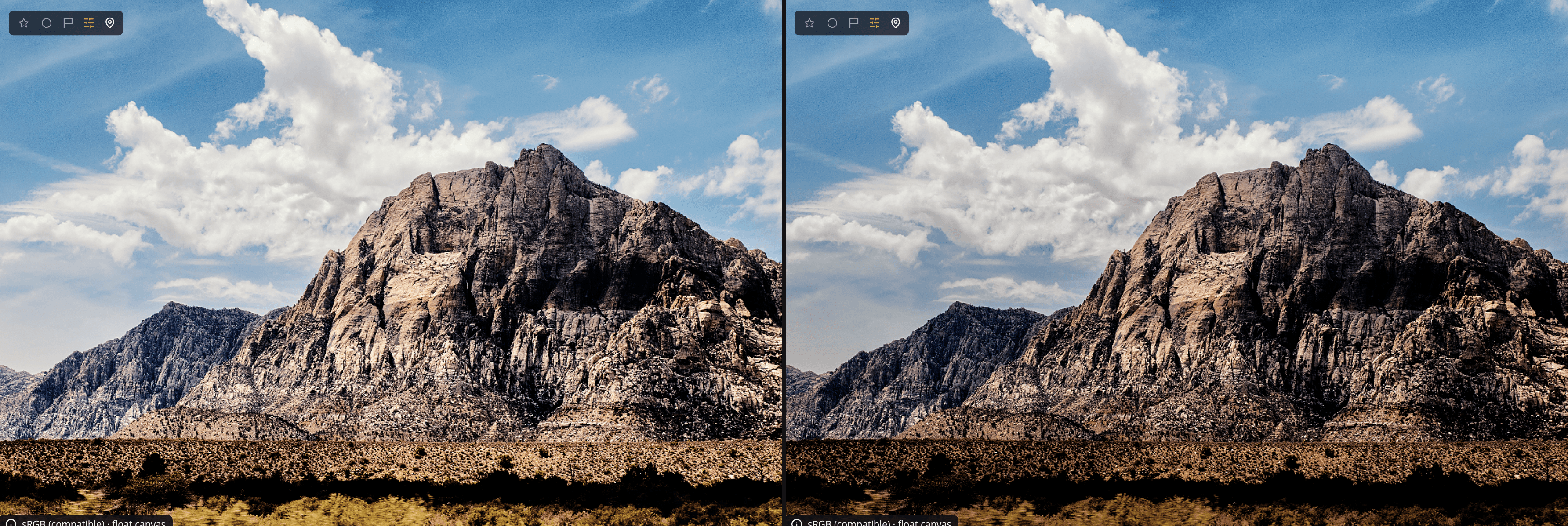
Le filtre dégradé applique un jeu de réglages à une partie de la photo et un autre jeu au reste, avec une transition douce entre les deux. Utilisez un dégradé radial pour éclairer un sujet ou ajouter un vignetage, ou un dégradé linéaire pour équilibrer un ciel lumineux avec un premier plan plus sombre. Vous le trouverez dans le panneau Filtre dégradé (appuyez sur G).
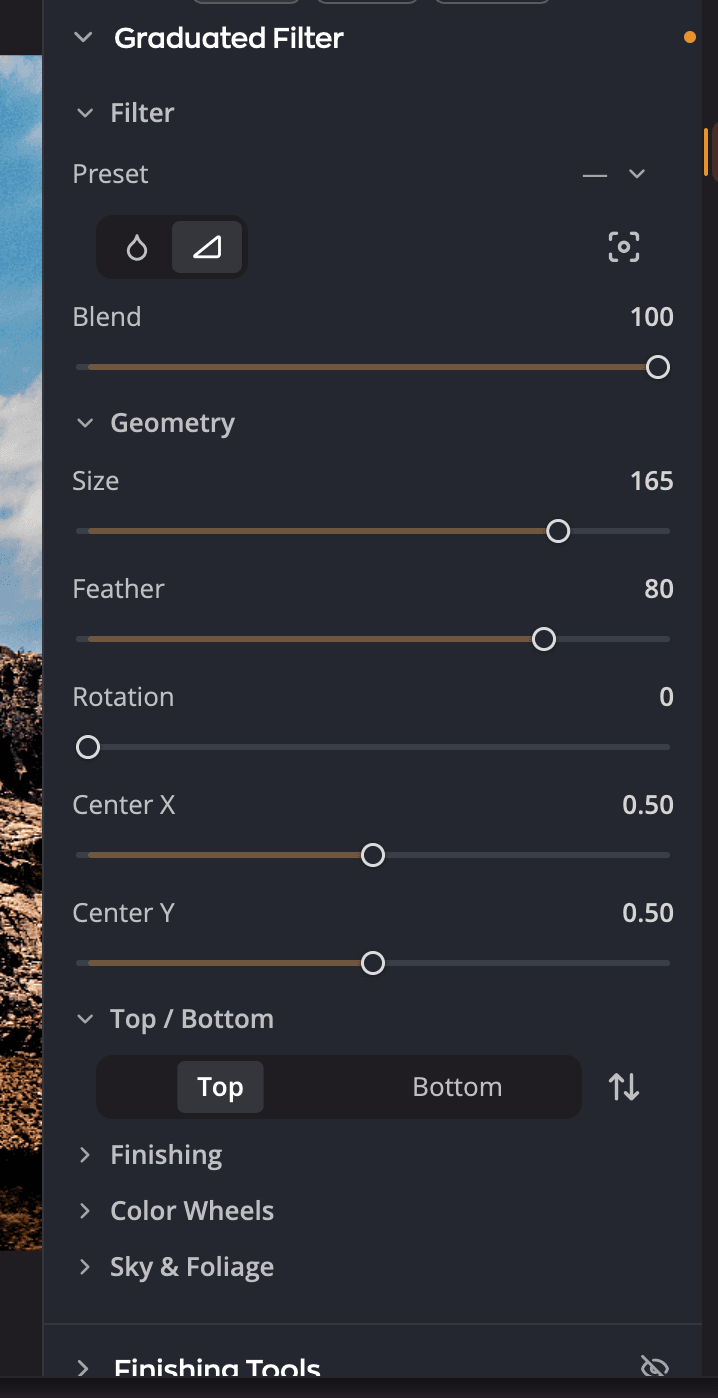
| # | Commande | Ce qu’elle fait |
|---|---|---|
| 1 | Préréglage | Des points de départ pour les vignetages et les dégradés, plus vos propres préréglages enregistrés. |
| 2 | Dégradé radial / Dégradé linéaire | Choisit la forme du filtre. |
| 3 | Définir le centre sur l’image | Cliquez dessus, puis cliquez sur la photo pour placer le centre. |
| 4 | Fusion | L’intensité avec laquelle tout le filtre se mélange à la photo. |
| 5 | Géométrie | La taille, la douceur, l’angle et la position de la forme. |
| 6 | Intérieur / Extérieur ou Haut / Bas, et Inverser | Le côté auquel s’appliquent les réglages ci-dessous. Inverser échange les deux côtés. |
| 7 | Finition | Les réglages du côté sélectionné. |
Créer un filtre dégradé
- Ouvrez le panneau Filtre dégradé.
- Choisissez Dégradé radial ou Dégradé linéaire, ou choisissez un point de départ dans Préréglage.
- Placez le centre : cliquez sur Définir le centre sur l’image, puis sur la photo. Vous pouvez aussi faire glisser les curseurs Centre X et Centre Y.
- Façonnez le filtre dans Géométrie.
- Sélectionnez Intérieur ou Extérieur (Haut ou Bas pour un dégradé linéaire), puis ajustez Finition.
- Sélectionnez l’autre côté et donnez-lui ses propres réglages si vous le voulez.
Chaque côté garde ses propres réglages. Ajustez l’Intérieur d’un dégradé radial pour éclaircir un visage, puis assombrissez l’Extérieur pour attirer le regard.
Façonner le filtre
| Commande | Plage (par défaut) | Ce qu’elle fait |
|---|---|---|
| Fusion | 0 à 100 (100) | Atténue tout le filtre. Baissez-le pour un effet plus subtil. |
| Forme | −100 à +100 (0) | Radial seulement. Étire le cercle en ovale. |
| Taille | 0 à 200 (100) | La taille d’un dégradé radial. Pour un dégradé linéaire, l’écart entre le haut et le bas. |
| Contour progressif | 0 à 100 (50) | La progressivité du passage d’un côté à l’autre. |
| Rotation | 0 à 359 (0) | L’angle de la forme. |
| Centre X, Centre Y | 0 à 1 (0,5) | La position du centre, horizontale et verticale. |
Conseil
Placez le centre d’un dégradé radial sur le visage du sujet, puis montez Contour progressif jusqu’à ce que vous ne voyiez plus où le filtre se termine.
Ajuster chaque côté
Finition a les mêmes dix curseurs que les outils de finition, chacun de −100 à +100 (par défaut 0). Ce sont Exposition, Contraste, Noirs, Blancs, Ombres, Hautes lumières, Température de couleur, Teinte, Saturation et Vibrance des couleurs. Consultez Outils de finition pour le rôle de chacun.
Trois autres sections donnent plus d’outils au côté sélectionné :
- Roues chromatiques teinte les ombres, les tons moyens et les hautes lumières de ce côté seulement. Consultez Roues chromatiques.
- Présence offre Texture, Clarté et Atmosphère, chacun de −100 à +100 (par défaut 0). Ils fonctionnent comme les mêmes curseurs dans Présence, mais seulement de ce côté.
- Ciel et feuillage contient Amélioration du ciel, avec une Recette et une Force de 0 à 200 (par défaut 0). Il contient aussi Amélioration du feuillage, avec les recettes Verts et Bruns et une quantité pour chacune, de 0 à 200 (par défaut 10).
Finition, Roues chromatiques, Présence et Ciel et feuillage sont repliées au départ. Cliquez sur le nom d’une section pour l’ouvrir.
Pour échanger les deux côtés, cliquez sur Inverser (Inverser (échange les modifications intérieures et extérieures)) à côté des deux boutons de côté.
Préréglages
Le menu Préréglage liste les vignetages et les dégradés intégrés, puis les vôtres. Il affiche le nom du préréglage tant que vos réglages lui correspondent, et — après que vous avez changé quelque chose.
- Enregistrer le préréglage… conserve le filtre actuel, les deux côtés et leurs réglages, comme un préréglage bien à vous. Cette commande est proposée tant qu’aucun préréglage ne correspond.
- Renommer… et Supprimer… sont offerts quand un de vos propres préréglages est sélectionné.
Désactiver ou recommencer
Cliquez sur l’œil de l’en-tête du panneau pour désactiver et réactiver tout le filtre. Pour l’effacer, cliquez sur Réinitialiser Filtre dégradé (la flèche de l’en-tête).