
Бұл аударма машинамен жасалған және әлі тексерілмеген.
Осы беттегі скриншоттарда қолданба ағылшын тілінде көрсетілген.
Дүкен
Дүкенде Radiant Photo қолданбасына Looks, рецепттер, Айқындау жинақтары және жұмыс ағындары қосылады. Сатып алғанның бәрі қайта іске қоссыз бірден орнатылып, Менің кітапханамда сақталады. Дүкен > Дүкенді шолу тармағын таңдап алыңыз немесе ⌥⌘B (Windows жүйесінде Ctrl+Shift+B) басыңыз.
Дүкен мәзірі Radiant Photo белсендірілгеннен кейін пайда болады. Онда Дүкенді шолу, одан кейін әр бөлімге тікелей тармақ (Looks, Айқындау жинақтары, Рецепттер, Жұмыс үрдістері және Radiant Toolkit), содан кейін Менің кітапханам және Сатып алуларды қалпына келтіру бар.
Дүкенде бағдарлау
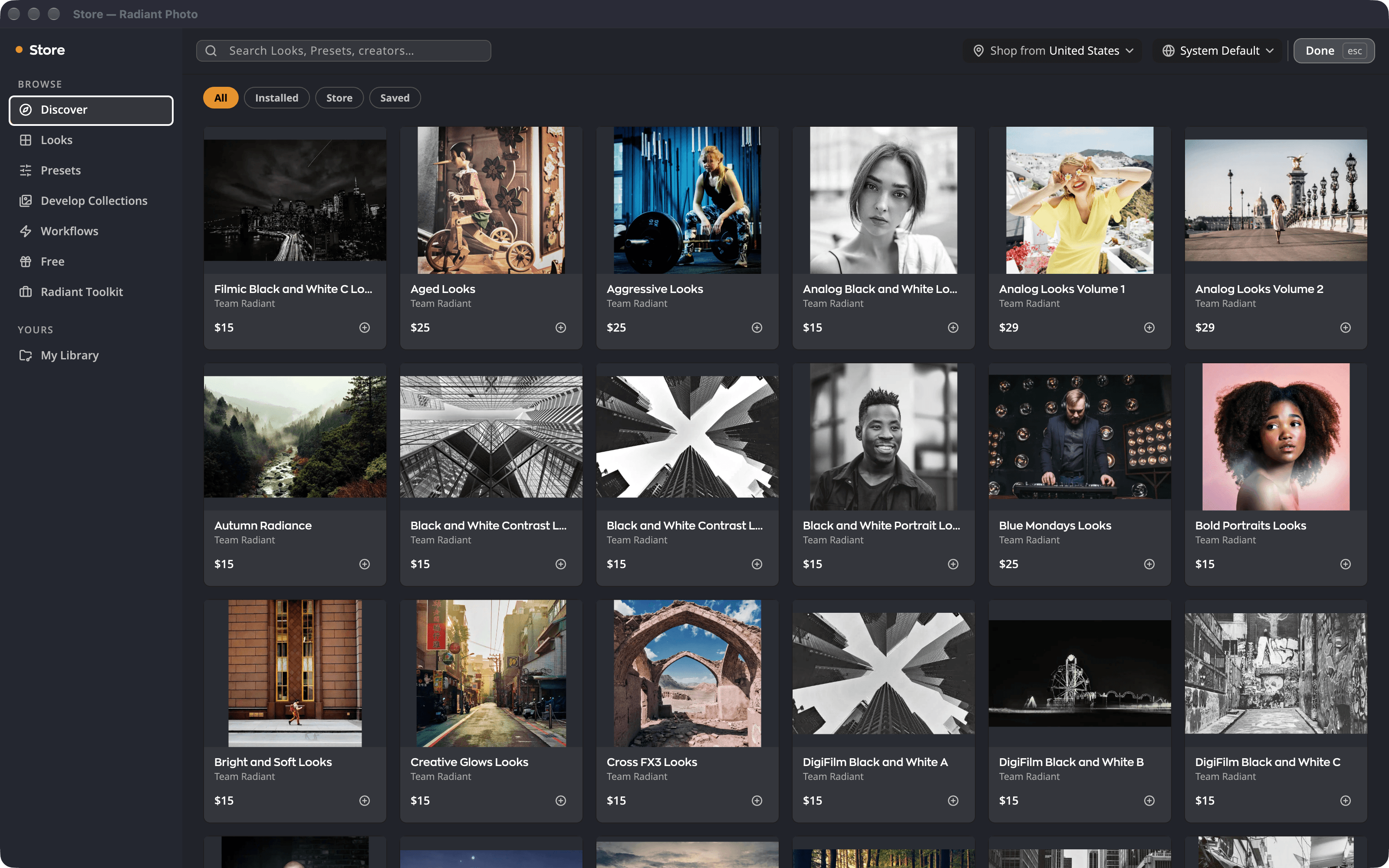
| # | Бөлік | Не істейді |
|---|---|---|
| 1 | Ашу | Осы айдағы жаңалықтар және сіз үшін таңдалғандар. |
| 2 | Шолу бөлімдері | Looks, Рецепттер, Жинақтар, Жұмыс үрдістері және Тегін. |
| 3 | Radiant Toolkit | Лицензия иелеріне арналған ай сайынғы Дүкен несиесі. Radiant Toolkit бетін қараңыз. |
| 4 | Менің кітапханам | Сізде бар немесе жалға алған барлық нәрсе, орнатылған-орнатылмағанына қарамастан. |
| 5 | Іздеу және Дайын | Looks, рецепттер мен авторларды іздеу. Дайын (немесе Esc) Дүкенді жабады. |
Бөлім ішінде сүзгі чиптері тізімді Барлығы, Орнатылған, Дүкен немесе Сақталған бойынша тарылтады.
Редактордың өз «қосымша алу» түймелері сәйкес бөлімді ашады:
- Look шолғышындағы Тағы Look алу.
- Рецепттер қойындысындағы Қосымша рецепттер алу….
- Айқындау жинақтары тақтасындағы Қосымша айқындау жинақтарын алу….
Өнімді сатып алу немесе алу
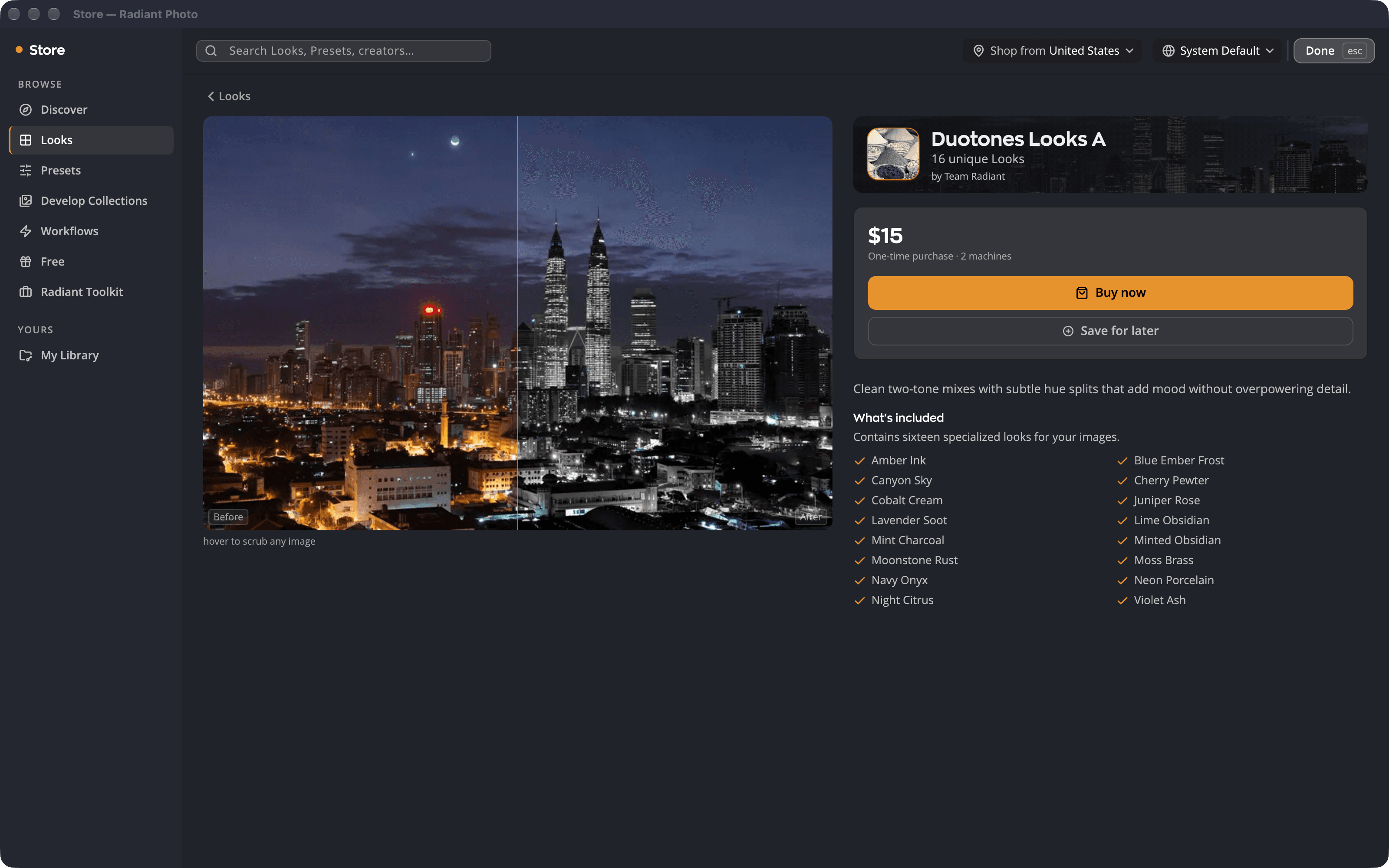
- Өнім бетін ашу үшін оны басыңыз. Үлгі фотосуретті дейін және кейін салыстыру үшін меңзерді оның үстіне апарыңыз. Басқа үлгі фотосуретті көрсету үшін нобайды басыңыз.
- Құрамында не бар бөлімін және баға жолын оқыңыз, мысалы Бір реттік сатып алу · 2 құрылғы немесе Тегін · мәңгі сіздікі.
- Ақылы өнім үшін Қазір сатып алу, ал тегін өнім үшін Алу түймесін басыңыз. Кейінге сақтау оны Сақталған ішінде сақтайды.
Төлем лицензияңыздың эл. поштасы толтырылған күйде ашылады, сондықтан жаңа тіркелгі қажет емес. macOS жүйесінде ол Radiant Photo ішінде ашылады. Windows жүйесінде ол веб-браузеріңізде жалғасады.
Төлегеннен кейін Radiant Photo төлемді өзі байқайды. Ол Енді бұл сіздікі деп хабарлап, өнімді орнатады. Ештеңе болмаса, Сатып алуымды аяқтадым түймесін басыңыз. Содан кейін Radiant Photo төлеміңіз туралы Дүкеннен сұрайды. Ол Енді бұл сіздікі деп тек төлем түскенде ғана айтады. Оған дейін мына ескертпелердің бірін көресіз:
- Төлеміңіз әлі түскен жоқ. Біз тексеруді жалғастырып жатырмыз, төлем түсісімен сатып алу осы жерде пайда болады. Radiant Photo тексеріп жатқанда төлем бетін ашық қалдырыңыз. Төлем бәрібір түспесе, ескертпе келесісіне ауысады.
- Бұл төлем үшін сатып алу әлі табылмады. Төлеген болсаңыз, «Сатып алуларды қалпына келтіру» немесе «Қолдау қызметіне хабарласу» пәрменін қолданып көріңіз. Төлеген болсаңыз, Сатып алуларды қалпына келтіру… (Сатып алуларды қалпына келтіру бөлімін қараңыз) немесе Қолдау қызметіне хабарласу түймесін басыңыз. Қалпына келтіру сатып алғаныңызды тапқанда, Radiant Photo оны орнатады.
Жұмыс ағыны — қолданба ішіндегі сатып алу. Оны Дүкенде сатып алыңыз, ал Radiant Photo оны сіз үшін орнатады. Radiant Photo сатып алуларыңызды қалпына келтіргеннен кейін немесе өзі белсендірілген басқа компьютерде де солай істейді. Содан кейін жұмыс ағынының бетінде Құлпы ашылған және Оны жұмыс ағыны ауыстырғышынан таңдаңыз. көрсетіледі. Жұмыс ағынының ақысы қайтарылса, Radiant Photo келесі рет ашылғанда оны және оның Looks жинағын жояды.
Менің кітапханам
Менің кітапханам сізде бар және жалға алған нәрселерді Меншікте, Жалға алынған, Орнатылды, Орнатылмаған және Таңдаулы сандарымен тізімдейді.
- Бір өнімді Орнату немесе Жою түймесімен орнатыңыз не жойыңыз, немесе сізде бар бәрін бірден орнату үшін Барлығын орнату (5) түймесін басыңыз.
- Жаңа нұсқа шыққанда Жаңарту пайда болады.
- All-Access жазылымымен жалға алынған өнімдерде All Access құрамында · жалға деп жазылады.
- Сізде бар жұмыс ағынында басқа өнімдердегі Орнату немесе Жою орнына Құлпы ашылған көрсетіледі. Radiant Photo оны сіз үшін орнатады, ал Барлығын орнату (5) жұмыс ағындарын қамтымайды. Оның атауының астындағы жолда Radiant Photo оны орнатқанша Меншікте · орнатылмаған, ал содан кейін, мысалы, Орнатылды · v1.0 деп жазылады.
- Radiant Photo 2 үшін сатып алған Looks Radiant Photo 2-ден тобында жинақталған.
Сатып алуларыңыз лицензияңызбен белсендірген әрбір компьютерге орнатылады.
Веб-сайтымызда сатып алған нәрсе Дүкенді ашқанда Менің кітапханамда көрінеді, себебі Дүкенді ашу лицензияңызды жаңа сатып алуларға тексереді. Тексеру интернет байланысын қажет етеді және бес минутта ең көбі бір рет орындалады. Сатып алу әлі де жоқ болса, Сатып алуларды қалпына келтіру пәрменін пайдаланыңыз.
Looks Radiant Raw қолданбасымен ортақ. Radiant Raw ішінде сатып алған Looks пакеті мұнда да сіздікі. Ол осы компьютерге орнатылғанда Орнатылды, ал оған дейін Меншікте деп көрсетіледі. Мұнда сатып алған Looks пакеті Radiant Raw ішінде жұмыс істейді. Екі қолданба да осы компьютерде белсендірілген болуы керек. Сатып алудың ақысы қайтарылса, оның Looks жинағы екі қолданбада да жұмыс істемей қалады.
Сатып алуларды қалпына келтіру
Мұны жаңа компьютерде немесе Radiant Photo 2 үшін сатып алғандарыңызды қайтару үшін пайдаланыңыз.
- Дүкен > Сатып алуларды қалпына келтіру тармағын таңдап алыңыз.
- Сатып алу эл. поштасы өрісін енгізіп, Маған эл. поштаға код жіберіңіз түймесін басыңыз.
- Эл. хаттағы 6 таңбалы код енгізіп, Қалпына келтіру түймесін басыңыз.
- Менің кітапханам ашып, Барлығын орнату (5) түймесін басыңыз.
Басқа эл. пошта мекенжайымен сатып алған болсаңыз, Сатып алуларды қалпына келтіру пәрменін сол мекенжаймен қайта орындаңыз.
All-Access жазылымы аяқталғанда
All Access арқылы жалға алған Looks жазылым аяқталғанда жұмыс істемей қалады. Содан кейін Radiant Photo орнатылған жинақтарыңызды меншіктеп алу үшін Looks жинағыңызды қайтарып сатып алыңыз жеңілдікпен ұсынады.
Дүкен қосыла алмаса
Дүкен серверге қол жеткізе алмағанда Дүкен қолжетімді емес деп хабарлайды. Сізде бұрыннан бар нәрселер Менің кітапханамда қалады және жұмыс істей береді.