
Esta traducción es automática y aún no se ha revisado.
Las capturas de pantalla de esta página muestran la app en inglés.
Filtro graduado
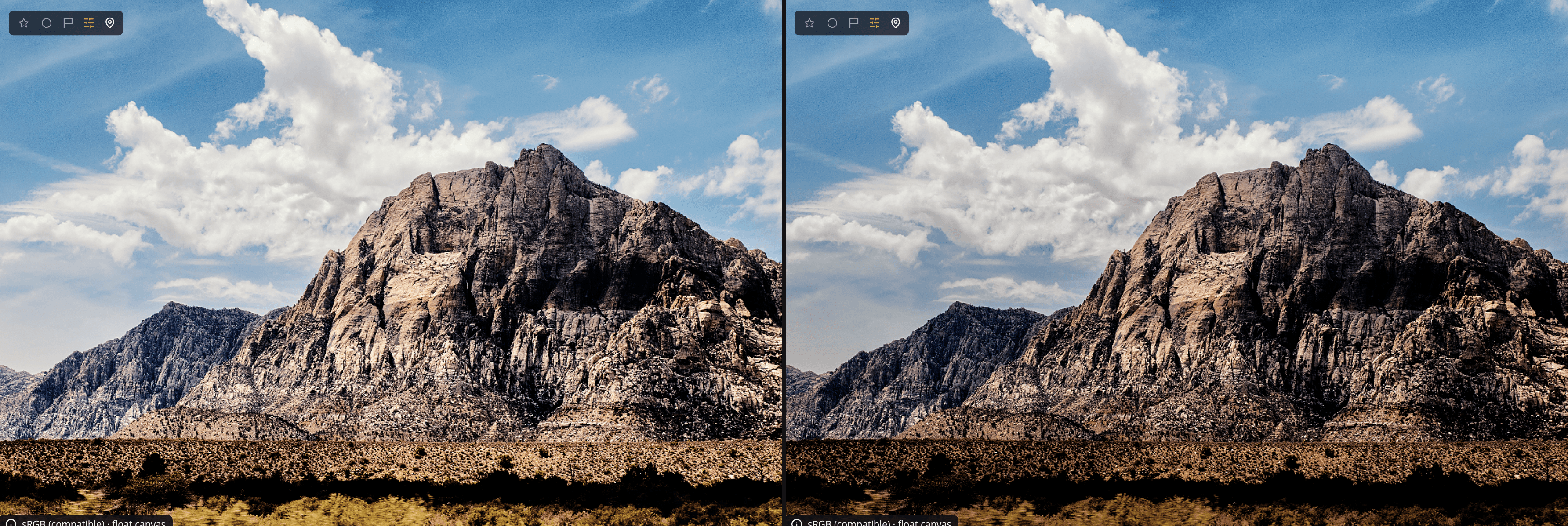
El Filtro graduado aplica un conjunto de ajustes a una parte de la foto y otro conjunto al resto, con una transición suave entre ellos. Usa un degradado radial para iluminar a un sujeto o agregar un viñeteado, o un degradado lineal para equilibrar un cielo luminoso con un primer plano más oscuro. Lo encontrarás en el panel Filtro graduado (presiona G).
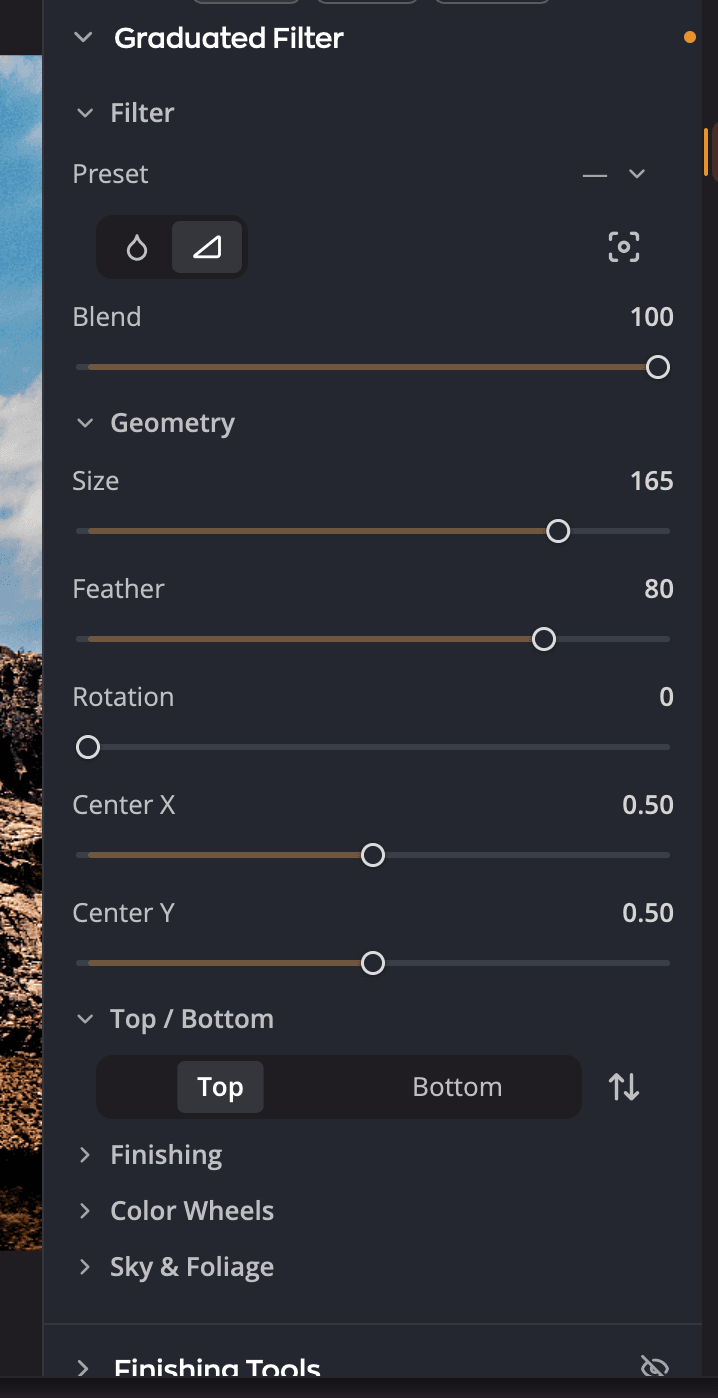
| # | Control | Qué hace |
|---|---|---|
| 1 | Preajuste | Puntos de partida para viñeteados y degradados, además de tus propios preajustes guardados. |
| 2 | Degradado radial / Degradado lineal | Elige la forma del filtro. |
| 3 | Fijar el centro sobre la imagen | Haz clic aquí y luego en la foto para colocar el centro. |
| 4 | Fusión | Con cuánta fuerza se mezcla todo el filtro con la foto. |
| 5 | Geometría | El tamaño, la suavidad, el ángulo y la posición de la forma. |
| 6 | Inside / Outside o Top / Bottom, e Invertir | A qué lado se aplican los ajustes de abajo. Invertir intercambia los dos lados. |
| 7 | Acabado | Los ajustes del lado que seleccionaste. |
Crear un filtro graduado
- Abre el panel Filtro graduado.
- Elige Degradado radial o Degradado lineal, o elige un punto de partida en Preajuste.
- Coloca el centro: haz clic en Fijar el centro sobre la imagen y luego en la foto. También puedes arrastrar los controles deslizantes Centro X y Centro Y.
- Da forma al filtro en Geometría.
- Selecciona Dentro u Fuera (Arriba o Abajo en un degradado lineal) y luego ajusta Acabado.
- Selecciona el otro lado y dale sus propios ajustes si quieres.
Cada lado conserva sus propios ajustes. Ajusta el Dentro de un degradado radial para iluminar un rostro y luego oscurece el Fuera para atraer la mirada.
Dar forma al filtro
| Control | Rango (predeterminado) | Qué hace |
|---|---|---|
| Fusión | De 0 a 100 (100) | Atenúa todo el filtro. Bájalo para que el efecto sea más sutil. |
| Forma | De −100 a +100 (0) | Solo radial. Estira el círculo hasta convertirlo en un óvalo. |
| Tamaño | De 0 a 200 (100) | El tamaño de un degradado radial. En un degradado lineal, la distancia entre la parte superior y la inferior. |
| Desvanecimiento | De 0 a 100 (50) | Con qué suavidad se funde un lado con el otro. |
| Rotación | De 0 a 359 (0) | El ángulo de la forma. |
| Centro X, Centro Y | De 0 a 1 (0,5) | La posición del centro, en horizontal y en vertical en la foto. |
Consejo
Coloca el centro de un degradado radial sobre el rostro del sujeto y luego sube Desvanecimiento hasta que no se note dónde termina el filtro.
Ajustar cada lado
Acabado tiene los mismos diez controles deslizantes que las Herramientas de acabado, cada uno de −100 a +100 (0 de forma predeterminada). Son Exposición, Contraste, Negros, Blancos, Sombras, Altas luces, Temperatura de color, Matiz, Saturación y Intensidad de color. Consulta Herramientas de acabado para saber qué hace cada uno.
Tres secciones más dan más herramientas al lado seleccionado:
- Ruedas de color tiñe las sombras, los medios tonos y las altas luces solo de ese lado. Consulta Ruedas de color.
- Presencia tiene Textura, Claridad y Atmósfera, cada uno de −100 a +100 (predeterminado 0). Funcionan como los mismos controles deslizantes de Presencia, pero solo en este lado.
- Cielo y follaje tiene Mejora del cielo, con una Receta y una Fuerza de 0 a 200 (0 de forma predeterminada). También tiene Mejora del follaje, con recetas de Verdes y Marrones y una cantidad para cada una, de 0 a 200 (10 de forma predeterminada).
Acabado, Ruedas de color, Presencia y Cielo y follaje empiezan plegadas. Haz clic en el nombre de una sección para abrirla.
Para intercambiar los dos lados, haz clic en Invertir (Invertir (intercambia las ediciones de dentro y de fuera)) junto a los dos botones de lado.
Preajustes
El menú Preajuste enumera los viñeteados y degradados integrados, y luego los tuyos. Muestra el nombre del preajuste mientras tus ajustes siguen coincidiendo con él, y — después de que cambias algo.
- Guardar preajuste… guarda el filtro actual, con ambos lados y sus ajustes, como un preajuste propio. Se ofrece mientras no coincide ningún preajuste.
- Renombrar… y Eliminar… están disponibles mientras hay seleccionado uno de tus propios preajustes.
Desactivar o empezar de nuevo
Haz clic en el ojo del encabezado del panel para desactivar y activar todo el filtro. Para borrarlo, haz clic en Restablecer Filtro graduado (la flecha del encabezado).