
Bu çeviri makine tarafından yapıldı ve henüz gözden geçirilmedi.
Bu sayfadaki ekran resimleri uygulamayı İngilizce gösterir.
Kademeli Filtre
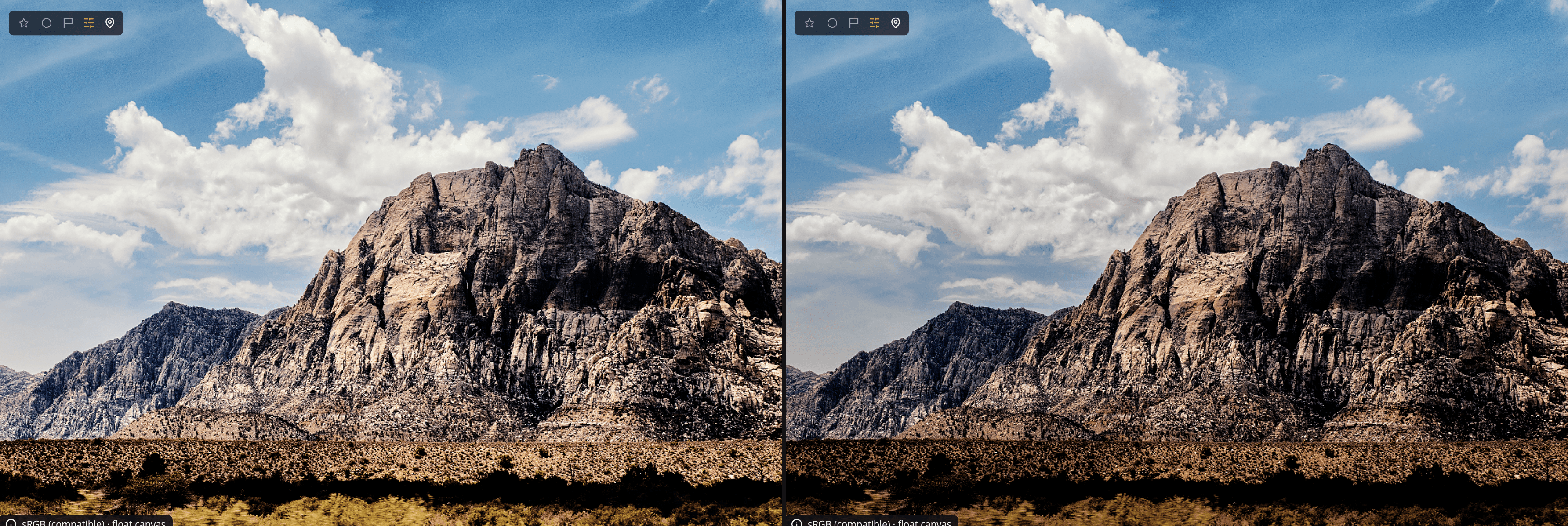
Kademeli Filtre, fotoğrafın bir bölümüne bir ayar takımı, geri kalanına başka bir ayar takımı uygular ve ikisi arasında yumuşak bir geçiş sağlar. Bir konuyu aydınlatmak ya da vinyet eklemek için dairesel degrade, parlak bir gökyüzünü daha koyu bir ön planla dengelemek için doğrusal degrade kullanın. Bunu Kademeli Filtre panelinde bulursunuz (G tuşuna basın).
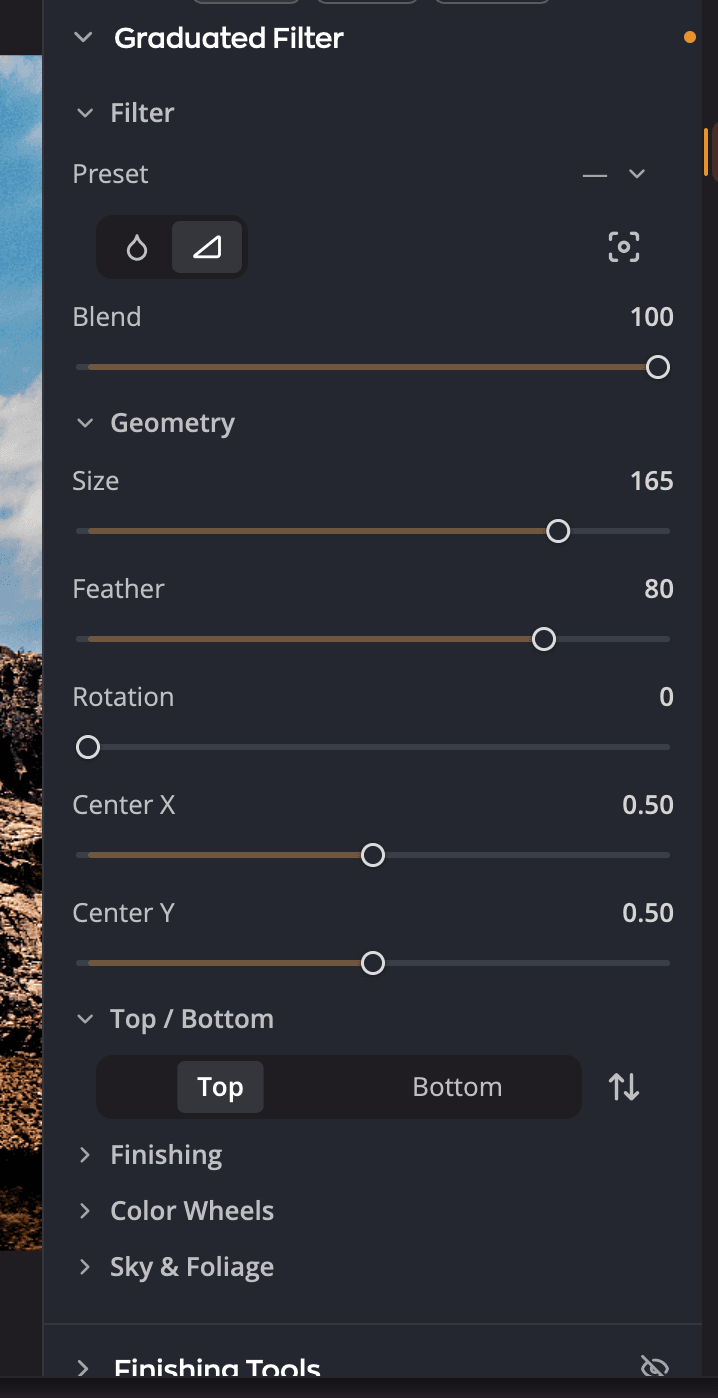
| # | Denetim | Ne işe yarar |
|---|---|---|
| 1 | Ön Ayar | Vinyetler ve degradeler için başlangıç noktaları ile kaydettiğiniz kendi ön ayarlarınız. |
| 2 | Dairesel degrade / Doğrusal degrade | Filtrenin şeklini seçer. |
| 3 | Merkezi resim üzerinde belirleyin | Tıklayın, ardından merkezi yerleştirmek için fotoğrafa tıklayın. |
| 4 | Karışım | Filtrenin tamamının fotoğrafa ne kadar güçlü karıştığı. |
| 5 | Geometri | Şeklin boyutu, yumuşaklığı, açısı ve konumu. |
| 6 | İçeri / Dışarı ya da Üst / Alt ve Ters çevir | Aşağıdaki ayarların hangi tarafa uygulanacağı. Ters çevir iki tarafın yerini değiştirir. |
| 7 | Son Dokunuşlar | Seçtiğiniz tarafın ayarları. |
Kademeli filtre oluşturma
- Kademeli Filtre panelini açın.
- Dairesel degrade ya da Doğrusal degrade seçeneğini seçin veya Ön Ayar içinden bir başlangıç noktası seçin.
- Merkezi yerleştirin: Merkezi resim üzerinde belirleyin düğmesine, ardından fotoğrafa tıklayın. Merkez X ve Merkez Y kaydırıcılarını da sürükleyebilirsiniz.
- Filtreyi Geometri içinde biçimlendirin.
- İçeri ya da Dışarı seçeneğini (doğrusal degradede Üst ya da Alt) seçin, ardından Son Dokunuşlar ayarlarını yapın.
- İsterseniz diğer tarafı seçip ona kendi ayarlarını verin.
Her taraf kendi ayarlarını korur. Bir yüzü aydınlatmak için dairesel degradenin İçeri tarafını ayarlayın, ardından bakışı içeri çekmek için Dışarı tarafını koyulaştırın.
Filtreyi biçimlendirme
| Denetim | Aralık (varsayılan) | Ne işe yarar |
|---|---|---|
| Karışım | 0 ile 100 arası (100) | Filtrenin tamamını azaltır. Etkiyi daha hafif yapmak için düşürün. |
| Şekil | −100 ile +100 arası (0) | Yalnızca dairesel. Daireyi ovale doğru uzatır. |
| Boyut | 0 ile 200 arası (100) | Dairesel degradenin boyutu. Doğrusal degradede üst ile alt arasındaki aralık. |
| Kenar Yumuşatma | 0 ile 100 arası (50) | Bir tarafın diğerine ne kadar kademeli karıştığı. |
| Döndürme | 0 ile 359 arası (0) | Şeklin açısı. |
| Merkez X, Merkez Y | 0 ile 1 arası (0,5) | Merkezin fotoğraftaki yatay ve dikey konumu. |
İpucu
Dairesel degradenin merkezini konunun yüzüne yerleştirin, ardından filtrenin nerede bittiğini göremeyene kadar Kenar Yumuşatma değerini artırın.
Her tarafı ayarlama
Son Dokunuşlar içinde Son Dokunuş Araçları ile aynı on kaydırıcı bulunur; her biri −100 ile +100 arasıdır (varsayılan 0). Bunlar Pozlama, Kontrast, Siyahlar, Beyazlar, Gölgeler, Parlak Alanlar, Renk Sıcaklığı, Renk Tonu, Doygunluk ve Renk Canlılığı kaydırıcılarıdır. Her birinin ne yaptığı için bkz. Son Dokunuş Araçları.
Üç bölüm daha seçili tarafa daha fazla araç verir:
- Renk Tekerlekleri yalnızca o tarafın gölgelerini, orta tonlarını ve parlak alanlarını renklendirir. Bkz. Renk Tekerlekleri.
- Varlık içinde her biri −100 ile +100 arasında (varsayılan 0) olan Doku, Berraklık ve Atmosfer bulunur. Bunlar Varlık içindeki aynı kaydırıcılar gibi çalışır, ancak yalnızca bu tarafta.
- Gökyüzü ve Yapraklar içinde bir Tarif ve 0 ile 200 arası (varsayılan 0) bir Güç değeriyle Gökyüzü İyileştirme bulunur. Ayrıca Yeşiller ve Kahverengiler tarifleri ve her biri için 0 ile 200 arası (varsayılan 10) bir miktarla Yaprak İyileştirme bulunur.
Son Dokunuşlar, Renk Tekerlekleri, Varlık ve Gökyüzü ve Yapraklar katlanmış olarak başlar. Açmak için bölümün adına tıklayın.
İki tarafın yerini değiştirmek için iki taraf düğmesinin yanındaki Ters çevir düğmesine (Ters çevir (iç/dış düzenlemeleri değiştir)) tıklayın.
Ön ayarlar
Ön Ayar menüsü önce yerleşik vinyetleri ve degradeleri, ardından sizinkileri listeler. Ayarlarınız ön ayarla eşleştiği sürece ön ayarın adını, bir şeyi değiştirdikten sonra ise — işaretini gösterir.
- Ön ayarı kaydet…, geçerli filtreyi (her iki tarafı ve ayarlarıyla birlikte) kendi ön ayarınız olarak saklar. Hiçbir ön ayar eşleşmediğinde sunulur.
- Adını Değiştir… ve Sil…, kendi ön ayarlarınızdan biri seçiliyken kullanılabilir.
Kapatma ya da baştan başlama
Filtrenin tamamını kapatıp açmak için panel başlığındaki göze tıklayın. Temizlemek için Kademeli Filtre bölümünü sıfırla (başlıktaki ok) düğmesine tıklayın.