
यह अनुवाद मशीन से किया गया है और अभी इसकी समीक्षा नहीं हुई है।
इस पेज के स्क्रीनशॉट में ऐप अंग्रेज़ी में दिखता है।
ग्रैजुएटेड फ़िल्टर
ग्रैजुएटेड फ़िल्टर तस्वीर के एक हिस्से पर समायोजन का एक सेट और बाक़ी हिस्से पर दूसरा सेट लागू करता है, दोनों के बीच कोमल मिश्रण के साथ। किसी सब्जेक्ट को रोशन करने या विनेट जोड़ने के लिए रेडियल ग्रेडिएंट का इस्तेमाल करें, या गहरे फ़ोरग्राउंड के मुक़ाबले चमकीले आसमान को संतुलित करने के लिए लीनियर ग्रेडिएंट का। आपको यह ग्रैजुएटेड फ़िल्टर पैनल में मिलेगा (G दबाएँ)।
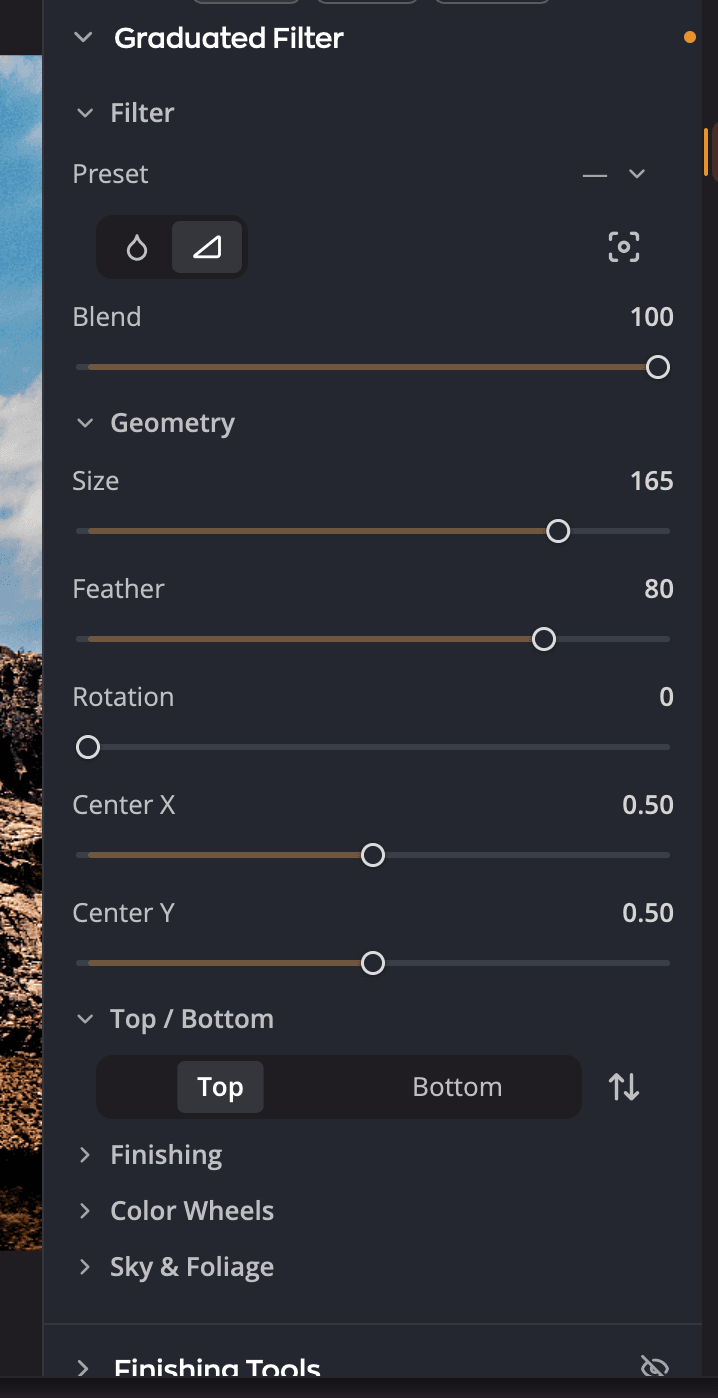
| # | कंट्रोल | यह क्या करता है |
|---|---|---|
| 1 | प्रीसेट | विनेट और ग्रेडिएंट के लिए शुरुआती बिंदु, साथ ही आपके अपने सहेजे प्रीसेट। |
| 2 | रेडियल ग्रेडिएंट / लीनियर ग्रेडिएंट | फ़िल्टर का आकार चुनता है। |
| 3 | इमेज पर केंद्र तय करें | इस पर क्लिक करें, फिर केंद्र रखने के लिए तस्वीर पर क्लिक करें। |
| 4 | ब्लेंड | पूरा फ़िल्टर तस्वीर में कितनी तेज़ी से घुलता है। |
| 5 | ज्यामिति | आकृति का आकार, नरमी, कोण और स्थिति। |
| 6 | अंदर / बाहर या ऊपर / नीचे, और उलटें | नीचे के समायोजन किस तरफ़ लागू होते हैं। उलटें दोनों तरफ़ों को आपस में बदल देता है। |
| 7 | अंतिम स्पर्श | आपकी चुनी तरफ़ के समायोजन। |
ग्रैजुएटेड फ़िल्टर बनाएँ
- ग्रैजुएटेड फ़िल्टर पैनल खोलें।
- रेडियल ग्रेडिएंट या लीनियर ग्रेडिएंट चुनें, या प्रीसेट से कोई शुरुआती बिंदु चुनें।
- केंद्र रखें: इमेज पर केंद्र तय करें पर क्लिक करें, फिर तस्वीर पर क्लिक करें। आप केंद्र X और केंद्र Y स्लाइडर भी खींच सकते हैं।
- ज्यामिति में फ़िल्टर को आकार दें।
- अंदर या बाहर चुनें (लीनियर ग्रेडिएंट के लिए ऊपर या नीचे), फिर अंतिम स्पर्श समायोजित करें।
- चाहें तो दूसरी तरफ़ चुनें और उसे उसके अपने समायोजन दें।
हर तरफ़ अपनी सेटिंग रखती है। किसी चेहरे को उठाने के लिए रेडियल ग्रेडिएंट का अंदर समायोजित करें, फिर नज़र अंदर खींचने के लिए बाहर को गहरा करें।
फ़िल्टर को आकार दें
| कंट्रोल | रेंज (डिफ़ॉल्ट) | यह क्या करता है |
|---|---|---|
| ब्लेंड | 0 से 100 (100) | पूरे फ़िल्टर को फ़ेड करता है। असर को ज़्यादा हल्का बनाने के लिए इसे घटाएँ। |
| आकृति | −100 से +100 (0) | सिर्फ़ रेडियल। वृत्त को अंडाकार में खींचता है। |
| आकार | 0 से 200 (100) | रेडियल ग्रेडिएंट का आकार। लीनियर ग्रेडिएंट के लिए, ऊपर और नीचे के बीच की दूरी। |
| किनारा नरमी | 0 से 100 (50) | एक तरफ़ दूसरी में कितनी धीरे-धीरे घुलती है। |
| घुमाव | 0 से 359 (0) | आकृति का कोण। |
| केंद्र X, केंद्र Y | 0 से 1 (0.5) | केंद्र की स्थिति, तस्वीर में आड़ी और ऊपर की ओर। |
सुझाव
रेडियल ग्रेडिएंट का केंद्र सब्जेक्ट के चेहरे पर रखें, फिर किनारा नरमी तब तक बढ़ाएँ जब तक यह दिखना बंद न हो जाए कि फ़िल्टर कहाँ ख़त्म होता है।
हर तरफ़ को समायोजित करें
अंतिम स्पर्श में अंतिम स्पर्श टूल वाले ही दस स्लाइडर हैं, हर एक −100 से +100 (डिफ़ॉल्ट 0)। ये हैं एक्सपोज़र, कंट्रास्ट, ब्लैक्स, व्हाइट्स, शैडोज़, हाइलाइट्स, रंग तापमान, टिंट, सैचुरेशन और कलर वाइब्रेंस। हर एक क्या करता है, यह जानने के लिए अंतिम स्पर्श टूल देखें।
तीन और सेक्शन चुनी हुई तरफ़ को और टूल देते हैं:
- कलर व्हील सिर्फ़ उसी तरफ़ के शैडोज़, मिडटोन और हाइलाइट्स को रंगत देता है। देखें कलर व्हील।
- प्रेज़ेंस में टेक्स्चर, क्लैरिटी और वायुमंडल हैं, हर एक −100 से +100 (डिफ़ॉल्ट 0)। ये प्रेज़ेंस के उन्हीं स्लाइडर की तरह काम करते हैं, पर सिर्फ़ इस तरफ़।
- आकाश और हरियाली में आकाश निखार है, एक नुस्ख़ा और 0 से 200 (डिफ़ॉल्ट 0) की तीव्रता के साथ। इसमें हरियाली निखार भी है, हरे रंग और भूरे रंग नुस्ख़ों और हर एक की मात्रा के साथ, 0 से 200 (डिफ़ॉल्ट 10)।
अंतिम स्पर्श, कलर व्हील, प्रेज़ेंस और आकाश और हरियाली शुरू में बंद होते हैं। किसी सेक्शन को खोलने के लिए उसके नाम पर क्लिक करें।
दोनों तरफ़ों को आपस में बदलने के लिए, दोनों तरफ़ वाले बटनों के बगल में उलटें (उलटें (अंदर/बाहर के संपादन बदलें)) पर क्लिक करें।
प्रीसेट
प्रीसेट मेनू में पहले बिल्ट-इन विनेट और ग्रेडिएंट, फिर आपके अपने प्रीसेट होते हैं। जब तक आपकी सेटिंग प्रीसेट से मेल खाती है, यह प्रीसेट का नाम दिखाता है, और कुछ बदलने के बाद —।
- प्रीसेट सहेजें… मौजूदा फ़िल्टर को, दोनों तरफ़ और उनके समायोजन समेत, आपके अपने प्रीसेट के रूप में रखता है। यह तब मिलता है जब कोई प्रीसेट मेल नहीं खाता।
- नाम बदलें… और हटाएँ… तब उपलब्ध होते हैं जब आपका कोई अपना प्रीसेट चुना हो।
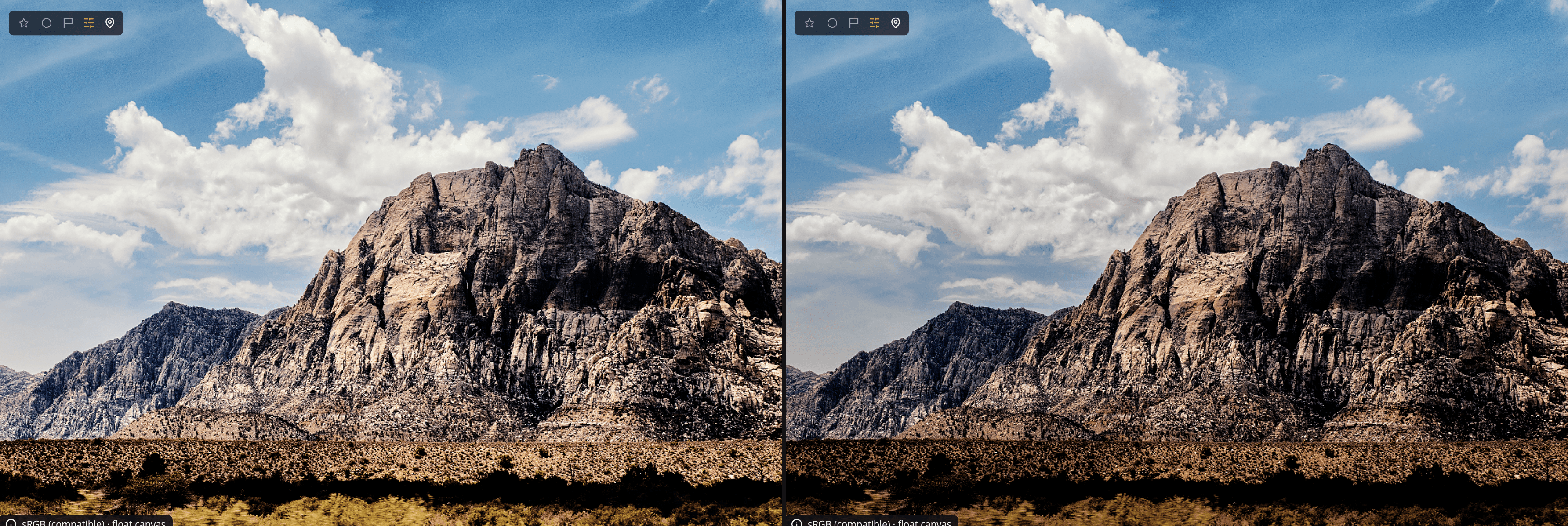
इसे बंद करें या फिर से शुरू करें
पूरे फ़िल्टर को बंद और चालू करने के लिए पैनल हेडर में आँख पर क्लिक करें। इसे साफ़ करने के लिए, ग्रैजुएटेड फ़िल्टर रीसेट करें (हेडर में तीर) पर क्लिक करें।