
本译文由机器翻译,尚未经过审校。
本页的屏幕快照显示的是英文版 App。
HDR
HDR 用于编辑高于正常白色的高光,适合要在 HDR 屏幕上展示的照片。Raw 文件包含的高光细节多于标准照片所能显示的,而 HDR 可以让你保留这些细节。
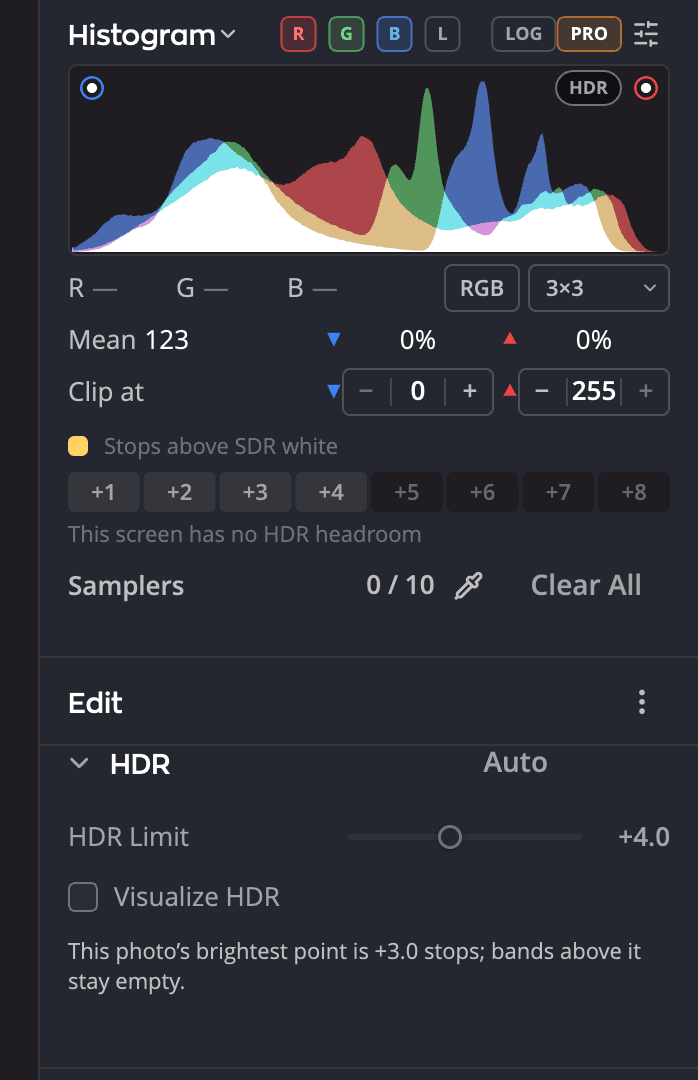
| # | 控件 | 作用 |
|---|---|---|
| 1 | 自动 | 打开 HDR,将HDR 上限设为这张照片的最亮点,并显示各亮度范围 |
| 2 | HDR 上限 | 高光最多可以高出正常白色多少 |
| 3 | 可视化 HDR | 在照片上为高于正常白色的每个亮度范围着色 |
| 4 | HDR胶囊按钮 | 在直方图上打开或关闭 HDR |
你需要什么
要看到 HDR,你需要一块能够显示 HDR 的屏幕:
- Mac:支持扩展动态范围的显示器,例如 Liquid Retina XDR 显示器。
- Windows:一台在 Windows 显示设置中打开了 使用 HDR 的 HDR 显示器。
在其他任何屏幕上,预览都保持标准显示。你仍然可以设置HDR 上限:它会随照片存储,并在可以显示 HDR 的地方生效。直方图下方的一行会告诉你屏幕的能力,例如此屏幕:当前 +2.6 档 · 最高 +4.0。
打开 HDR
点按标题栏中的HDR 预览按钮,或直方图上的HDR胶囊按钮。两者都会为这张照片打开同一个设置。也可以点按 HDR 面板标题中的自动,打开 HDR 并自动设置上限。
HDR 面板位于编辑页面上影调面板的正下方。
控件
| 控件 | 范围 | 作用 |
|---|---|---|
| HDR 上限 | +1.0 到 +8.0 挡,步长 0.5(默认 +4.0) | 高光可达到的最高亮度,以高于正常白色的挡数表示 |
| 可视化 HDR | 开或关 | 为高于正常白色的每一挡亮度着色,让你看到 HDR 所在的位置 |
注意
目前 Radiant Raw 可恢复高出正常白色约 3 挡的高光。如果照片的最亮点低于HDR 上限,面板会提示,且高于该点的范围保持为空。
查看 HDR 所在的位置
打开可视化 HDR,可在照片上为高于正常白色的每个范围着色。在直方图上,将指针悬停在某个挡位色带上可在照片上查看它,点按它可使其保持显示。
可视化 HDR需要打开 HDR 预览。
导出 HDR 照片
首次导出打开了 HDR 的照片时,Radiant Raw 会询问本次导出要包含 HDR 吗?
- 包含 HDR会生成带增益图的 HDR JPEG。HDR 屏幕会显示额外的亮度,其他所有屏幕则显示标准版本。
- 仅 SDR会使用你的输出设置生成标准文件。
选择包含 HDR时,带有 HDR 的照片会导出为 HDR JPEG。它的标准版本始终采用Display P3,无论设置 > 输出如何设置。其他所有照片都遵循你的输出设置。
要更改处理方式,请选取设置 > 显影 > HDR:
| 设置 | 选项 |
|---|---|
| 导出 HDR 前询问 | 询问、包含 HDR或仅 SDR。你对该问题的回答会保存在这里。 |
| 增益图 JPEG 输出 | 打开(默认):HDR 照片导出为 HDR JPEG。关闭:每张照片都导出为你的输出文件。 |
在 Radiant Photo 中编辑始终发送 16 位 TIFF,不带增益图。除非你选择了其他色彩空间,该 TIFF采用 Adobe RGB (1998)。