
本译文由机器翻译,尚未经过审校。
本页的屏幕快照显示的是英文版 App。
镜头校正
镜头校正可修正镜头对照片造成的影响:弯曲的线条、暗角、彩色边缘和倾斜的建筑。按 ⌃⌘3(Windows 上为 Ctrl+Shift+3)可打开它。
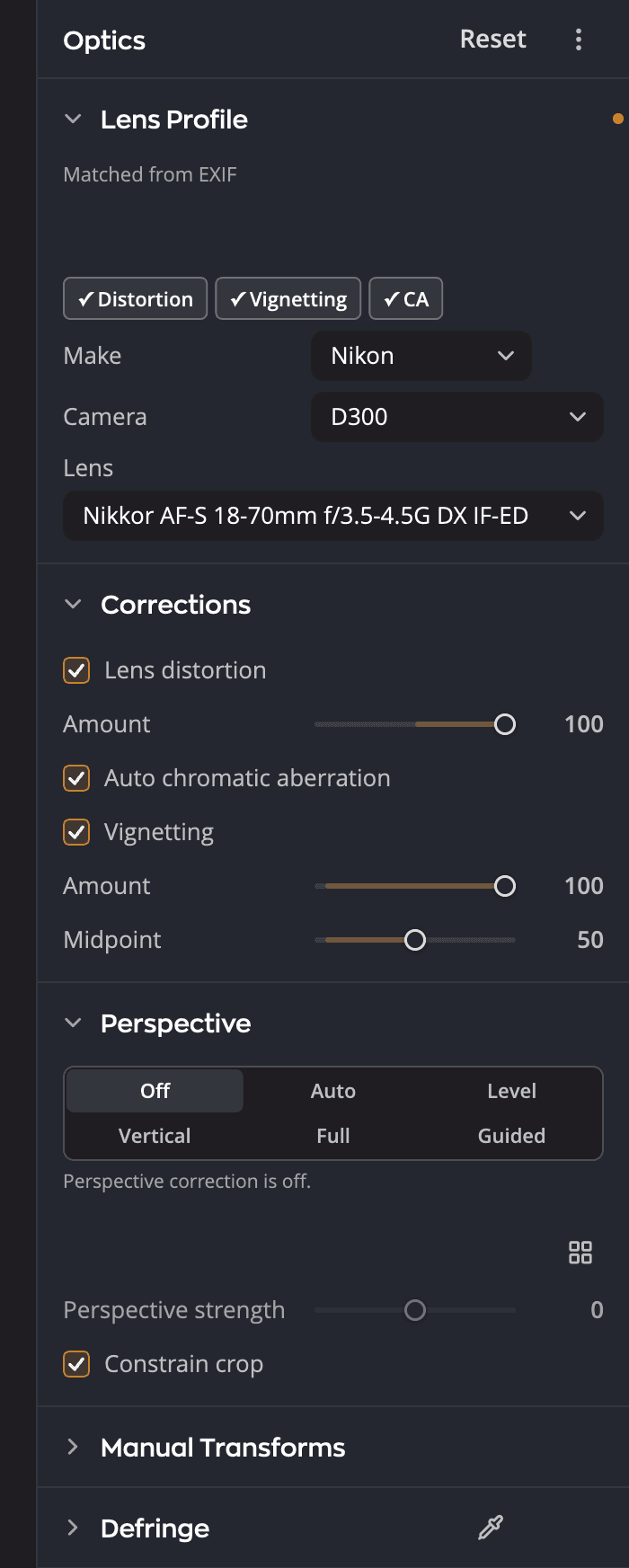
| # | 部分 | 作用 |
|---|---|---|
| 1 | 镜头配置文件 | Radiant Raw 匹配到的相机和镜头配置文件,可通过制造商、相机和镜头自行选择 |
| 2 | 校正 | 镜头畸变、自动去除色差和暗角校正 |
| 3 | 透视校正 | 拉直因相机倾斜而倾斜的线条 |
| 4 | 手动变换 | 用于完全控制校正的滑块 |
| 5 | 去边 | 去除紫色和绿色边缘 |
镜头配置文件
Radiant Raw 会从照片中读取相机和镜头信息,并找到匹配的配置文件。要自行选择,请设置制造商、相机和镜头。
首次打开 Raw 文件时,Radiant Raw 会询问要下载镜头配置文件吗?点按下载可下载配置文件,并大约每月检查一次新配置文件;点按以后再说则只使用相机自身的校正。
校正
| 校正 | 作用 |
|---|---|
| 镜头畸变 | 拉直向内或向外弯曲的线条。使用数量进行调整。 |
| 自动去除色差 | 去除高对比度线条边缘的彩色边 |
| 暗角校正 | 提亮被镜头压暗的角落 |
透视校正
透视校正可拉直因相机倾斜而倾斜的建筑和其他线条。
| 设置 | 作用 |
|---|---|
| 关闭 | 不进行透视校正 |
| 自动 | 在不会大幅拉伸照片时让垂直线变直;否则将照片调平 |
| 水平校正 | 让水平线保持水平 |
| 垂直 | 根据垂直线校正梯形失真,让向内倾斜的墙壁变直 |
| 完全 | 让垂直线和水平线完全变直 |
| 引导 | 沿应为笔直的边缘手动画线 |
自动会让校正保持较小。只有在不会大幅拉伸照片时,它才会让垂直线变直。否则,它会在可能的情况下将照片调平,该行会改为高亮水平校正。如果某种模式完全无法校正照片,照片会保持原样。无论哪种情况,该行下方的一行文字都会说明原因;当完全模式能让垂直线变直时,还会提到它。
打开限制裁剪可裁掉校正后留下的空白边缘。
手动变换
需要完全控制时,请使用手动变换:垂直、水平、旋转、长宽比、比例,以及偏移 X和偏移 Y。
垂直和水平也出现在裁剪与拉直页面的变换部分中。两处更改的是同一个设置。
去边
去边可去除自动去除色差后残留的紫色和绿色边缘。设置紫色和绿色的数量,然后使用细调更精确地定位边缘。