
本译文由机器翻译,尚未经过审校。
本页的屏幕快照显示的是英文版 App。
比较显影前后
比较功能显示你的显影进行到了哪一步。“之前”一侧是拍摄原样:即 Radiant Raw首次渲染出的照片,尚未应用你的任何设置。因此你始终是在与真正的起点作比较。
选择视图
点按标题栏中五个视图按钮之一。前三个也可以通过选取显示 > 比较来使用。将指针悬停在按钮上可查看其名称。裁剪与拉直打开时,这些按钮会变暗。
| 视图 | 显示内容 | 按键 |
|---|---|---|
| 仅显影后 | 你显影后的照片,完整大小 | ⌥1 |
| 显影前/显影后 | 拍摄原样和显影后并排显示 | ⌥2 |
| 分割 | 一张照片,由一条可拖移的线分开:一侧是“拍摄原样”,另一侧是“显影后” | ⌥3 |
| Ghost | 你显影后的照片以一半强度叠在“拍摄原样”之上 | 无 |
| Difference | 显影改变过的部分会发光,未改动的部分则是暗的 | 无 |
在 Windows 上,使用 Alt+1、Alt+2 和 Alt+3。再次按当前视图的按键,可在水平和垂直之间切换。在分割视图中,选取将分割线居中可将分割线放回中间。
Ghost和Difference没有按键,也没有显示菜单项:请使用它们的按钮。在这两种视图中,你可以像在“仅显影后”中一样缩放和移动照片。选取其他视图会结束它们。带有 Raw 合成的照片上不会显示它们。
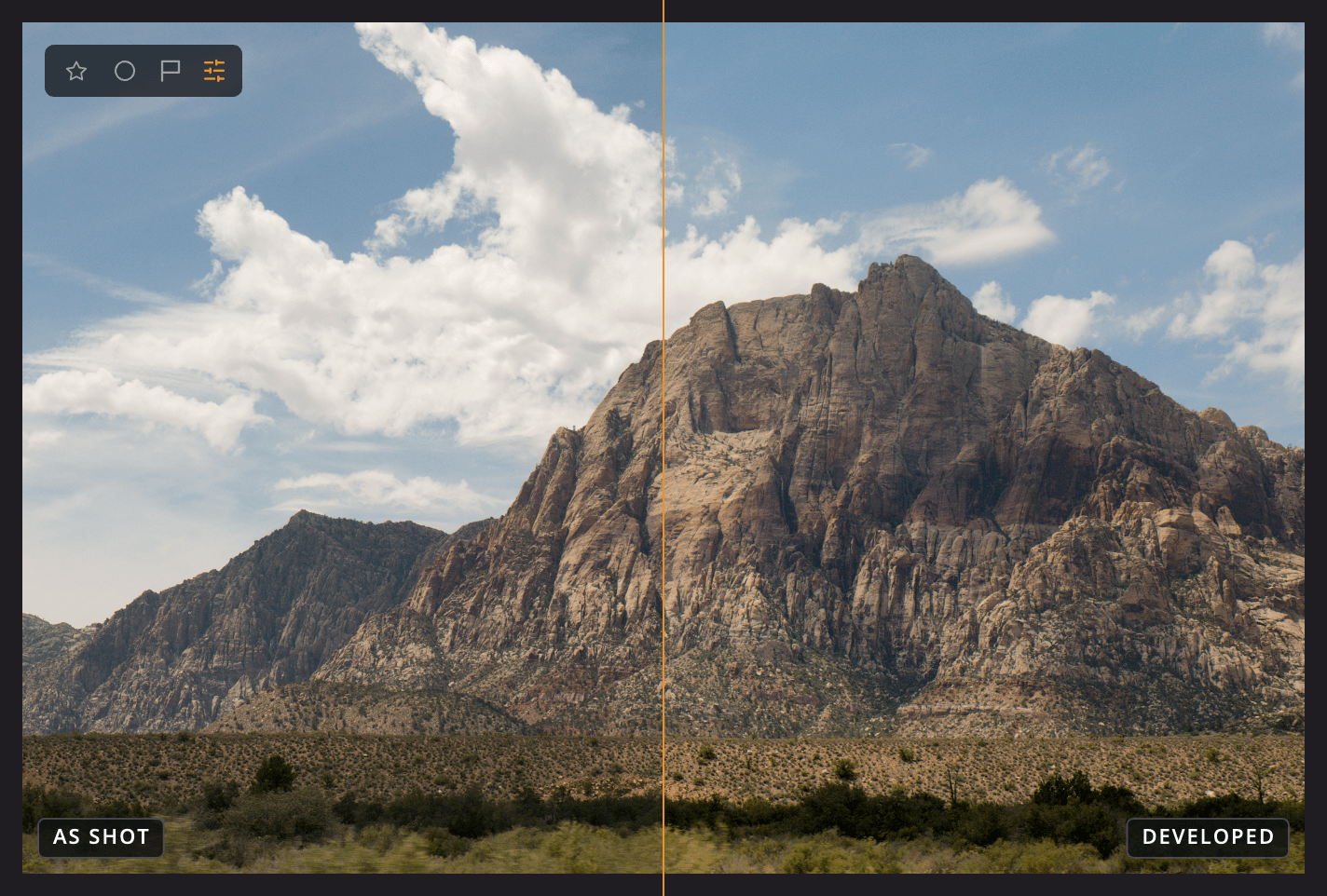
| # | 项目 | 显示内容 |
|---|---|---|
| 1 | 拍摄原样 | 尚未应用你任何设置的照片 |
| 2 | 显影后 | 你显影后的照片 |
| 3 | 分割线 | 两侧交汇之处。拖移它可移动分割位置。 |