
यह अनुवाद मशीन से किया गया है और अभी इसकी समीक्षा नहीं हुई है।
इस पेज के स्क्रीनशॉट में ऐप अंग्रेज़ी में दिखता है।
इंटरफ़ेस का टूर
Radiant Photo आपकी तस्वीर को विंडो के बीच में रखता है और हर कंट्रोल उसके चारों ओर। यह विषय हर हिस्से का नाम बताता है, ताकि बाक़ी मैनुअल समझ में आए।
निर्देशित टूर के लिए सहायता > निर्देशित टूर चुनें। सहायता विंडो स्वागत पेज पर खुलती है और अपना टूर शुरू करती है।

| # | हिस्सा | यह किसलिए है |
|---|---|---|
| 1 | ऊपरी टूलबार | तस्वीरें खोलना, ज़ूम, व्यू मोड, वर्कस्पेस, डेवलप स्लाइडर और सहेजना |
| 2 | बायाँ पैनल | नेविगेटर, वर्कफ़्लो, और डेवलप संग्रह और नुस्ख़े टैब |
| 3 | तस्वीर | हर संपादन लागू होने के साथ आपकी तस्वीर जैसी दिखती है |
| 4 | पैनल पट्टी | बटन जो चुनते हैं कि दायाँ पैनल क्या दिखाए |
| 5 | दायाँ पैनल | हिस्टोग्राम, तस्वीर की जानकारी और हर संपादन टूल |
| 6 | नीचे की पट्टी और फ़िल्मस्ट्रिप | तस्वीरों के बीच जाना, उन्हें रेटिंग देना, सेटिंग कॉपी और सिंक करना |
तस्वीर खोलने से पहले
जब कोई तस्वीर खुली नहीं होती, Radiant Photo दो कार्ड दिखाता है।
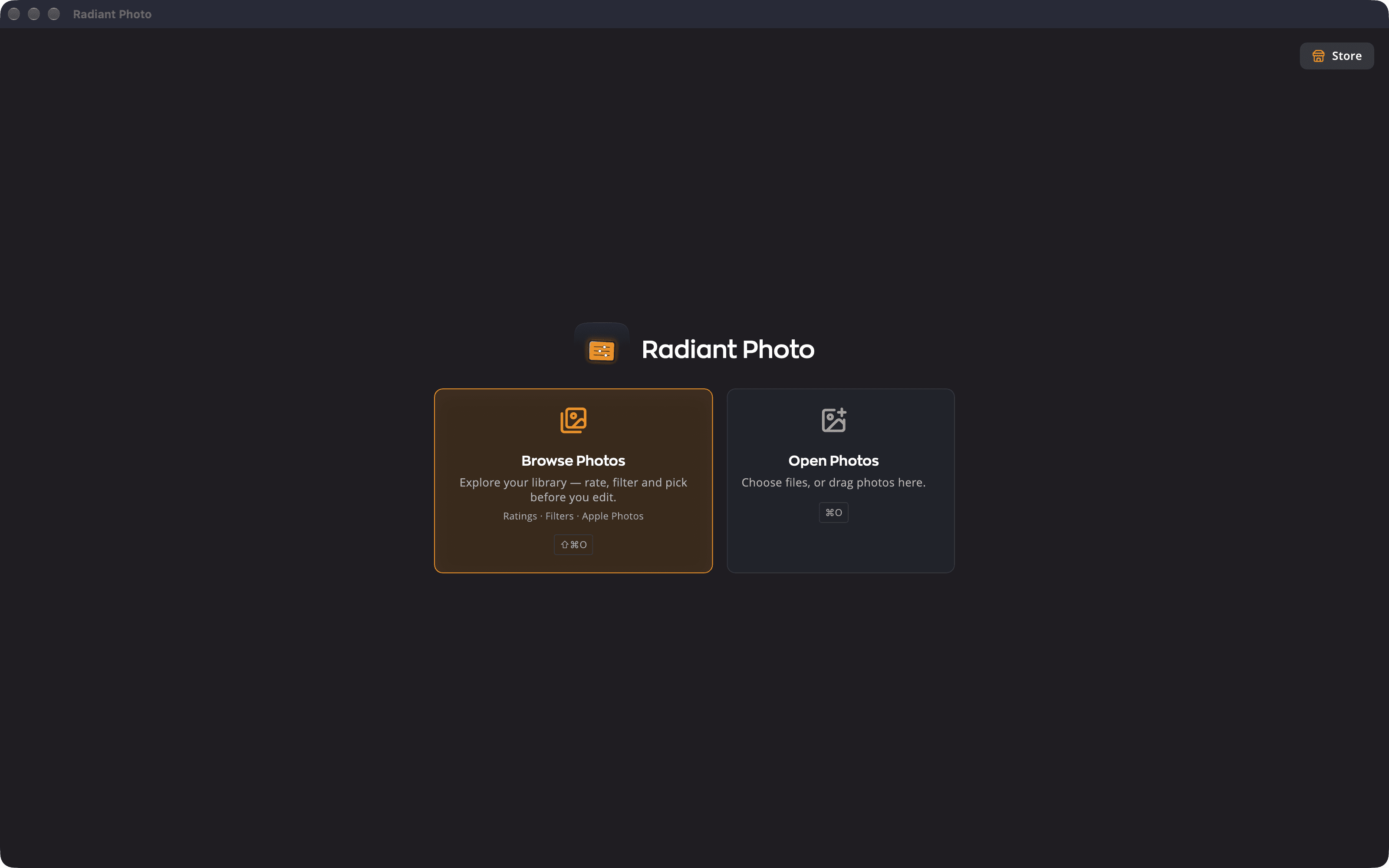
- तस्वीरें ब्राउज़ करें Radiant Flow खोलता है, ताकि आप संपादन से पहले रेटिंग दे सकें, फ़िल्टर कर सकें और चुन सकें।
- तस्वीरें खोलें से आप फ़ाइलें चुनते हैं। आप तस्वीरों को कार्ड पर खींच भी सकते हैं। खींचते समय उस पर खोलने के लिए छोड़ें लिखा आता है।
अपनी तस्वीर के लिए जगह बनाएँ
तस्वीर को छोड़कर हर हिस्सा हट सकता है। ये शॉर्टकट आपका संपादन बदले बिना लेआउट बदलते हैं।
| शॉर्टकट | यह क्या करता है |
|---|---|
| ⌥⇥ (Windows पर Ctrl+Tab) | साइड पैनल छिपाएँ / दिखाएँ |
| ⇧⌥⇥ (Ctrl+Shift+Tab) | पैनल + फ़िल्मस्ट्रिप छिपाएँ / दिखाएँ |
| ⇧Space | फ़िल्मस्ट्रिप समेटें / फैलाएँ |
| ⇧⌘Space (Ctrl+Shift+Space) | फ़िल्मस्ट्रिप छिपाएँ / दिखाएँ |
| ⌥⌘P (Ctrl+Shift+P) | पैनल बदलते रहें: बारी-बारी से बदलता है कि कौन-से साइड पैनल दिखें |
| ⌥⇧⌘P (Ctrl+Shift+T) | लेआउट बदलते रहें: पैनल और फ़िल्मस्ट्रिप, फिर सिर्फ़ फ़िल्मस्ट्रिप, फिर अकेली तस्वीर |
| ⇧L | लाइट्स आउट: इंटरफ़ेस को गहरा करता है, फिर छिपाता है, ताकि तस्वीर को पूरी विंडो मिले। तीसरी बार दबाने या Esc से यह वापस आता है। |
| ⌃⌘I (Ctrl+Shift+I) | केवल जानकारी: दायाँ पैनल सिर्फ़ तस्वीर की जानकारी दिखाता है |
| ⌘G (Ctrl+G) | ग्रिड: आपकी खुली तस्वीरें साथ-साथ दिखाता है। देखें ग्रिड दृश्य और क्रमबद्ध करना। |
सुझाव
मूल तस्वीर देखने के लिए Space दबाकर रखें। अपना संपादन फिर से देखने के लिए उसे छोड़ दें।