
Machine translation ito at hindi pa nare-review.
Ipinapakita ng mga screenshot sa pahinang ito ang app sa Ingles.
Paglilibot sa interface
Inilalagay ng Radiant Photo ang larawan mo sa gitna ng window at ipinapalibot dito ang bawat kontrol. Pinapangalanan ng paksang ito ang bawat bahagi para maintindihan ang natitirang bahagi ng manual.
Para sa gabay na paglilibot, piliin ang Help > Gabay na Paglilibot. Bubukas ang window ng Help sa page na Maligayang pagdating at sisimulan nito ang paglilibot.

| # | Bahagi | Para saan ito |
|---|---|---|
| 1 | Toolbar sa itaas | Pagbubukas ng mga larawan, zoom, mga view mode, mga workspace, ang slider na Develop at pag-save |
| 2 | Kaliwang panel | Navigator, Workflow at ang mga tab na Mga Koleksyon ng Develop at Mga Recipe |
| 3 | Ang larawan | Ang larawan mo ayon sa hitsura nito na nakalapat ang bawat edit |
| 4 | Rail | Mga button na pumipili kung ano ang ipinapakita ng kanang panel |
| 5 | Kanang panel | Ang histogram, impormasyon ng larawan at bawat tool sa pag-edit |
| 6 | Bottom bar at filmstrip | Paglipat sa pagitan ng mga larawan, pag-rate sa kanila, pagkopya at pag-sync ng mga setting |
Bago ka magbukas ng larawan
Kapag walang nakabukas na larawan, nagpapakita ang Radiant Photo ng dalawang card.
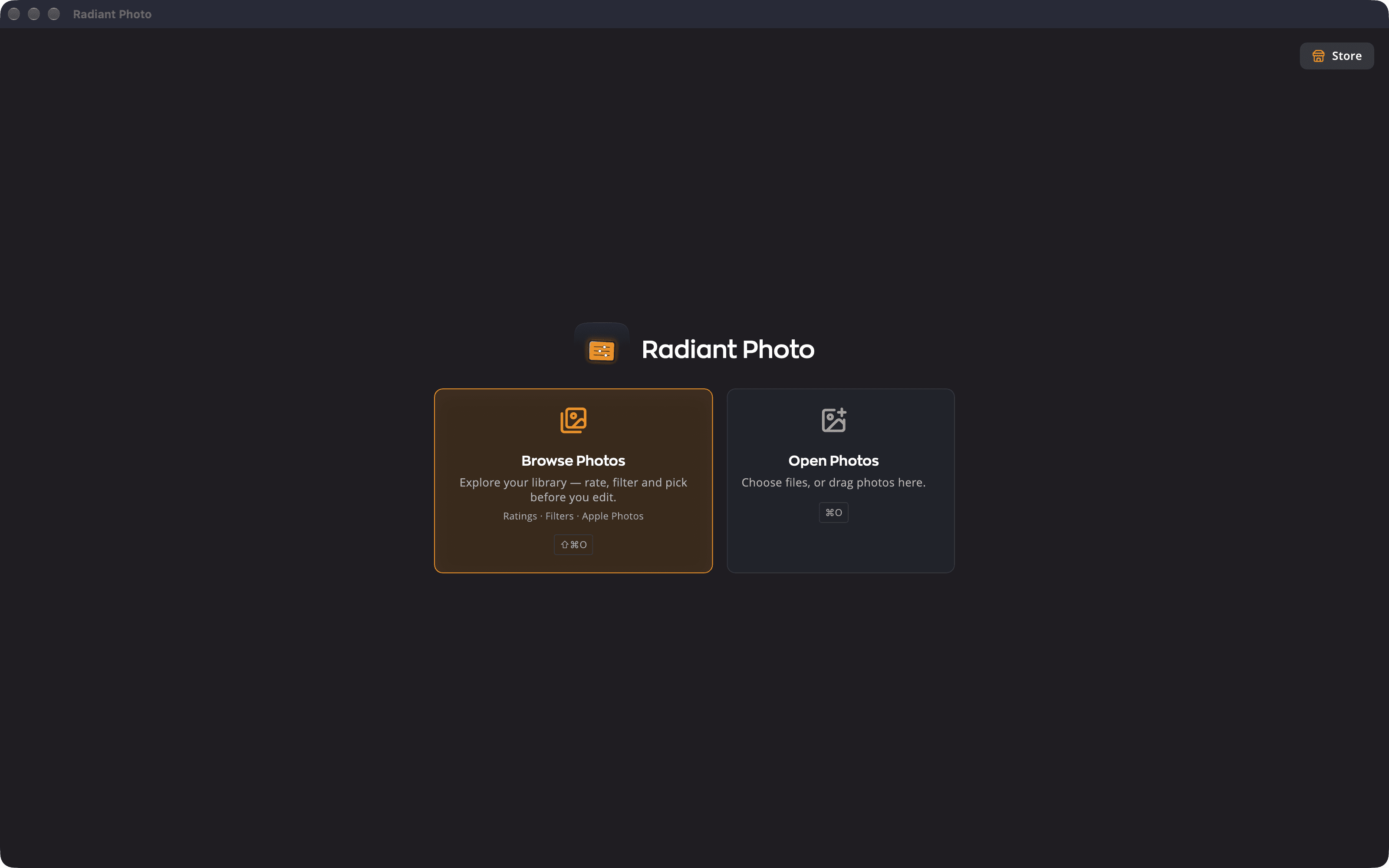
- Binubuksan ng Mag-browse ng Mga Larawan ang Radiant Flow, para makapag-rate, mag-filter at pumili ka bago ka mag-edit.
- Hinahayaan ka ng Buksan ang Mga Larawan na pumili ng mga file. Puwede mo ring i-drag ang mga larawan papunta sa card. Nakasulat dito ang I-drop para buksan habang nagda-drag ka.
Magbigay ng puwang para sa larawan mo
Puwedeng tumabi ang bawat bahagi maliban sa larawan. Binabago ng mga shortcut na ito ang layout nang hindi binabago ang edit mo.
| Shortcut | Ano ang ginagawa nito |
|---|---|
| ⌥⇥ (Ctrl+Tab sa Windows) | Itago / Ipakita ang Mga Side Panel |
| ⇧⌥⇥ (Ctrl+Shift+Tab) | Itago / Ipakita ang Mga Panel + Filmstrip |
| ⇧Space | Tiklupin / Buksan ang Filmstrip |
| ⇧⌘Space (Ctrl+Shift+Space) | Itago / Ipakita ang Filmstrip |
| ⌥⌘P (Ctrl+Shift+P) | Paikutin ang Mga Panel: isa-isang pinapalitan kung aling mga side panel ang lumalabas |
| ⌥⇧⌘P (Ctrl+Shift+T) | Paikutin ang Layout: mga panel at filmstrip, saka filmstrip lang, saka ang larawan lang |
| ⇧L | Lights Out: pinadidilim ang interface, saka itinatago ito, para makuha ng larawan ang buong window. Ibinabalik ito ng ikatlong pindot o ng Esc. |
| ⌃⌘I (Ctrl+Shift+I) | Info Lamang: impormasyon lang ng larawan ang ipinapakita ng kanang panel |
| ⌘G (Ctrl+G) | Grid: ipinapakita nang magkakatabi ang mga nakabukas mong larawan. Tingnan ang Grid view at pag-aayos. |
Tip
Pindutin nang matagal ang Space para makita ang orihinal na larawan. Bitawan ito para makita ulit ang edit mo.