
Ez a fordítás gépi fordítás, és még nem lektorálták.
Az ezen az oldalon látható képernyőfotókon az alkalmazás angolul jelenik meg.
A felület bemutatása
A Radiant Photo a fotót az ablak közepén tartja, és minden vezérlőt köré helyez. Ez a témakör megnevezi az egyes területeket, hogy a kézikönyv többi része érthető legyen.
Vezetett bemutatóhoz válassza a Súgó > Bemutató túra menüpontot. A Súgó ablak az Üdvözlő oldalon nyílik meg, és elindítja a bemutatót.

| # | Terület | Mire szolgál |
|---|---|---|
| 1 | Felső eszközsáv | Fotók megnyitása, zoom, nézetmódok, munkaterületek, az Előhívás csúszka és a mentés |
| 2 | Bal oldali panel | Navigátor, Munkafolyamat, valamint az Előhívási gyűjtemények és a Receptek lap |
| 3 | A fotó | A fotó úgy, ahogy minden alkalmazott szerkesztéssel kinéz |
| 4 | Panelsáv | Gombok, amelyekkel kiválasztja, mit mutasson a jobb oldali panel |
| 5 | Jobb oldali panel | A hisztogram, a fotó adatai és minden szerkesztőeszköz |
| 6 | Alsó sáv és filmszalag | Váltás a fotók között, értékelésük, a beállítások másolása és szinkronizálása |
Mielőtt megnyitna egy fotót
Ha nincs megnyitott fotó, a Radiant Photo két kártyát mutat.
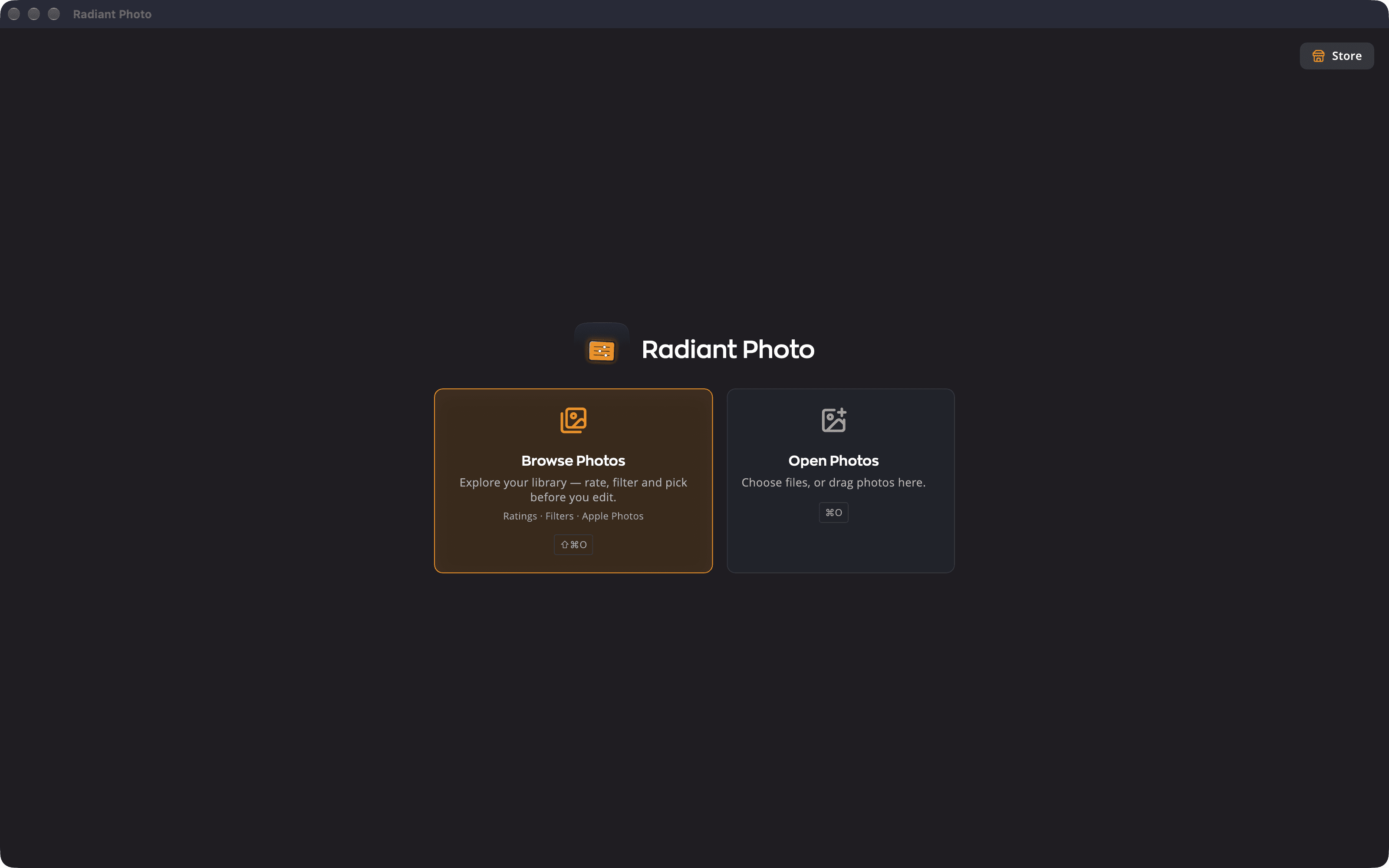
- A Fotók böngészése megnyitja a Radiant Flow alkalmazást, így szerkesztés előtt értékelhet, szűrhet és válogathat.
- A Fotók megnyitása segítségével fájlokat választhat. A fotókat a kártyára is húzhatja. Ilyenkor az Engedje el a megnyitáshoz felirat látható rajta, amíg húzza őket.
Helyet a fotónak
A fotón kívül minden terület félreállhat. Ezek a billentyűparancsok a szerkesztés módosítása nélkül változtatják meg az elrendezést.
| Billentyűparancs | Mire szolgál |
|---|---|
| ⌥⇥ (Windows rendszeren Ctrl+Tab) | Oldalpanelek elrejtése / megjelenítése |
| ⇧⌥⇥ (Ctrl+Shift+Tab) | Panelek + filmszalag elrejtése / megjelenítése |
| ⇧Space | Filmszalag összecsukása / kibontása |
| ⇧⌘Space (Ctrl+Shift+Space) | Filmszalag elrejtése / megjelenítése |
| ⌥⌘P (Ctrl+Shift+P) | Panelek léptetése: végiglépteti, mely oldalpanelek látszanak |
| ⌥⇧⌘P (Ctrl+Shift+T) | Elrendezés léptetése: panelek és filmszalag, aztán csak a filmszalag, aztán csak a fotó |
| ⇧L | Lekapcsolt fények: elsötétíti, majd elrejti a felületet, így a fotó kapja az egész ablakot. Egy harmadik lenyomás vagy az Esc visszahozza. |
| ⌃⌘I (Ctrl+Shift+I) | Csak infó: a jobb oldali panel csak a fotó adatait mutatja |
| ⌘G (Ctrl+G) | Rács: egymás mellett mutatja a megnyitott fotókat. Lásd: Rácsnézet és rendezés. |
Tipp
Az eredeti fotó megtekintéséhez nyomja meg és tartsa lenyomva a Szóköz billentyűt. Ha elengedi, ismét a szerkesztett változatot látja.