
คำแปลนี้แปลโดยเครื่องและยังไม่ได้รับการตรวจทาน
ภาพหน้าจอในหน้านี้แสดงแอปเป็นภาษาอังกฤษ
ทัวร์อินเทอร์เฟซ
Radiant Photo วางภาพของคุณไว้ตรงกลางหน้าต่างและวางตัวควบคุมทุกตัวไว้รอบๆ หัวข้อนี้ บอกชื่อของแต่ละบริเวณ เพื่อให้ส่วนที่เหลือของคู่มือเข้าใจง่าย
หากต้องการทัวร์แบบมีคำแนะนำ ให้เลือก ช่วยเหลือ > ทัวร์แนะนำ หน้าต่างวิธีใช้จะเปิดที่ หน้ายินดีต้อนรับและเริ่มทัวร์

| # | บริเวณ | ใช้สำหรับ |
|---|---|---|
| 1 | แถบเครื่องมือด้านบน | การเปิดภาพ การซูม โหมดมุมมอง พื้นที่ทำงาน แถบเลื่อน ล้างภาพ และการบันทึก |
| 2 | แผงด้านซ้าย | ตัวนำทาง, เวิร์กโฟลว์ และแท็บ คอลเลกชันการล้างภาพ กับ สูตรปรับแต่ง |
| 3 | ภาพ | ภาพของคุณตามที่ดูเมื่อใช้การแก้ไขทั้งหมด |
| 4 | แถบแผง | ปุ่มที่เลือกสิ่งที่แผงด้านขวาแสดง |
| 5 | แผงด้านขวา | ฮิสโตแกรม ข้อมูลภาพ และเครื่องมือแก้ไขทุกตัว |
| 6 | แถบด้านล่างและแถบฟิล์ม | การไปมาระหว่างภาพ การให้ระดับดาว การคัดลอกและซิงค์การตั้งค่า |
ก่อนเปิดภาพ
เมื่อไม่มีภาพเปิดอยู่ Radiant Photo จะแสดงการ์ดสองใบ
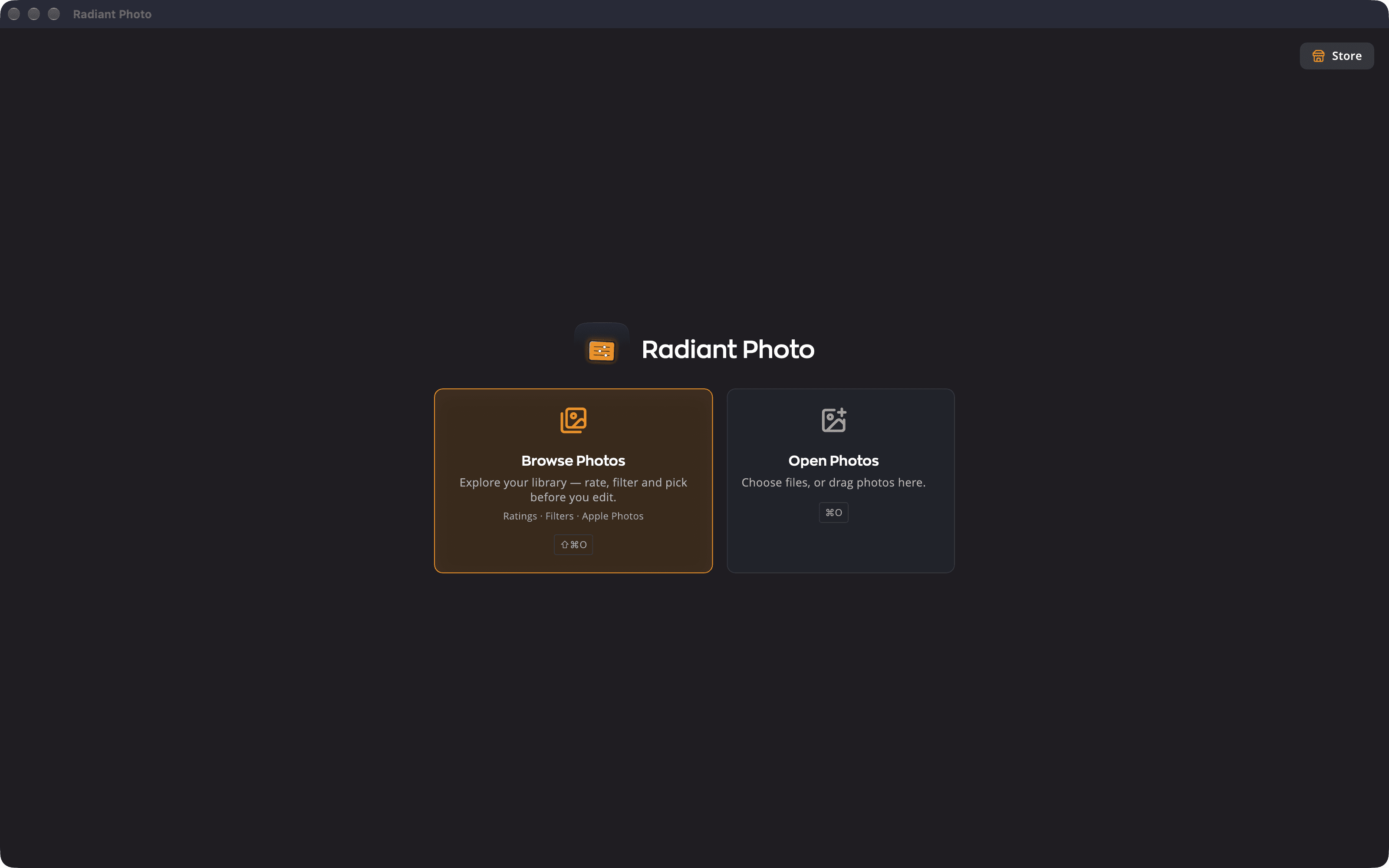
- เรียกดูภาพ เปิด Radiant Flow ให้คุณให้ระดับดาว กรอง และเลือกภาพก่อนแก้ไข
- เปิดภาพ ให้คุณเลือกไฟล์ คุณยังลากภาพมาวางบนการ์ดได้ด้วย ระหว่างที่ลาก การ์ดจะแสดง วางเพื่อเปิด
เพิ่มพื้นที่ให้ภาพของคุณ
ทุกบริเวณยกเว้นภาพหลบออกไปได้ แป้นลัดเหล่านี้เปลี่ยนเลย์เอาต์โดยไม่เปลี่ยนการแก้ไขของคุณ
| แป้นลัด | หน้าที่ |
|---|---|
| ⌥⇥ (Ctrl+Tab บน Windows) | ซ่อน / แสดงแผงด้านข้าง |
| ⇧⌥⇥ (Ctrl+Shift+Tab) | ซ่อน / แสดงแผง + แถบฟิล์ม |
| ⇧Space | ยุบ / ขยายแถบฟิล์ม |
| ⇧⌘Space (Ctrl+Shift+Space) | ซ่อน / แสดงแถบฟิล์ม |
| ⌥⌘P (Ctrl+Shift+P) | สลับแผง: วนเปลี่ยนว่าแผงด้านข้างใดจะแสดง |
| ⌥⇧⌘P (Ctrl+Shift+T) | สลับเลย์เอาต์: แผงและแถบฟิล์ม แล้วเฉพาะแถบฟิล์ม แล้วเฉพาะภาพ |
| ⇧L | ปิดไฟ: หรี่อินเทอร์เฟซ แล้วซ่อน ภาพจึงได้ทั้งหน้าต่าง กดครั้งที่สามหรือกด Esc เพื่อนำกลับมา |
| ⌃⌘I (Ctrl+Shift+I) | เฉพาะข้อมูล: แผงด้านขวาแสดงเฉพาะข้อมูลภาพ |
| ⌘G (Ctrl+G) | ตาราง: แสดงภาพที่เปิดอยู่เคียงข้างกัน ดู มุมมองตารางและการจัดเรียง |
เคล็ดลับ
กด Space ค้างไว้เพื่อดูภาพต้นฉบับ ปล่อยเพื่อดูการแก้ไขของคุณอีกครั้ง