
Bản dịch này do máy thực hiện và chưa được duyệt lại.
Ảnh chụp màn hình trong trang này hiển thị ứng dụng bằng tiếng Anh.
Tham quan giao diện
Radiant Photo giữ ảnh của bạn ở giữa cửa sổ và đặt mọi điều khiển xung quanh nó. Chủ đề này gọi tên từng khu vực để phần còn lại của sách hướng dẫn dễ hiểu hơn.
Để có chuyến tham quan có hướng dẫn, hãy chọn Trợ giúp > Tham quan có hướng dẫn. Cửa sổ Trợ giúp mở ra ở trang Chào mừng và bắt đầu chuyến tham quan.

| # | Khu vực | Dùng để làm gì |
|---|---|---|
| 1 | Thanh công cụ trên cùng | Mở ảnh, thu phóng, chế độ xem, không gian làm việc, thanh trượt Tráng ảnh và lưu |
| 2 | Bảng bên trái | Bộ điều hướng, Quy trình và các thẻ Bộ sưu tập tráng ảnh và Công thức |
| 3 | Ảnh | Ảnh của bạn trông như thế nào khi mọi chỉnh sửa được áp dụng |
| 4 | Thanh bảng | Các nút chọn nội dung mà bảng bên phải hiện |
| 5 | Bảng bên phải | Biểu đồ histogram, thông tin ảnh và mọi công cụ chỉnh sửa |
| 6 | Thanh dưới cùng và dải phim | Di chuyển giữa các ảnh, xếp hạng ảnh, sao chép và đồng bộ cài đặt |
Trước khi bạn mở ảnh
Khi không có ảnh nào đang mở, Radiant Photo hiện hai thẻ.
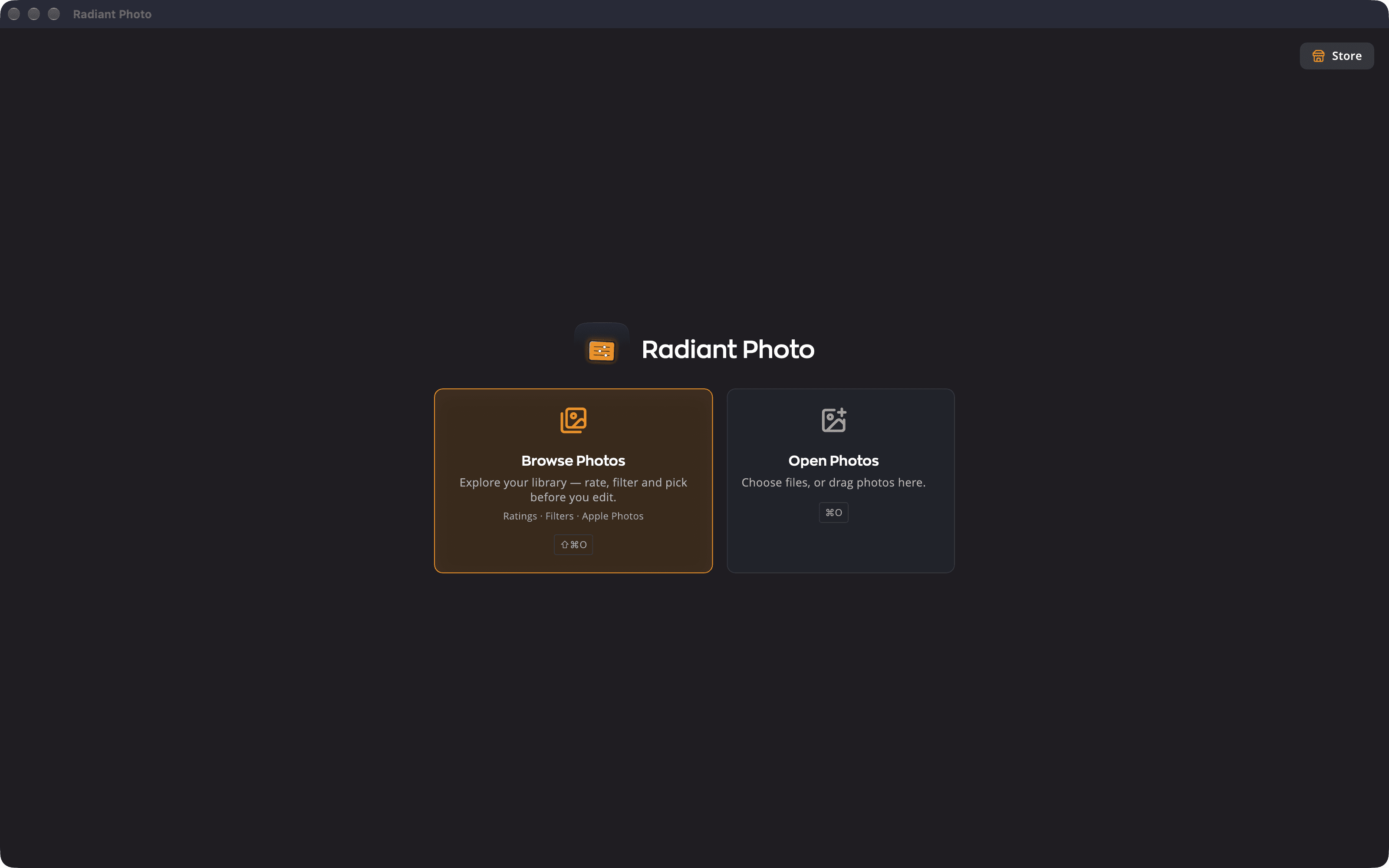
- Duyệt ảnh mở Radiant Flow, để bạn có thể xếp hạng, lọc và chọn ảnh trước khi chỉnh sửa.
- Mở ảnh cho phép bạn chọn tệp. Bạn cũng có thể kéo ảnh thả vào thẻ. Thẻ hiện Thả để mở trong lúc bạn kéo.
Dành chỗ cho ảnh của bạn
Mọi khu vực trừ ảnh đều có thể tạm ẩn đi. Các phím tắt sau thay đổi bố cục mà không thay đổi chỉnh sửa của bạn.
| Phím tắt | Công dụng |
|---|---|
| ⌥⇥ (Ctrl+Tab trên Windows) | Ẩn / Hiện bảng bên |
| ⇧⌥⇥ (Ctrl+Shift+Tab) | Ẩn / Hiện bảng + dải phim |
| ⇧Space | Thu gọn / Mở rộng dải phim |
| ⇧⌘Space (Ctrl+Shift+Space) | Ẩn / Hiện dải phim |
| ⌥⌘P (Ctrl+Shift+P) | Chuyển vòng các bảng: lần lượt chuyển qua các cách hiện bảng bên |
| ⌥⇧⌘P (Ctrl+Shift+T) | Chuyển vòng bố cục: bảng và dải phim, rồi chỉ dải phim, rồi chỉ có ảnh |
| ⇧L | Tắt đèn: làm tối giao diện, rồi ẩn nó, để ảnh chiếm toàn bộ cửa sổ. Nhấn lần thứ ba hoặc nhấn Esc để đưa giao diện trở lại. |
| ⌃⌘I (Ctrl+Shift+I) | Chỉ thông tin: bảng bên phải chỉ hiện thông tin ảnh |
| ⌘G (Ctrl+G) | Lưới: hiện các ảnh đang mở cạnh nhau. Xem Chế độ xem lưới và sắp xếp. |
Mẹo
Nhấn giữ phím Space để xem ảnh gốc. Thả ra để xem lại phần chỉnh sửa của bạn.