
Terjemahan ini dibuat oleh mesin dan belum disemak.
Tangkapan skrin pada halaman ini menunjukkan apl dalam bahasa Inggeris.
Lawatan antara muka
Radiant Photo meletakkan foto anda di tengah-tengah tetingkap dan semua kawalan di sekelilingnya. Topik ini menamakan setiap kawasan supaya bahagian lain manual ini mudah difahami.
Untuk lawatan berpandu, pilih Bantuan > Ikuti Lawatan. Tetingkap Bantuan dibuka pada halaman Selamat Datang dan memulakan lawatannya.

| # | Kawasan | Kegunaannya |
|---|---|---|
| 1 | Bar alat atas | Membuka foto, zum, mod paparan, ruang kerja, peluncur Proses dan menyimpan |
| 2 | Panel kiri | Navigator, Aliran Kerja serta tab Koleksi Proses dan Resipi |
| 3 | Foto | Foto anda seperti rupanya dengan setiap suntingan digunakan |
| 4 | Rel panel | Butang yang memilih apa yang ditunjukkan oleh panel kanan |
| 5 | Panel kanan | Histogram, maklumat foto dan setiap alat penyuntingan |
| 6 | Bar bawah dan jalur filem | Beralih antara foto, menilai foto, menyalin dan menyegerakkan tetapan |
Sebelum anda membuka foto
Apabila tiada foto dibuka, Radiant Photo menunjukkan dua kad.
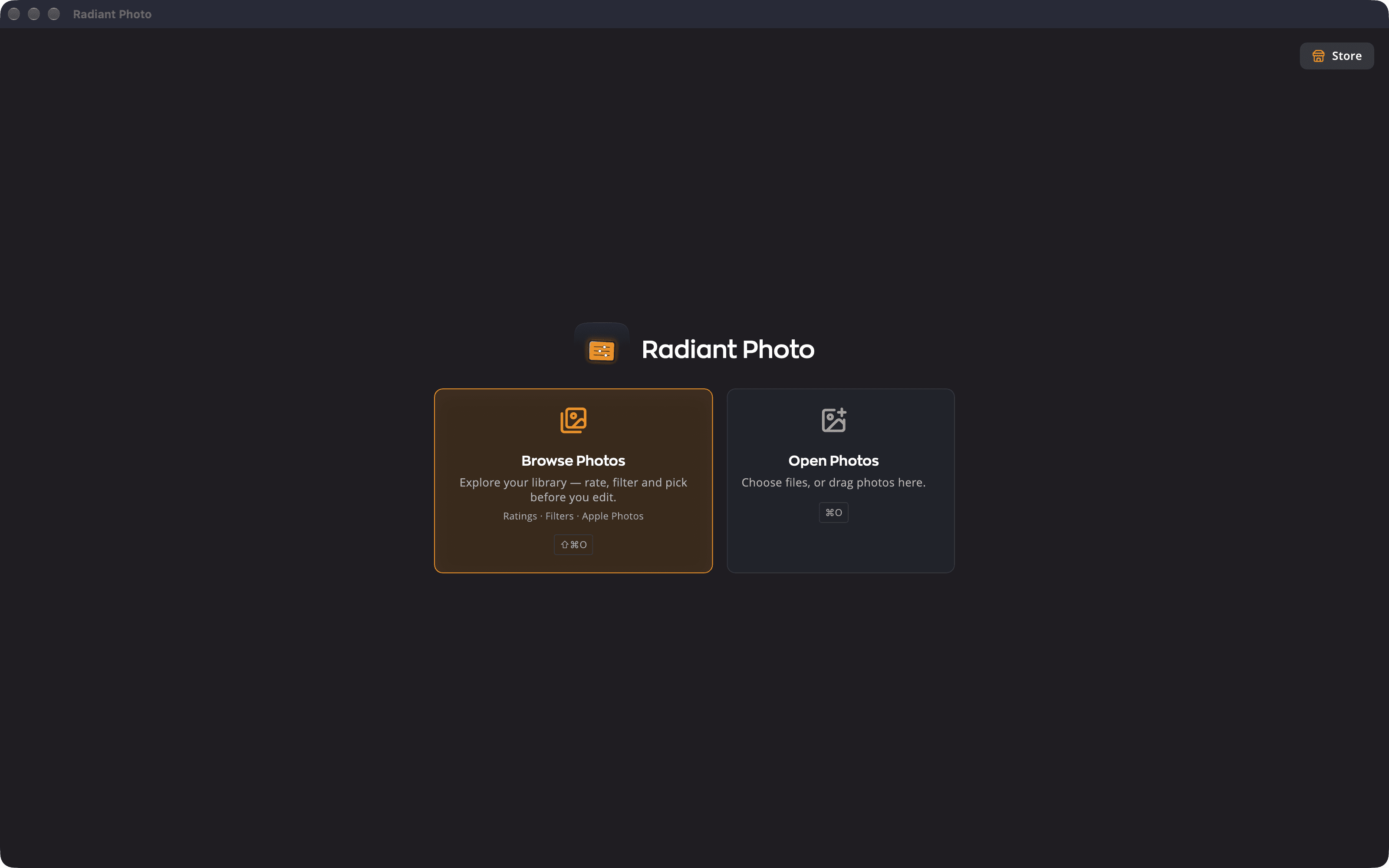
- Layari Foto membuka Radiant Flow, supaya anda boleh menilai, menapis dan memilih sebelum menyunting.
- Buka Foto membolehkan anda memilih fail. Anda juga boleh menyeret foto ke atas kad itu. Ia memaparkan Lepaskan untuk membuka semasa anda menyeret.
Beri ruang untuk foto anda
Setiap kawasan kecuali foto boleh diketepikan. Pintasan ini mengubah susun atur tanpa mengubah suntingan anda.
| Pintasan | Fungsinya |
|---|---|
| ⌥⇥ (Ctrl+Tab pada Windows) | Sembunyikan / Tunjukkan Panel Sisi |
| ⇧⌥⇥ (Ctrl+Shift+Tab) | Sembunyikan / Tunjukkan Panel + Jalur Filem |
| ⇧Space | Kuncupkan / Kembangkan Jalur Filem |
| ⇧⌘Space (Ctrl+Shift+Space) | Sembunyikan / Tunjukkan Jalur Filem |
| ⌥⌘P (Ctrl+Shift+P) | Kitar Panel: melangkah melalui panel sisi yang ditunjukkan |
| ⌥⇧⌘P (Ctrl+Shift+T) | Kitar Susun Atur: panel dan jalur filem, kemudian jalur filem sahaja, kemudian foto sahaja |
| ⇧L | Lampu Padam: memalapkan antara muka, kemudian menyembunyikannya, supaya foto mendapat seluruh tetingkap. Tekan kali ketiga atau Esc untuk mengembalikannya. |
| ⌃⌘I (Ctrl+Shift+I) | Maklumat Sahaja: panel kanan hanya menunjukkan maklumat foto |
| ⌘G (Ctrl+G) | Grid: menunjukkan foto anda yang dibuka bersebelahan. Lihat Paparan grid dan pengisihan. |
Petua
Tekan dan tahan Space untuk melihat foto asal. Lepaskan untuk melihat suntingan anda semula.