
Deze vertaling is automatisch gemaakt en nog niet nagekeken.
De schermafbeeldingen op deze pagina tonen de app in het Engels.
Een rondleiding door de interface
Radiant Photo houdt je foto in het midden van het venster en zet alle bedieningselementen eromheen. Dit onderwerp benoemt elk gebied, zodat de rest van de handleiding duidelijk is.
Voor een begeleide rondleiding kies je Help > Rondleiding. Het venster Help opent op de welkomstpagina en start de rondleiding ervan.

| # | Gebied | Waarvoor het dient |
|---|---|---|
| 1 | Bovenste gereedschapsbalk | Foto’s openen, zoom, weergavemodi, werkruimtes, de schuifregelaar Ontwikkelen en bewaren |
| 2 | Linkerpaneel | Navigator, Workflow en de tabbladen Ontwikkelverzamelingen en Recepten |
| 3 | De foto | Je foto zoals hij eruitziet met alle bewerkingen toegepast |
| 4 | Paneelkolom | Knoppen die bepalen wat het rechterpaneel toont |
| 5 | Rechterpaneel | Het histogram, de foto-informatie en alle bewerkingsgereedschappen |
| 6 | Onderbalk en filmstrook | Tussen foto’s wisselen, ze waarderen, instellingen kopiëren en synchroniseren |
Voordat je een foto opent
Als er geen foto open is, toont Radiant Photo twee kaarten.
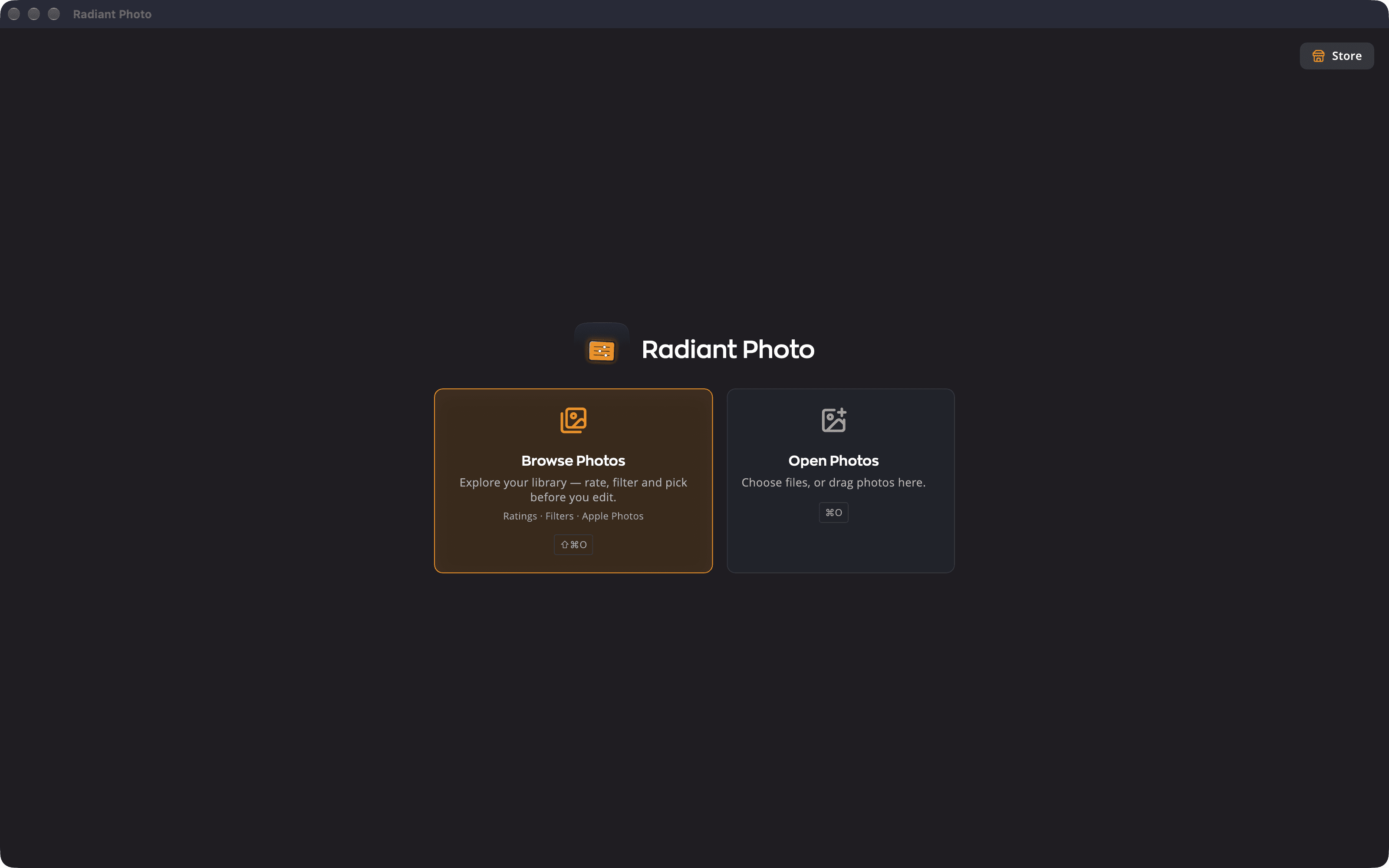
- Blader door foto’s opent Radiant Flow, zodat je kunt waarderen, filteren en kiezen voordat je bewerkt.
- Met Open foto’s kies je bestanden. Je kunt ook foto’s naar de kaart slepen. Er staat dan Laat los om te openen terwijl je sleept.
Maak ruimte voor je foto
Elk gebied behalve de foto kan opzij gaan. Deze sneltoetsen veranderen de indeling zonder je bewerking te veranderen.
| Sneltoets | Wat het doet |
|---|---|
| ⌥⇥ (Ctrl+Tab op Windows) | Verberg/toon zijpanelen |
| ⇧⌥⇥ (Ctrl+Shift+Tab) | Verberg/toon panelen en filmstrook |
| ⇧Space | Klap filmstrook in/uit |
| ⇧⌘Space (Ctrl+Shift+Space) | Verberg/toon filmstrook |
| ⌥⌘P (Ctrl+Shift+P) | Doorloop panelen: doorloopt welke zijpanelen worden getoond |
| ⌥⇧⌘P (Ctrl+Shift+T) | Doorloop lay-out: panelen en filmstrook, dan alleen de filmstrook, dan alleen de foto |
| ⇧L | Licht uit: dimt de interface en verbergt haar daarna, zodat de foto het hele venster krijgt. Een derde keer drukken of Esc brengt haar terug. |
| ⌃⌘I (Ctrl+Shift+I) | Alleen info: het rechterpaneel toont alleen foto-informatie |
| ⌘G (Ctrl+G) | Raster: toont je geopende foto’s naast elkaar. Zie Rasterweergave en sorteren. |
Tip
Houd Space ingedrukt om de originele foto te zien. Laat los om je bewerking weer te zien.