
এই অনুবাদটি মেশিনে করা হয়েছে এবং এখনও পর্যালোচনা করা হয়নি।
এই পৃষ্ঠার স্ক্রিনশটে অ্যাপটি ইংরেজিতে দেখানো হয়েছে।
ইন্টারফেস ঘুরে দেখা
Radiant Photo আপনার ছবিকে উইন্ডোর মাঝখানে রাখে এবং প্রতিটি নিয়ন্ত্রণ তার চারপাশে বসায়। এই বিষয়টি প্রতিটি অংশের নাম জানায়, যাতে ম্যানুয়ালের বাকিটা বোঝা সহজ হয়।
একটি নির্দেশিত ট্যুরের জন্য, সহায়তা > নির্দেশিত ট্যুর বেছে নিন। সহায়তা উইন্ডোটি স্বাগতম পেজে খোলে এবং তার ট্যুর শুরু করে।

| # | অংশ | এটি কীসের জন্য |
|---|---|---|
| 1 | ওপরের টুলবার | ছবি খোলা, জুম, ভিউ মোড, ওয়ার্কস্পেস, ডেভেলপ স্লাইডার ও সংরক্ষণ |
| 2 | বাঁ প্যানেল | নেভিগেটর, ওয়ার্কফ্লো এবং ডেভেলপ সংগ্রহ ও রেসিপি ট্যাব |
| 3 | ছবি | প্রতিটি সম্পাদনা প্রয়োগের পরে আপনার ছবি যেমন দেখায় |
| 4 | প্যানেল স্ট্রিপ | ডান প্যানেল কী দেখাবে তা বেছে নেওয়ার বোতাম |
| 5 | ডান প্যানেল | হিস্টোগ্রাম, ছবির তথ্য ও প্রতিটি সম্পাদনার টুল |
| 6 | নিচের বার ও ফিল্মস্ট্রিপ | ছবিগুলোর মধ্যে যাওয়া, রেটিং দেওয়া, সেটিংস কপি ও সিঙ্ক করা |
ছবি খোলার আগে
কোনো ছবি খোলা না থাকলে, Radiant Photo দুটি কার্ড দেখায়।
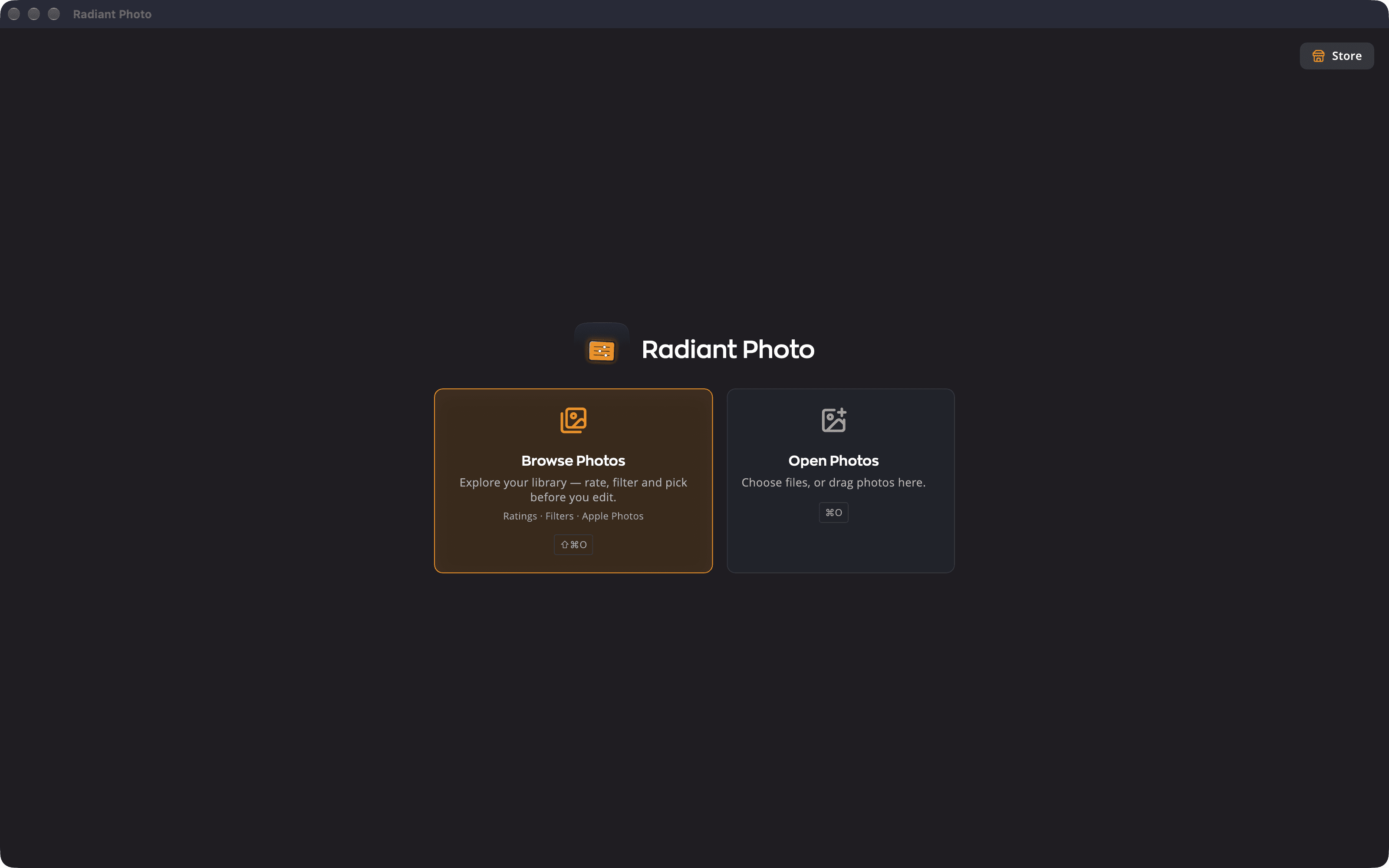
- ছবি ব্রাউজ করুন Radiant Flow খোলে, যাতে সম্পাদনার আগে আপনি রেটিং দিতে, ফিল্টার করতে ও বেছে নিতে পারেন।
- ছবি খুলুন আপনাকে ফাইল বেছে নিতে দেয়। কার্ডের ওপর ছবি টেনেও আনতে পারেন। টানার সময় এতে লেখা থাকে খুলতে ছেড়ে দিন।
আপনার ছবির জন্য জায়গা করুন
ছবি ছাড়া প্রতিটি অংশ সরে যেতে পারে। এই শর্টকাটগুলো আপনার সম্পাদনা না বদলে লেআউট বদলায়।
| শর্টকাট | এটি কী করে |
|---|---|
| ⌥⇥ (Windows-এ Ctrl+Tab) | সাইড প্যানেল লুকান / দেখান |
| ⇧⌥⇥ (Ctrl+Shift+Tab) | প্যানেল + ফিল্মস্ট্রিপ লুকান / দেখান |
| ⇧Space | ফিল্মস্ট্রিপ গুটান / প্রসারিত করুন |
| ⇧⌘Space (Ctrl+Shift+Space) | ফিল্মস্ট্রিপ লুকান / দেখান |
| ⌥⌘P (Ctrl+Shift+P) | প্যানেল পালাক্রমে বদলান: কোন সাইড প্যানেল দেখাবে তা পালাক্রমে বদলায় |
| ⌥⇧⌘P (Ctrl+Shift+T) | লেআউট পালাক্রমে বদলান: প্যানেল ও ফিল্মস্ট্রিপ, তারপর শুধু ফিল্মস্ট্রিপ, তারপর শুধু ছবি |
| ⇧L | লাইটস আউট: ইন্টারফেস ঝাপসা করে, তারপর লুকিয়ে ফেলে, ফলে ছবিটি পুরো উইন্ডো পায়। তৃতীয়বার চাপলে বা Esc চাপলে এটি ফিরে আসে। |
| ⌃⌘I (Ctrl+Shift+I) | শুধু তথ্য: ডান প্যানেল শুধু ছবির তথ্য দেখায় |
| ⌘G (Ctrl+G) | গ্রিড: আপনার খোলা ছবিগুলো পাশাপাশি দেখায়। দেখুন গ্রিড ভিউ ও সাজানো। |
টিপ
মূল ছবিটি দেখতে Space চেপে ধরে রাখুন। আবার আপনার সম্পাদনা দেখতে ছেড়ে দিন।