
本譯文由機器翻譯,尚未經過審校。
本頁的螢幕快照顯示的是英文版 App。
認識介面
Radiant Photo 會把你的照片放在視窗中央,並把所有控制項放在它的周圍。這個主題會說出每個區域的名稱,讓手冊的其餘部分更容易理解。
若要參加導覽,請選擇輔助說明 > 功能導覽。「輔助說明」視窗會在「歡迎」頁面開啟,並開始它的導覽。

| # | 區域 | 用途 |
|---|---|---|
| 1 | 頂端工具列 | 開啟照片、縮放、檢視模式、工作區、顯影滑桿和儲存 |
| 2 | 左側面板 | 導覽器、工作流程,以及顯影集合和配方分頁 |
| 3 | 照片 | 套用了所有編輯後的照片樣貌 |
| 4 | 面板列 | 選擇右側面板要顯示什麼內容的按鈕 |
| 5 | 右側面板 | 色階分佈圖、照片資訊和每一項編輯工具 |
| 6 | 底部列與底片列 | 在照片之間移動、評星級,以及複製和同步設定 |
開啟照片之前
沒有開啟任何照片時,Radiant Photo 會顯示兩張卡片。
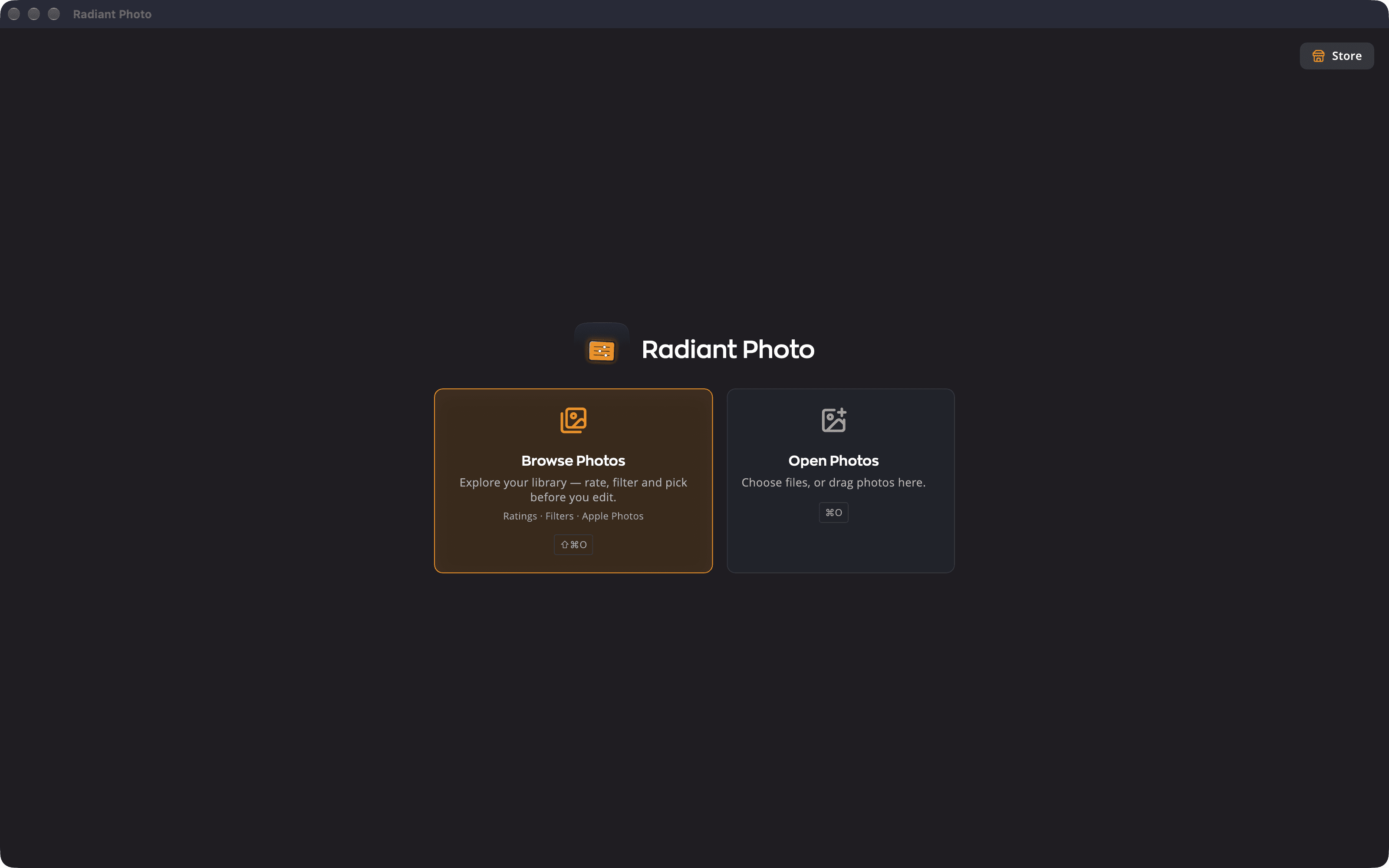
- 瀏覽照片會打開 Radiant Flow,讓你在編輯前評星級、篩選和挑選。
- 開啟照片讓你選擇檔案。你也可以把照片拖移到這張卡片上。拖移時它會顯示放開以開啟。
為你的照片騰出空間
除了照片以外,每個區域都可以讓位。這些快速鍵會改變版面,而不會改變你的編輯。
| 快速鍵 | 作用 |
|---|---|
| ⌥⇥(Windows 上為 Ctrl+Tab) | 隱藏/顯示側邊面板 |
| ⇧⌥⇥(Ctrl+Shift+Tab) | 隱藏/顯示面板 + 底片列 |
| ⇧空白鍵 | 摺疊/展開底片列 |
| ⇧⌘空白鍵(Ctrl+Shift+空白鍵) | 隱藏/顯示底片列 |
| ⌥⌘P(Ctrl+Shift+P) | 循環切換面板:逐一切換要顯示哪些側邊面板 |
| ⌥⇧⌘P(Ctrl+Shift+T) | 循環切換版面:面板和底片列,接著只有底片列,然後只有照片 |
| ⇧L | 熄燈:先調暗介面,再隱藏它,讓照片佔滿整個視窗。按第三次或按 Esc 即可讓介面回來。 |
| ⌃⌘I(Ctrl+Shift+I) | 僅資訊:右側面板只顯示照片資訊 |
| ⌘G(Ctrl+G) | 格狀:把你開啟的照片並排顯示。請參閱格狀檢視與排序。 |
提示
按住空白鍵即可查看原始照片。放開即可再次查看你的編輯。