
Den här översättningen är maskinöversatt och har ännu inte granskats.
Skärmavbilderna på den här sidan visar appen på engelska.
En rundtur i gränssnittet
Radiant Photo håller bilden i mitten av fönstret och placerar alla reglage runt den. Det här avsnittet namnger varje område så att resten av handboken blir begriplig.
Om du vill ha en guidad tur väljer du Hjälp > Guidad tur. Hjälpfönstret öppnas på välkomstsidan och startar dess tur.

| # | Område | Vad det är till för |
|---|---|---|
| 1 | Övre verktygsfältet | Öppna bilder, zoom, visningslägen, arbetsytor, reglaget Framkalla och sparande |
| 2 | Vänstra panelen | Navigator, Arbetsflöde och flikarna Framkallningssamlingar och Recept |
| 3 | Bilden | Din bild som den ser ut med alla redigeringar tillämpade |
| 4 | Skena | Knappar som väljer vad den högra panelen visar |
| 5 | Högra panelen | Histogrammet, bildinformation och alla redigeringsverktyg |
| 6 | Nedre fältet och filmremsan | Flytta mellan bilder, betygsätta dem, kopiera och synkronisera inställningar |
Innan du öppnar en bild
När ingen bild är öppen visar Radiant Photo två kort.
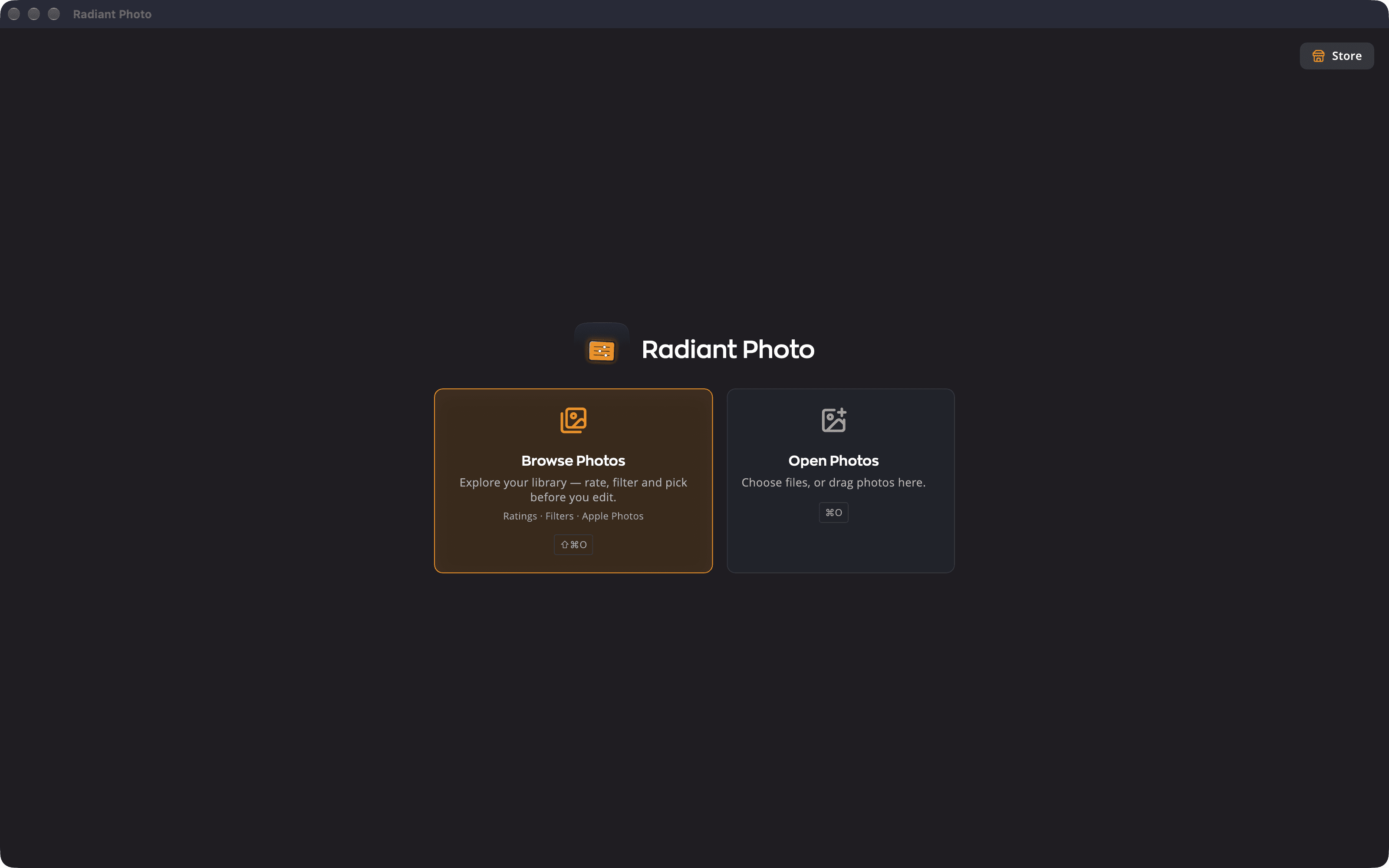
- Bläddra bland bilder öppnar Radiant Flow, så att du kan betygsätta, filtrera och välja innan du redigerar.
- Med Öppna bilder väljer du filer. Du kan också dra bilder till kortet. Det visar Släpp för att öppna medan du drar.
Gör plats för bilden
Alla områden utom bilden kan flytta undan. De här kortkommandona ändrar layouten utan att ändra din redigering.
| Kortkommando | Funktion |
|---|---|
| ⌥⇥ (Ctrl+Tab i Windows) | Göm/visa sidopaneler |
| ⇧⌥⇥ (Ctrl+Shift+Tab) | Göm/visa paneler och filmremsa |
| ⇧Space | Fäll ihop/fäll ut filmremsan |
| ⇧⌘Space (Ctrl+Shift+Space) | Göm/visa filmremsa |
| ⌥⌘P (Ctrl+Shift+P) | Växla paneler: stegar igenom vilka sidopaneler som visas |
| ⌥⇧⌘P (Ctrl+Shift+T) | Växla layout: paneler och filmremsa, sedan bara filmremsan, sedan bara bilden |
| ⇧L | Släckt ljus: tonar ned gränssnittet och gömmer det sedan, så att bilden får hela fönstret. Ett tredje tryck eller Esc tar tillbaka det. |
| ⌃⌘I (Ctrl+Shift+I) | Endast info: den högra panelen visar bara bildinformation |
| ⌘G (Ctrl+G) | Rutnät: visar dina öppna bilder sida vid sida. Se Rutnätsvy och sortering. |
Tips
Håll ned blanksteg för att se originalbilden. Släpp för att se din redigering igen.