
Cette traduction a été réalisée automatiquement et n’a pas encore été relue.
Les captures d’écran de cette page montrent l’app en anglais.
Découvrir l’interface
Radiant Photo garde votre photo au milieu de la fenêtre et place toutes les commandes autour. Cette rubrique nomme chaque zone pour que le reste du manuel soit clair.
Pour une visite guidée, choisissez Aide > Visite guidée. La fenêtre Aide s’ouvre sur la page Bienvenue et lance sa visite.

| # | Zone | À quoi elle sert |
|---|---|---|
| 1 | Barre d’outils supérieure | Ouvrir des photos, zoomer, modes d’affichage, espaces de travail, le curseur Développer et l’enregistrement |
| 2 | Panneau de gauche | Navigation, Flux de travail et les onglets Collections de développement et Recettes |
| 3 | La photo | Votre photo telle qu’elle apparaît avec toutes les modifications appliquées |
| 4 | Colonne de panneaux | Des boutons qui choisissent ce qu’affiche le panneau de droite |
| 5 | Panneau de droite | L’histogramme, les informations sur la photo et tous les outils de modification |
| 6 | Barre inférieure et pellicule | Passer d’une photo à l’autre, les noter, copier et synchroniser des réglages |
Avant d’ouvrir une photo
Lorsqu’aucune photo n’est ouverte, Radiant Photo affiche deux cartes.
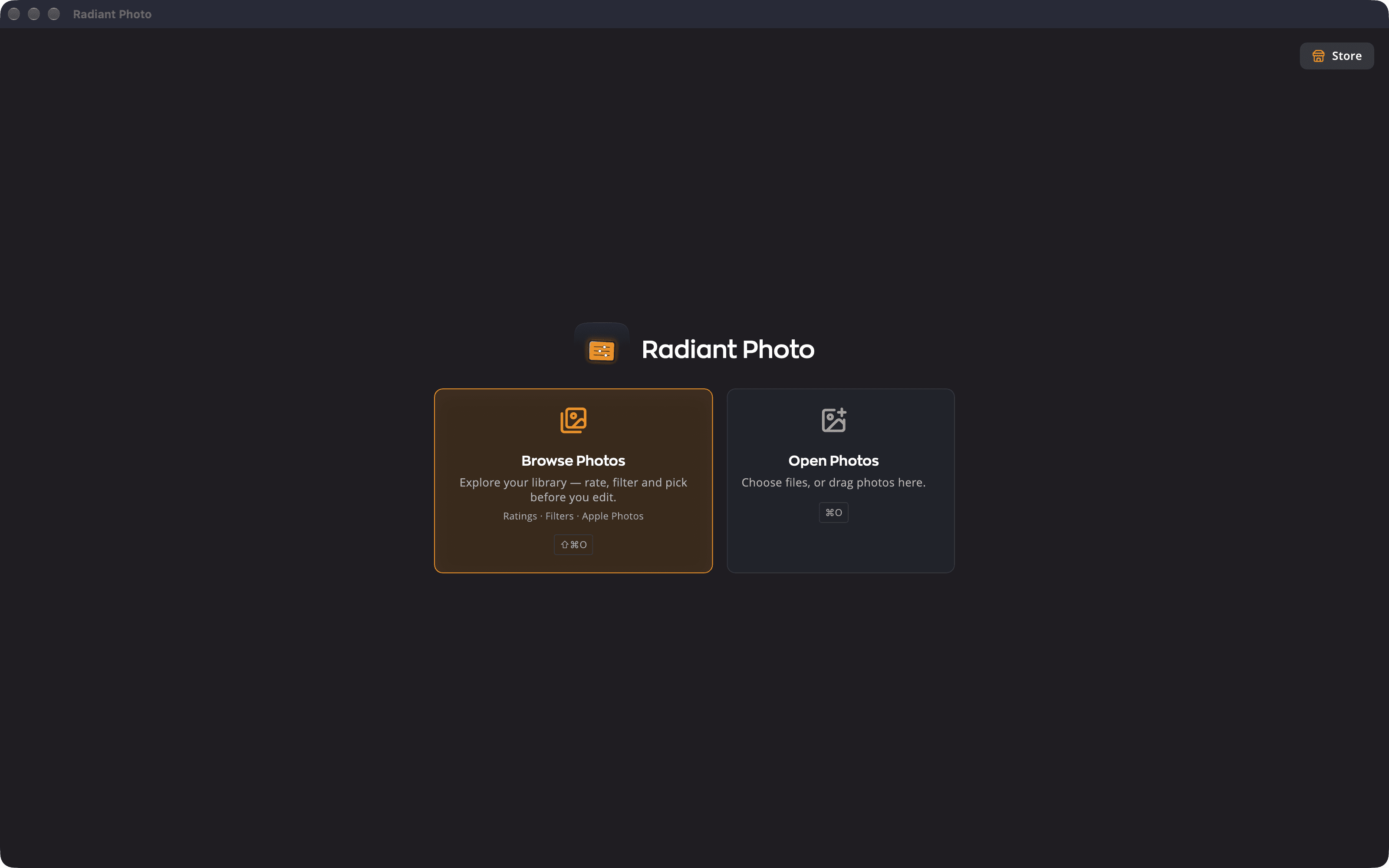
- Parcourir les photos ouvre Radiant Flow, pour que vous puissiez noter, filtrer et choisir avant de modifier.
- Ouvrir des photos vous permet de choisir des fichiers. Vous pouvez aussi faire glisser des photos sur la carte. Elle affiche Déposez pour ouvrir pendant le glissement.
Faire de la place pour votre photo
Toutes les zones, sauf la photo, peuvent s’effacer. Ces raccourcis modifient la disposition sans modifier votre retouche.
| Raccourci | Effet |
|---|---|
| ⌥⇥ (Ctrl+Tab sous Windows) | Masquer/afficher les panneaux latéraux |
| ⇧⌥⇥ (Ctrl+Shift+Tab) | Masquer/afficher les panneaux et la pellicule |
| ⇧Space | Replier / Déplier la pellicule |
| ⇧⌘Space (Ctrl+Shift+Space) | Masquer/afficher la pellicule |
| ⌥⌘P (Ctrl+Shift+P) | Parcourir les panneaux : fait défiler les panneaux latéraux affichés |
| ⌥⇧⌘P (Ctrl+Shift+T) | Parcourir les dispositions : panneaux et pellicule, puis pellicule seule, puis la photo seule |
| ⇧L | Lumières éteintes : assombrit l’interface, puis la masque, pour que la photo occupe toute la fenêtre. Une troisième pression ou Échap la fait revenir. |
| ⌃⌘I (Ctrl+Shift+I) | Infos seulement : le panneau de droite n’affiche que les informations sur la photo |
| ⌘G (Ctrl+G) | Grille : affiche vos photos ouvertes côte à côte. Voir Affichage en grille et tri. |
Astuce
Maintenez la barre d’espace enfoncée pour voir la photo d’origine. Relâchez-la pour revoir votre modification.