
この翻訳は機械翻訳で、まだレビューされていません。
このページのスクリーンショットは、英語表示のアプリです。
Radiant Photoのライセンス認証
Radiant Photoを初めて開くと、Radiant Photoを初めて使う方か、すでにお持ちの方かを確認されます。ライセンス認証は1分ほどで終わり、別のアプリは必要ありません。
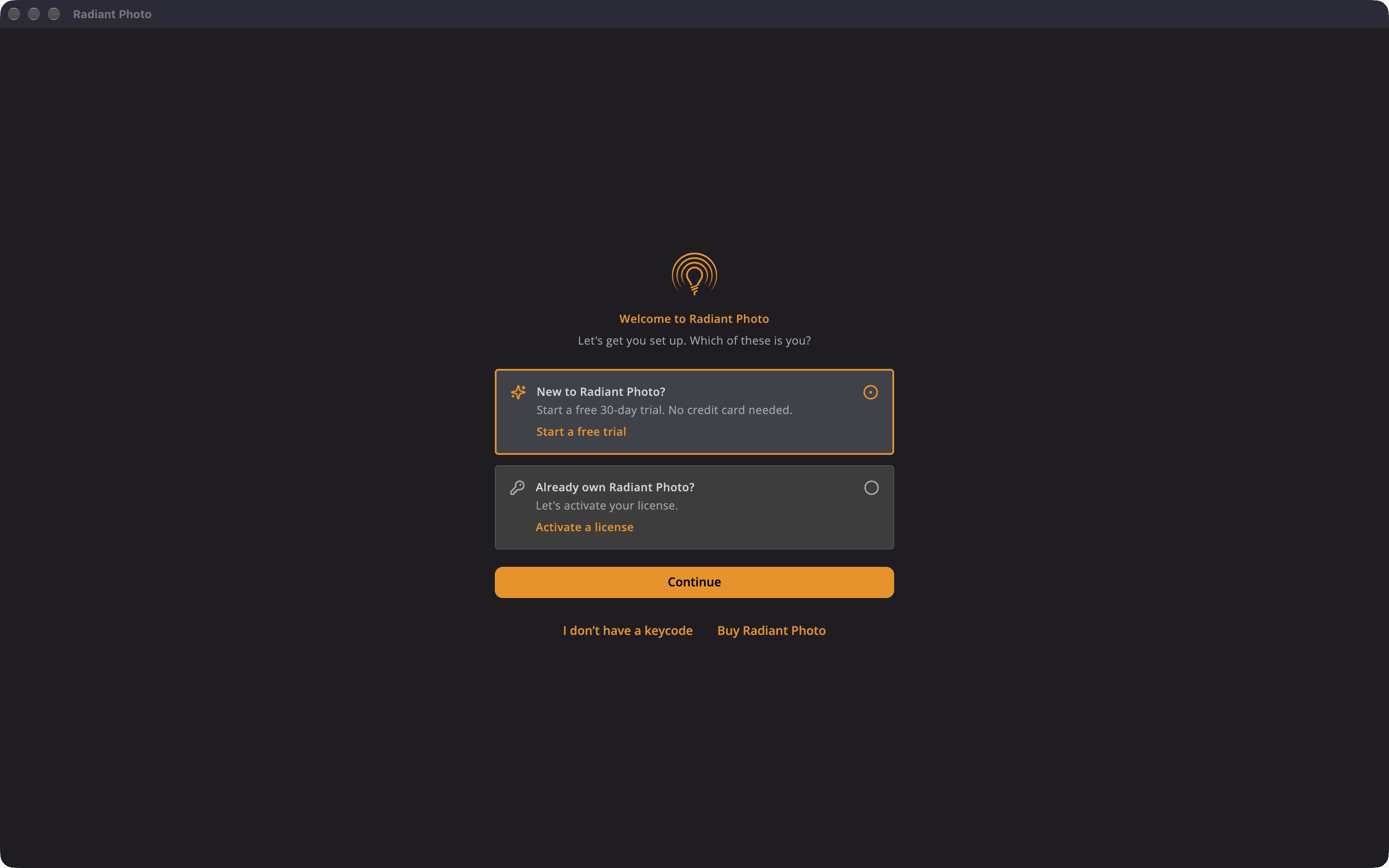
無料体験版を始める
体験版では、30日間すべての機能を使えます。クレジットカードは不要です。
- Radiant PhotoへようこそウインドウでRadiant Photoは初めてですか?を選び、続けるをクリックします。
- メールアドレスを入力します。
- 無料体験版を開始をクリックします。
体験版の期間中は、ウインドウの帯に残り日数が表示されます。購入する準備ができたら、帯の購入をクリックしてプランを選びます。
ライセンス認証を行う
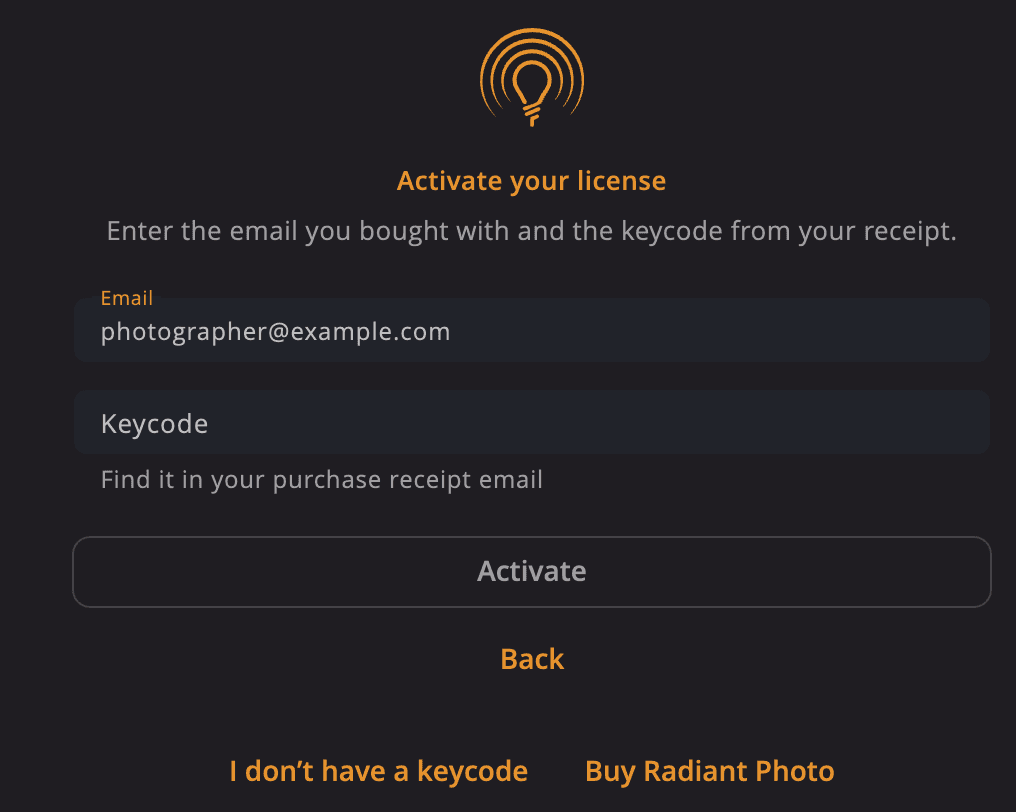
購入時のメールアドレスと、領収メールに記載されたキーコードが必要です。キーコードはRP4-XXXX-XXXX-XXXX-XXXXのような形式です。
- Radiant PhotoへようこそウインドウですでにRadiant Photoをお持ちですか?を選び、続けるをクリックします。
- メールアドレスとキーコードを入力します。
- ライセンス認証をクリックします。
ヒント
キーコードが見つかりませんか?キーコードを持っていませんをクリックします。購入時のメールアドレスを入力すると、購入を復元するためのコードをお送りします。
メモ
Radiant Photo 2のキーコードではRadiant Photo 2.5のライセンス認証はできません。入力すると、Radiant Photoがそれを認識し、代わりにメールアドレスで購入を探すよう提案します。
プランを選ぶ
購入またはRadiant Photoを購入をクリックすると、3つのプランから1つを選びます。
| プラン | 内容 |
|---|---|
| 買い切り | 1回の購入でずっと使えます。ストアのLooksやコレクションは含まれません。 |
| アプリのサブスクリプション | 定期的に更新するアプリのライセンスです。ストアのLooksやコレクションは含まれません。 |
| オールアクセスサブスクリプション | Radiant Photo、Radiant Raw、Radiant Flowとすべてのアドオンを、購読している間ご利用いただけます。 |
支払いが終わると、Radiant Photoが新しいキーコードを自動で取得します。取得されない場合は、キーコードを持っていますをクリックして購入画面を閉じます。ウェルカムウインドウから購入した場合は、上の「ライセンス認証を行う」の手順に従い、領収メールに記載されたキーコードを入力します。
ライセンス認証を維持する
ライセンスはお使いのコンピューター上で確認されるので、Radiant Photoはオフラインでも動作します。ロックされないようにするには、ときどき当社のサーバーに接続する必要があります。しばらく接続していないと、「5日以内にインターネットに接続してRadiant Photoのロックを解除したままにしてください。ライセンスはお客様のものです。」のようなメッセージが表示されます。
ライセンス認証がうまくいかない場合
| 表示 | 対処方法 |
|---|---|
| このキーコードは正しくありません。1文字違っています。 | キーコードを領収メールと比較してください。キーコードにはI、L、O、Uの文字は使われません。IやLは数字の1、Oは0として扱われます。 |
| このキーコードは認識されませんでした。 | 入力ミスがないか確認し、購入時のメールアドレスであることを確かめてください。 |
| このキーコードのライセンス数はすべて使用中です。 | 使わなくなったコンピューターの認証を解除してください。新しいコンピューターへの移行を参照してください。 |
| このアカウントでは無料体験版がすでに使用されています。 | Radiant Photoを購入するか、キーコードでライセンス認証を行ってください。 |
| このキーコードのライセンスは有効期限が切れています。 | サブスクリプションを更新するか、新しいキーコードを入力してください。 |
| この購入は返金されました | 返金後はライセンスを使用できません。返金がお客様の口座に届くまで1〜5日かかることがあります。購入を管理が表示されている場合は、クリックすると注文を確認できます。Radiant Photoを引き続き使うには、もう一度購入してください。 |
| ライセンス認証サーバーに接続できませんでした — 接続状況を確認してください。 | インターネット接続とファイアウォールを確認してから、もう一度試してください。 |
それでも解決しない場合は、ライセンス認証ウインドウのサポートに問い合わせるをクリックしてください。