
この翻訳は機械翻訳で、まだレビューされていません。
このページのスクリーンショットは、英語表示のアプリです。
スキントーン
スキントーンツールは、人物の肌を自然で正確な色に仕上げます。被写体の肌の色を認識し、それを基準に写真全体の光、色、奥行きのバランスを整えます。1人のポートレート向けに作られていますが、グループ写真にも役立ちます。スキントーンパネルは、右パネルの調整ページにあります。Yキーを押すと開きます。
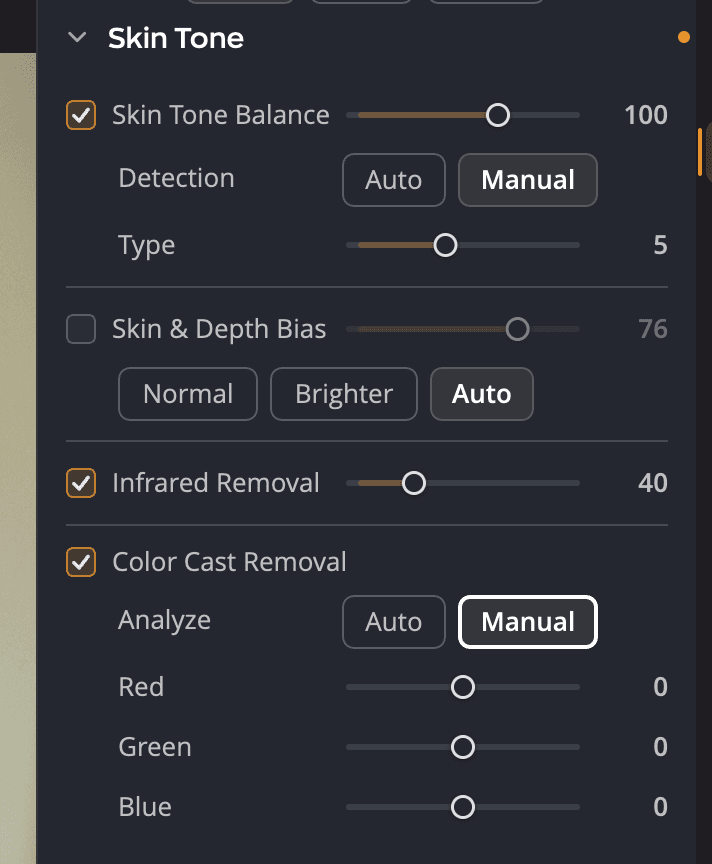
| # | コントロール | 範囲(デフォルト) | 機能 |
|---|---|---|---|
| 1 | スキントーンバランス | 0~150(20) | 被写体の肌に合わせて、シーンの光、色、奥行きのバランスを整えます |
| 2 | 検出 | 自動 / 手動 | Radiant Photoに肌の色を認識させるか、自分で設定します |
| 3 | タイプ | 0~12(1) | バランスの基準にする肌の色です。明るい肌から暗い肌まであります。手動のときだけ表示されます。 |
| 4 | 肌と深度のバイアス | 0~100(100) | 肌から赤みを取り除き、背景に奥行きを加えます |
| 5 | 赤外線の除去 | 0~150(40) | カメラが赤外線から記録する余分な赤みを取り除きます |
| 6 | 色かぶりの除去 | オン / オフ | 背景や混合光による色の映り込みを取り除きます |
| 7 | 解析 | 自動 / 手動 | Radiant Photoに補正を設定させるか、自分で設定します |
| 8 | 赤、緑、青 | −20~+20(0) | 色ごとの手動補正です。手動のときだけ表示されます。 |
肌の色のバランスを整える
正確な肌の色を写すのは難しいものです。混合光、周囲の環境、カメラ自体のすべてが妨げになります。スキントーンバランスは肌だけを変えるのではありません。シーン全体の光、色、奥行きのバランスを整え、温かみと正確さがちょうどよく調和した、自然な被写体に仕上げます。
効果は控えめなことがよくあります。しっくりくるポートレートと、どこか違和感のあるポートレートの違いを生み出します。
メモ
スマート編集のスキントーンスライダーは、スキントーンバランスと同じ設定です。一方を動かすと、もう一方も動きます。
肌の色の検出方法を選ぶ
Radiant Photoは主要な被写体の肌の色を検出し、スキントーンバランスに使います。
- 自動:Radiant Photoが写真ごとに肌の色を認識します。バッチ用のレシピを作るときに使います。
- 手動:タイプスライダーで肌の色を自分で選択します。値1~12は、明るい肌から暗い肌の順です。0では、肌の色は設定されません。
カメラの露出の欠点を補正する
肌と深度のバイアスは、デジタルカメラによくある露出の欠点を補正し、加える奥行きの量を調整します。スタイルを選択します。
| 選択肢 | 機能 |
|---|---|
| 標準 | 肌の色から赤みを取り除き、背景に奥行きを加えます |
| 明るめ | 標準と同じですが、写真が明るくなり、シャドウのディテールが増えます |
| 自動 | Radiant Photoが必要と判断した写真にだけ補正を適用します。レシピに最適です。 |
赤外線の除去は、実際より赤く見える肌を補正します。カメラは、特に屋内やフラッシュ使用時に、人の目に見えるより多くの赤外線を記録します。このツールは肌からその赤みを取り除き、写真のほかの部分の本来の赤は保ちます。
色の映り込みを取り除く
色付きの背景や暗い背景、人工の光、深い日陰によって、被写体に色が映り込むことがあります。色かぶりの除去は、映り込みを打ち消すホワイトバランスを計算します。
- 色かぶりの除去チェックボックスを選択します。解析は自動に設定されます。
- 結果を調整するには、解析を手動に設定します。
- 赤、緑、青を好みに合わせて動かします。
最初からやり直す
パネルのヘッダーにポインタを合わせてリセットボタン(スキントーンをリセット)をクリックすると、スキントーンのすべてのツールがオフになり、スライダーがデフォルトに戻ります。