
Diese Übersetzung wurde maschinell erstellt und noch nicht geprüft.
Die Screenshots auf dieser Seite zeigen die App auf Englisch.
Radiant Photo aktivieren
Wenn du Radiant Photo zum ersten Mal öffnest, fragt es, wer du bist: neu bei Radiant Photo oder bereits Besitzer. Die Aktivierung dauert eine Minute, und du brauchst dafür keine separate App.
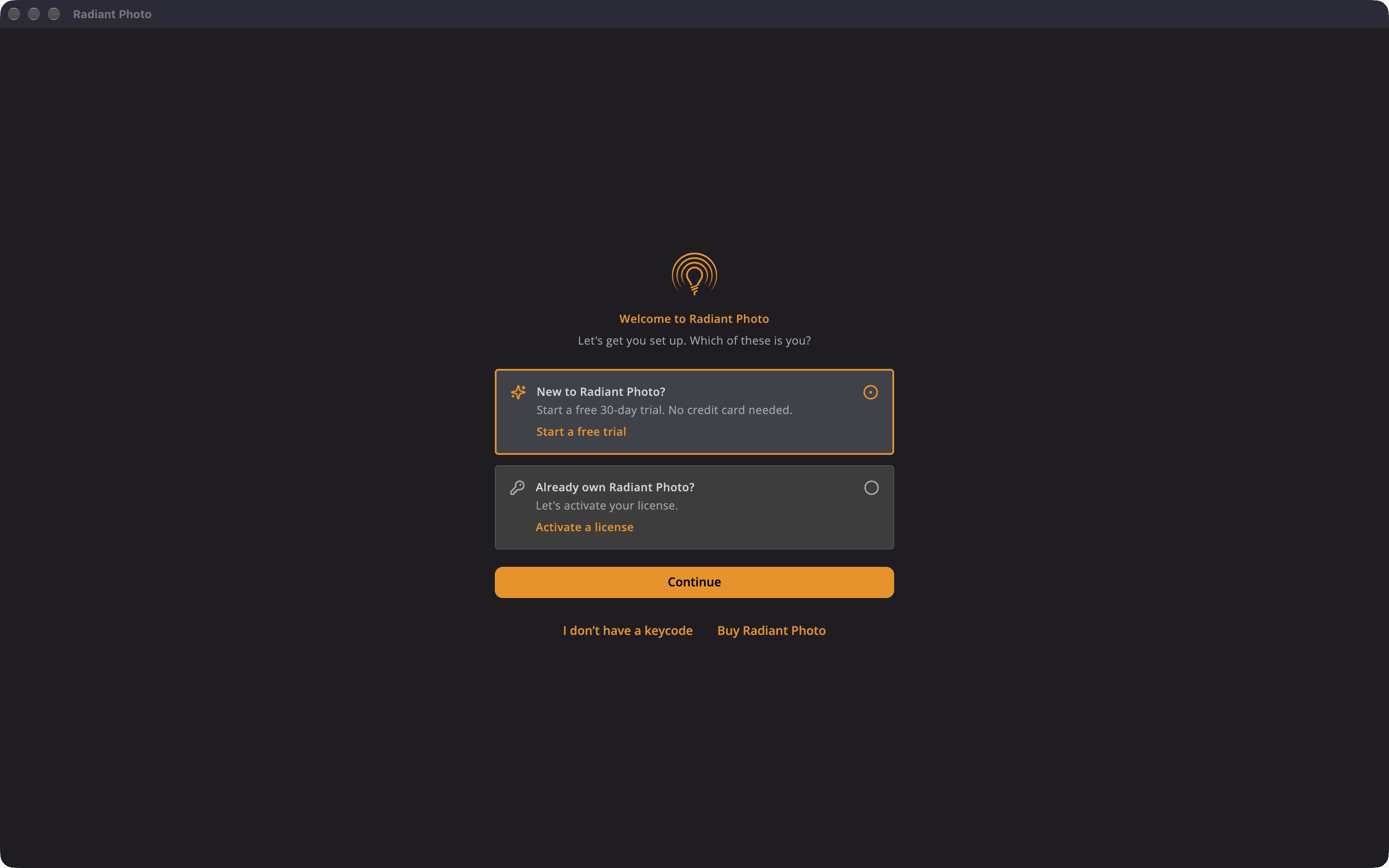
Kostenlose Testversion starten
Die Testversion bietet dir 30 Tage lang alle Funktionen, ganz ohne Kreditkarte.
- Wähle im Fenster Willkommen bei Radiant Photo die Option Neu bei Radiant Photo? und klicke auf Weiter.
- Gib deine E-Mail-Adresse ein.
- Klicke auf Kostenlos testen.
Während der Testphase zeigt ein Streifen im Fenster, wie viele Tage noch übrig sind. Wenn du kaufen möchtest, klicke im Streifen auf Kaufen und wähle einen Tarif.
Deine Lizenz aktivieren
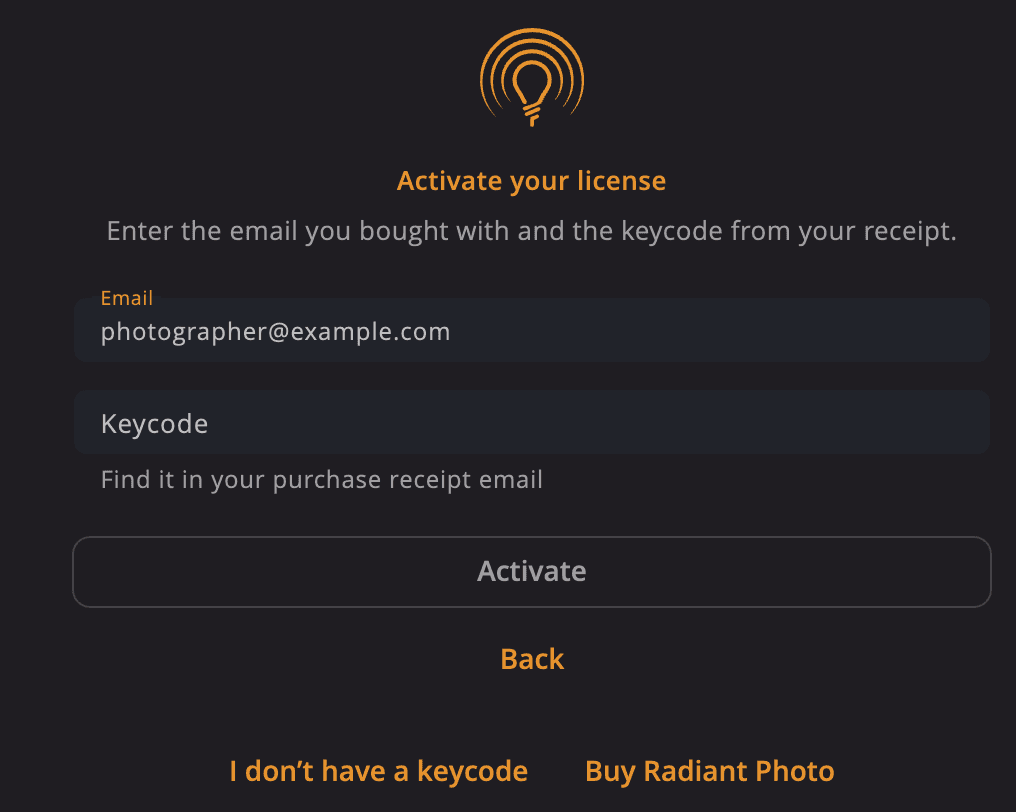
Du brauchst die E-Mail-Adresse, mit der du gekauft hast, und den Keycode aus der E-Mail mit deiner Kaufbestätigung. Keycodes sehen so aus: RP4-XXXX-XXXX-XXXX-XXXX.
- Wähle im Fenster Willkommen bei Radiant Photo die Option Sie besitzen Radiant Photo bereits? und klicke auf Weiter.
- Gib deine E-Mail und deinen Keycode ein.
- Klicke auf Aktivieren.
Tipp
Du findest deinen Keycode nicht? Klicke auf Ich habe keinen Keycode. Gib die E-Mail-Adresse ein, mit der du gekauft hast, und wir senden dir einen Code, mit dem du deinen Kauf wiederherstellen kannst.
Hinweis
Ein Keycode für Radiant Photo 2 aktiviert Radiant Photo 2.5 nicht. Wenn du einen eingibst, erkennt Radiant Photo ihn und bietet dir stattdessen an, deinen Kauf über deine E-Mail-Adresse zu finden.
Einen Tarif wählen
Wenn du auf Kaufen oder Radiant Photo kaufen klickst, wählst du einen von drei Tarifen.
| Tarif | Was du bekommst |
|---|---|
| Dauerlizenz | Ein einmaliger Kauf, der dir dauerhaft gehört. Looks und Sammlungen aus dem Store sind nicht enthalten. |
| App-Abonnement | Eine wiederkehrende App-Lizenz. Looks und Sammlungen aus dem Store sind nicht enthalten. |
| All-Access-Abonnement | Radiant Photo, Radiant Raw und Radiant Flow, plus alle Add-ons, gemietet, solange dein Abonnement läuft. |
Nach der Zahlung übernimmt Radiant Photo deinen neuen Keycode von selbst. Falls nicht, klicke auf Ich habe meinen Keycode, um den Kaufvorgang zu schließen. Wenn du im Willkommensfenster gekauft hast, folge dann den Schritten unter „Deine Lizenz aktivieren“ weiter oben, mit dem Keycode aus deiner Kaufbestätigung.
Aktiviert bleiben
Deine Lizenz wird auf deinem Computer geprüft, daher funktioniert Radiant Photo auch offline. Ab und zu muss es unseren Server erreichen, damit es entsperrt bleibt. Ist das länger nicht passiert, siehst du eine Meldung wie Stellen Sie innerhalb von 5 Tagen eine Internetverbindung her, damit Radiant Photo entsperrt bleibt — Ihre Lizenz bleibt Ihnen erhalten.
Wenn die Aktivierung nicht funktioniert
| Du siehst | Was du tun kannst |
|---|---|
| Dieser Keycode stimmt nicht — ein Zeichen weicht ab. | Vergleiche den Keycode mit deiner Kaufbestätigung. Keycodes enthalten nie die Buchstaben I, L, O oder U. Ein I oder L zählt als Ziffer 1, ein O als 0. |
| Dieser Keycode wurde nicht erkannt. | Prüfe ihn auf Tippfehler und stelle sicher, dass es die E-Mail-Adresse ist, mit der du gekauft hast. |
| Alle Plätze für diesen Keycode sind belegt. | Deaktiviere einen Computer, den du nicht mehr nutzt. Siehe Auf einen neuen Computer umziehen. |
| Für dieses Konto wurde bereits ein kostenloser Test genutzt. | Kaufe Radiant Photo oder aktiviere es mit einem Keycode. |
| Die Lizenz zu diesem Keycode ist abgelaufen. | Verlängere dein Abonnement oder gib einen neuen Keycode ein. |
| Dieser Kauf wurde erstattet | Nach einer Erstattung lässt sich deine Lizenz nicht mehr verwenden. Es kann 1 bis 5 Tage dauern, bis das Geld auf deinem Konto ist. Wird Käufe verwalten angezeigt, klicke darauf, um deine Bestellungen zu sehen. Um Radiant Photo weiter zu verwenden, kaufe es erneut. |
| Der Aktivierungsserver ist nicht erreichbar — prüfen Sie Ihre Verbindung. | Prüfe deine Internetverbindung und deine Firewall und versuche es dann erneut. |
Kommst du immer noch nicht weiter? Klicke im Aktivierungsfenster auf Support kontaktieren.