
この翻訳は機械翻訳で、まだレビューされていません。
このページのスクリーンショットは、英語表示のアプリです。
肌
肌ツールは、髪、目、細かなディテールをシャープに保ったまま、肌を滑らかにし、肌のシミを除去し、テカリを抑えます。肌は右パネルの顔の下にあります(Sキー)。
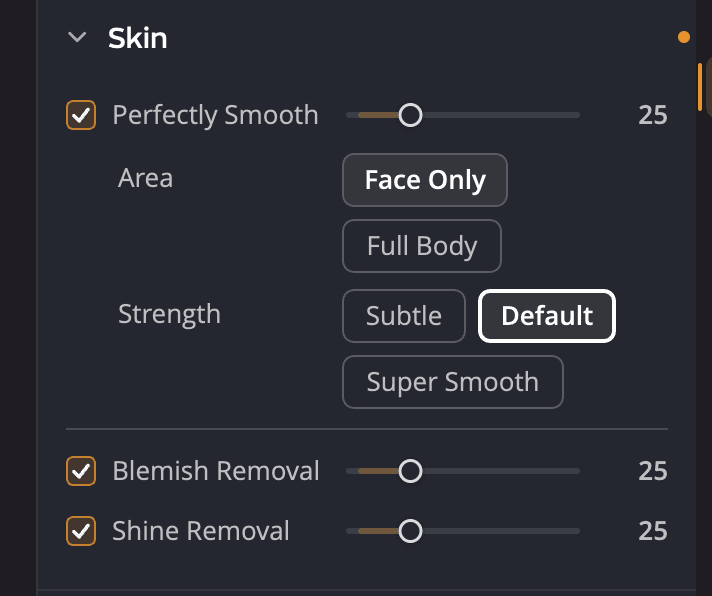
| # | コントロール | 範囲(デフォルト) | 機能 |
|---|---|---|---|
| 1 | パーフェクトスムーズ | 0~100(25) | 肌を滑らかにし、しわを目立たなくします。 |
| 2 | 範囲 | 顔のみ、全身 | パーフェクトスムーズを適用する肌の範囲です。 |
| 3 | 強さ | 弱、デフォルト、非常に滑らか | 仕上がりの滑らかさです。 |
| 4 | 肌のシミの除去 | 0~100(25) | 部分的な修正で、肌のシミや斑点を除去します。 |
| 5 | テカリの除去 | 0~100(25) | フラッシュや強い光による肌のテカリを抑えます。 |
スライダーをドラッグすると、そのツールがオンになります。スライダーをダブルクリックすると、デフォルトに戻ります。
メモ
肌はポートレートのレタッチ用セクションです。肌の色を補正するには、代わりにスキントーンを使います。スキントーンを参照してください。
肌を滑らかにする
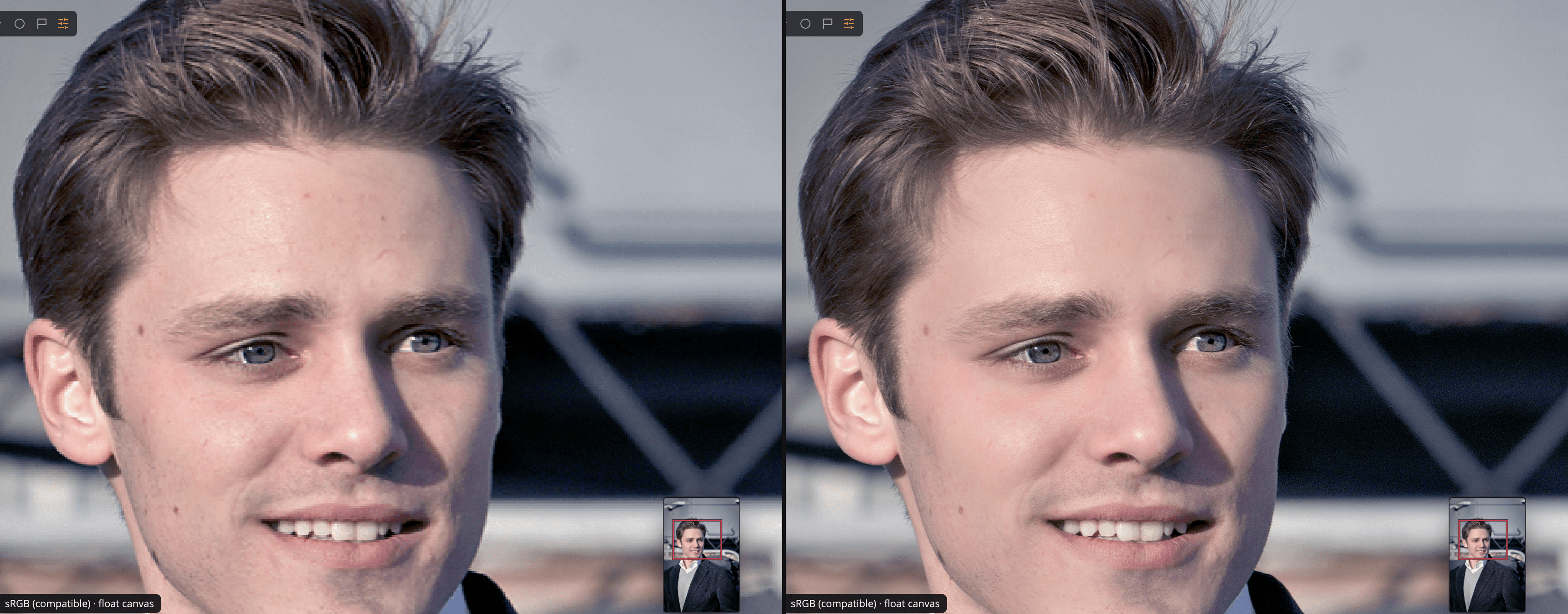
パーフェクトスムーズは、髪や目のディテールを損なわずに、しわや不均一な質感を軽減します。
- 範囲を選択します。顔のみは、顔の選択にある顔だけを滑らかにします。全身は、腕や肩など、写真内で見つかったすべての肌を滑らかにします。
- 強さを選択します。
- 弱は、とても自然で穏やかに滑らかにします。
- デフォルトは、しわを目立たなくし、髪や目のディテールを保ちます。
- 非常に滑らかは、さらに滑らかにしますが、細かなディテールが失われることがあります。
- 肌を100%表示で見ながらスライダーを調整します。
ヒント
滑らかな肌は、質感がまだ見える程度がいちばんきれいです。顔がプラスチックのように見え始めたら、スライダーを下げるか、弱に切り替えます。
肌のシミを除去する
肌のシミの除去は、肌のシミ、斑点、小さな跡を探し、それぞれをその場で補正します。シミの周囲の肌はそのまま残るため、ぼやけた仕上がりになりません。
ツールが見逃した1つの跡や、肌以外のものには、スポット除去を使います。スポット除去を参照してください。
テカリを除去する
テカリの除去は、フラッシュや強い光によって脂性肌に生じる明るいテカリを抑えます。テカリは額、鼻、頬によく出ます。
肌をオフにする、リセットする
肌ヘッダーの目のアイコンをクリックすると、セクションがオフになり、比較できます。ヘッダーのリセットボタン(肌をリセット)で、セクションが初期状態に戻ります。初期状態では、パーフェクトスムーズが25でオン、全身とデフォルトが選択され、肌のシミの除去とテカリの除去はオフです。
パーフェクトスムーズ、肌のシミの除去、テカリの除去は、顔の上部にあるポートレートスライダーにも連動します。ポートレートツールを参照してください。