
この翻訳は機械翻訳で、まだレビューされていません。
このページのスクリーンショットは、英語表示のアプリです。
メイク
メイクのツールは、ファンデーションのトーン調整で肌を均一にして温かみを加え、チークで頬に色を足します。メイクは右パネルの肌の下にあります(Mキー)。
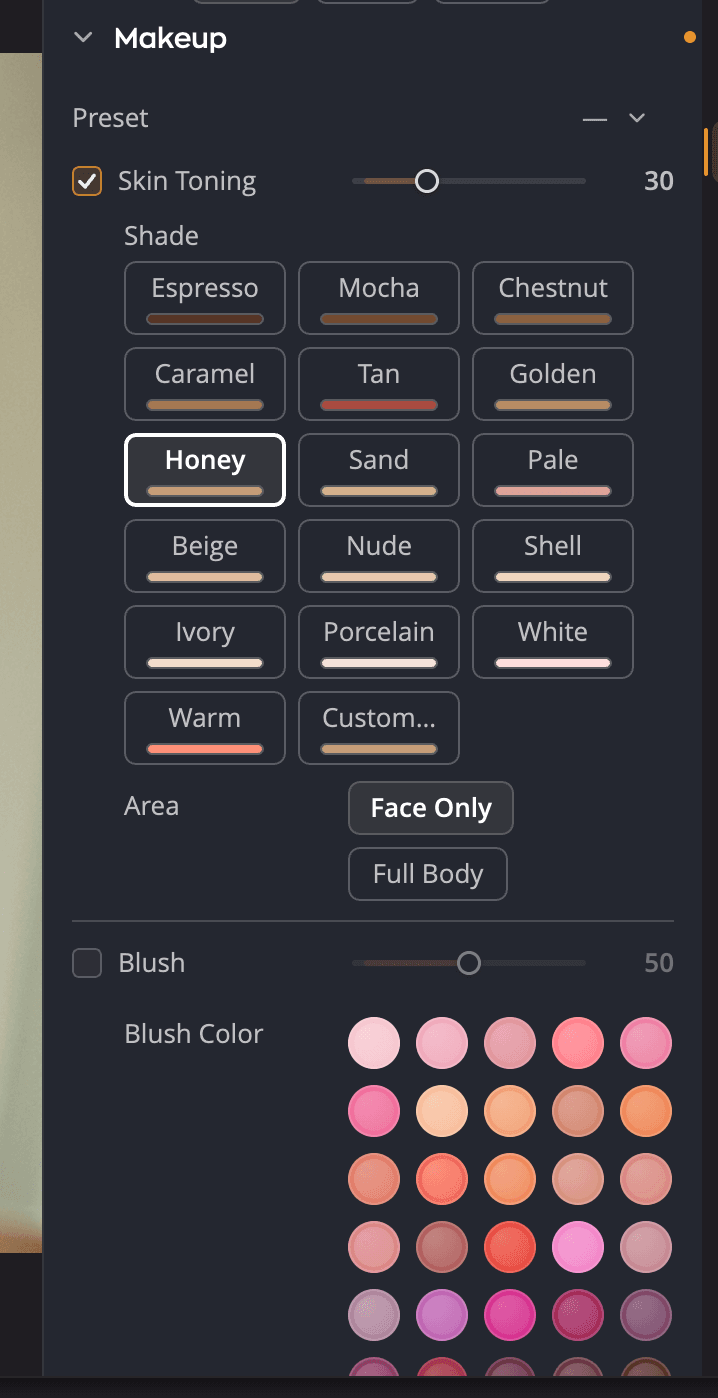
| # | コントロール | 範囲(デフォルト) | 機能 |
|---|---|---|---|
| 1 | プリセット | 保存したメイクのプリセット | 保存したメイク設定の組み合わせをまとめて適用します。 |
| 2 | 肌のトーン調整 | 0〜100(25) | 肌に適用するファンデーションのトーン調整の強さです。 |
| 3 | シェード | 16色のシェードとカスタム… | ファンデーションの色です。 |
| 4 | 範囲 | 顔のみ、全身 | トーン調整をどの肌に適用するかです。 |
| 5 | チーク | 0〜100(50) | 頬に適用するチークの色の強さです。 |
| 6 | チークの色 | 36色とカスタム… | チークの色です。 |
スライダーをドラッグすると、そのツールがオンになります。シェードやチークの色を選んでもツールがオンになるので、結果をすぐに確認できます。
肌のトーンを整える
肌のトーン調整は、薄く塗ったファンデーションのように働きます。肌の色を均一にし、肌を明るく、温かみのある色に、または日焼けしたような色にできます。
- シェードを選びます。シェードにポインターを合わせると、もっとも明るい、クールのような短い説明が表示されます。
- 顔だけを調整するには顔のみを、見えている肌すべてを調整するには全身を選択します。
- 肌が均一で自然に見えるまで肌のトーン調整を調整します。
シェードは暗い色から明るい色の順に並んでいます。そのうちホワイト、ペール、ウォーム、タンの4つは、写真ごとにトーン調整を適応させます。残りの12色(エスプレッソからポーセリンまで)は、決まった色を適用します。
独自の色を使うには、カスタム…をクリックして色を選びます。
チークを加える
チークは頬に温かみを加えます。
- チークの色を選びます。色は系統ごとにまとめられています。ピンク、ピーチとコーラル、ローズとレッド、オーキッドとモーブ、ベリーとワイン、アースとブロンズです。各系統は明るい色から濃い色の順に並びます。
- チークで強さを調整します。
色にポインターを合わせると、ピーチやチーク3のような名前が表示されます。独自の色を使うには、一覧の最後にあるカスタム…をクリックします。
独自の色を保存する
カスタム…をクリックすると、カラーピッカーが開きます。気に入った色が見つかったら、ピッカーの棚に保存し、カラーを保存ダイアログで名前を付けます。保存した色は次回も使えます。ファンデーションのシェードとチークの色には、それぞれ専用の棚があります。
メイクのプリセットを保存する
メイクのプリセットには、このセクションのすべての設定(シェード、範囲、チークの色、2つの強さ)が保存されます。
- メイクを好みどおりに設定します。
- プリセットメニューを開き、プリセットを保存…を選択します。プリセットに名前を付けます。
プリセットメニューには、名称変更…、削除…、書き出す…、読み込む…もあります。メイクのプリセットは.makeupファイルなので、Radiant Photo 2で作成したものも引き継げます。アプリにはメイクのプリセットは付属していません。
メイクをオフにする、またはリセットする
メイクヘッダーの目のアイコンをクリックすると、セクションがオフになり、比較できます。ヘッダーのリセットボタン(メイクをリセット)をクリックすると、両方のツールがオフになり、シェードはウォーム、範囲は全身に戻ります。