
この翻訳は機械翻訳で、まだレビューされていません。
このページのスクリーンショットは、英語表示のアプリです。
RawファイルとRadiant Raw
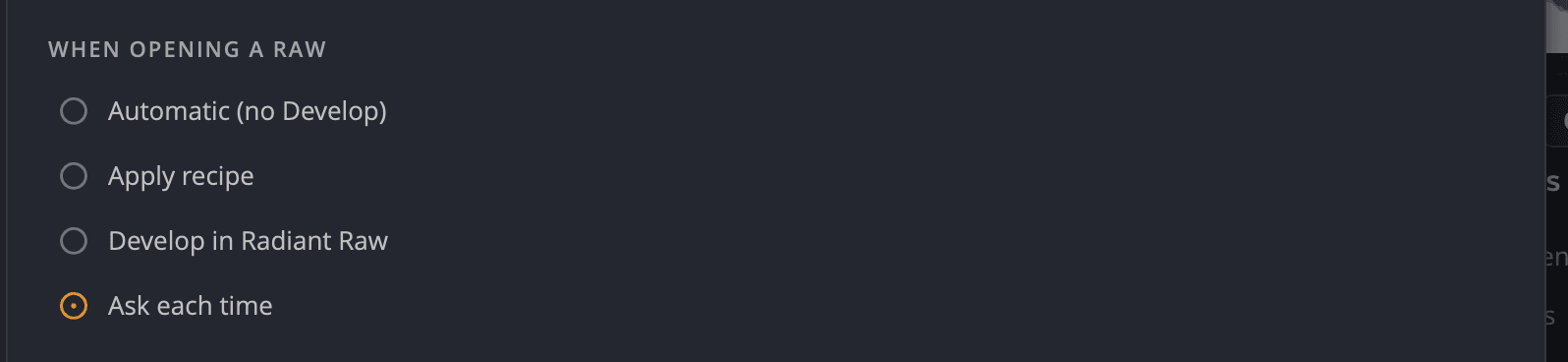
Radiant Photoは、カメラのRawファイルを直接開くことができます。先に自分で現像したい場合は、Radiant Rawに渡すこともできます。動作は、設定 > RawのRawを開くときで選択します。
Rawファイルを開いたときの動作を選ぶ
| 選択肢 | 動作 |
|---|---|
| 自動(現像なし) | Rawファイルが撮影時のままの描画でエディターに直接開きます。確認はありません。 |
| レシピを適用 | Rawファイルが、選択した現像レシピを適用した状態で、確認なしで開きます。 |
| Radiant Rawで現像 | Rawファイルが先にRadiant Rawで開きます。そこで作業を終えると、現像した写真がRadiant Photoに戻ります。 |
| 毎回確認 | Rawファイルを開くたびに、Rawを開くダイアログでどれにするかを確認します。 |
選択するまでは、Radiant Photoが自動で選びます。Radiant Rawがインストールされ、ライセンス認証されている場合(体験版を含む)は、毎回確認されます。それ以外の場合、Rawファイルは自動(現像なし)で開きます。
選択は、次の3か所で変更できます。
- 設定 > RawのRawを開くとき。
- クイック設定メニュー(ツールバーの左端の歯車)のRawを開くとき。
- Rawを開くダイアログのこの選択を記憶する。
「Rawを開く」ダイアログ
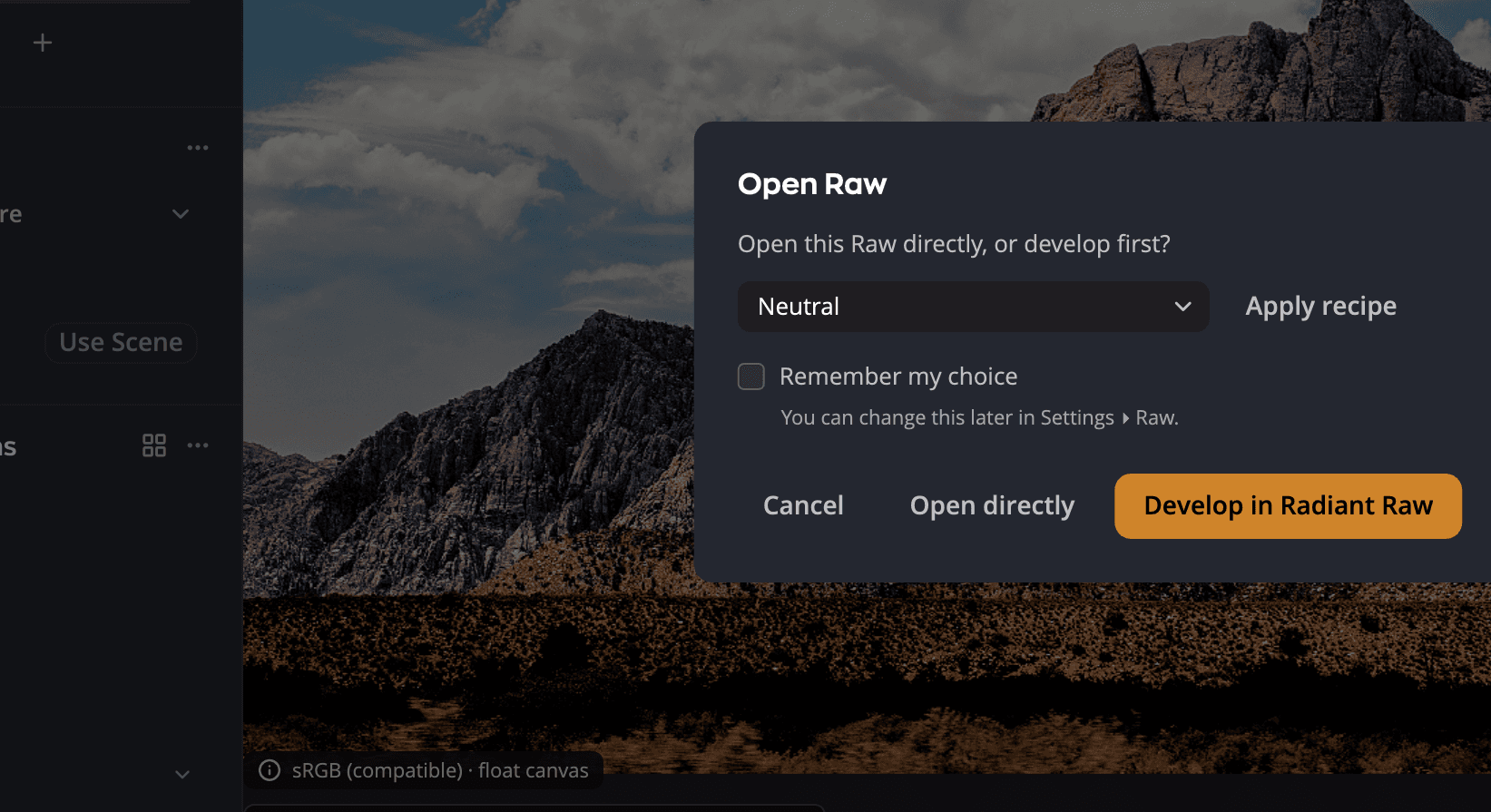
| # | コントロール | 機能 |
|---|---|---|
| 1 | レシピのメニューとレシピを適用 | 選んだレシピでRawファイルを開きます。 |
| 2 | この選択を記憶する | 回答を保存し、次から確認されないようにします。後から設定 > Rawで変更できます。 |
| 3 | 直接開く | 自動(現像なし)と同じように、Rawファイルを撮影時のままの状態で開きます。 |
| 4 | Radiant Rawで現像 | RawファイルをRadiant Rawに送ります。Radiant Rawがインストールされている場合に表示されます。ライセンス認証されるまではグレイ表示です。 |
開いたファイルの一部がRawファイルでない場合、それらは直接開きます。Rawファイルにレシピが適用されるか、RawファイルがRadiant Rawに送られた場合は、直接開いたほかのファイルの数がメッセージで表示されます。
レシピ
レシピは、Raw変換の出発点となる仕上がりです。Radiant Photoのレシピのリストには、内蔵のレシピが先に表示され、その後にRadiant Rawで作成した自分のレシピが表示されます。
Rawファイルを開くときのレシピを選ぶには、設定 > Rawでレシピを適用を選択します。その下にレシピセクションが表示され、レシピを適用メニューとレシピを管理…があります。クイック設定メニューにもレシピが表示され、Rawを開くダイアログには専用のレシピのメニューがあります。
Radiant Photoには、次の内蔵レシピがあります。
| レシピ | 仕上がり |
|---|---|
| ニュートラル | 撮影時のままの写真。 |
| 自動、自動カラー、自動トーン | 写真全体、色のみ、またはトーンのみの自動補正。 |
| Log | 編集の余地を最大限に残す、フラットで低コントラストな描画。 |
| 白黒、白黒フラット、白黒ノワール | 白黒の描画。 |
| カラー・ビビッド、カラー・暖色、カラー・寒色、カラー・フェード | カラーのスタイル。 |
そのうち8つには、まだ改良中のためLab Toolsラベルが付いています:Log、3つのB&Wレシピ、4つのColorレシピです。このラベルは、すべてのレシピ一覧で名前の横に表示されます:レシピを適用メニュー、Rawを開くダイアログ、クイック設定メニュー、レシピを管理…です。ポインタを合わせると、まだ改良中です。ご意見をお聞かせください。と表示されます。ニュートラル、自動、自動カラー、自動トーンにはラベルがなく、自分のレシピにもありません。
内蔵のレシピにRadiant Rawは必要ありません。Radiant Rawのインストールやライセンス認証の有無にかかわらず使えます。
Radiant Photoは、レシピを使ってRawファイルをAdobe RGB (1998)で現像します。これはRadiant Rawでも使われる色空間です。ファイルは、設定 > Rawの出力ファイルで変更しない限り、16ビットです。自動(現像なし)では、Rawファイルは代わりに作業用色空間で開きます。設定を参照してください。
Radiant Rawで作成した自分のレシピ
Radiant Rawで保存したレシピは、Radiant Photoにも内蔵のレシピの後に表示されます。2つのアプリは1つのリストを共有します。Radiant Photoはレシピのリストを表示するたびにリストを読み込み直すため、Radiant Rawで保存、名称変更、削除したレシピが反映されます。クイック設定メニューでは、自分のレシピはたとえば風景(カスタム)のように表示されます。
Radiant Photoは、Radiant Rawを開かずに、Radiant Rawの現像エンジンで自分のレシピを適用します。そのため、このコンピューターにRadiant Rawがインストールされ、ライセンス認証されている必要があります。体験版でもかまいません。それまでは鍵のアイコンが付きます。Radiant Rawがこのコンピューターにない場合、自分のレシピを選んでも何も起こらず、そのレシピで開くように設定されたRawファイルは代わりにニュートラルで開きます。
Radiant Photoは、レシピのうちLookとレンズ補正以外のすべてを適用します。レシピが「自動」を含めて保存されている場合、その「自動」は写真ごとに再実行されません。これらを行えるのはRadiant Rawだけです。レシピ全体を適用するには、Radiant Rawで現像を選び、Radiant Rawでレシピを適用します。
レシピを適用で使っているレシピがRadiant Rawで名称変更または削除された場合、別のレシピを選ぶまで、Rawファイルはニュートラルで開きます。
レシピを管理する
設定 > Rawのレシピを適用メニューの下にあるレシピを管理…をクリックします。レシピウインドウには、内蔵レシピとマイレシピが表示されます。これはRadiant Rawに表示されるのと同じRawレシピです。左パネルのレシピタブのレシピはここには表示されません(レシピを参照)。
レシピをクリックすると、Rawファイルを開くときのレシピになります。そのほかの操作は、その他のオプション(「…」)ボタンをクリックするか、レシピを右クリックします。
| 選択肢 | 機能 |
|---|---|
| レシピを適用 | Rawファイルを開くときのレシピにします。鍵のアイコンが付いたレシピではグレイ表示になります。 |
| 複製 | マイレシピにコピー(たとえばニュートラルのコピー)を追加します。内蔵のレシピでも使えます。コピーは自分のレシピになるため、ほかの自分のレシピと同じくRadiant Rawが必要です。 |
| 名称変更… | 自分のレシピのみ。内蔵のレシピと同じ名前は使えません:内蔵レシピに同じ名前があります。別の名前を選んでください。 自分のレシピにすでにその名前がある場合は、先に「風景」を置き換えますか?と確認されます。 |
| 削除… | 自分のレシピのみ。先にレシピを削除しますか?と確認されます。 |
変更はすべて、2つのアプリが共有するリストにすぐに保存されます。Rawファイルを開くときのレシピの名前を変更しても、Radiant Photoは新しい名前でそのレシピを使い続けます。完了をクリックすると、ウインドウが閉じます。
Radiant Rawで現像する
Radiant Rawは、独自のライセンスを持つ、Raw現像用の独立したアプリです。Radiant Photoには専用の現像ウインドウがないため、Radiant Rawで現像の選択肢は、このコンピューターにRadiant Rawがある場合にだけ表示されます。
| Radiant Rawの状態 | 「設定」>「Raw」の表示 |
|---|---|
| インストールされていない | Radiant Rawについて詳しく見る(Webページへのリンク)。 |
| インストール済みでライセンス認証されていない | 鍵のアイコンと未認証が付いたRadiant Rawで現像と、Radiant Rawを開くRadiant Rawのライセンス認証。 |
| インストール済みでライセンス認証済み | すぐに使えるRadiant Rawで現像。体験版でもかまいません。 |
Radiant Rawが写真を処理している間、Radiant PhotoにはRadiant Rawで現像中…と表示されます。その後、現像した写真がエディターで開きます。写真は、Adobe RGB (1998)の16ビットTIFFとして戻ってきます。
Radiant Rawで現像した写真が、自動(現像なし)やレシピなど、別の方法で開くことがあります。その場合、Radiant Rawで現像済みという注記が表示されます。表示されているのがRadiant Rawでの現像結果ではないことを意味します。
Rawファイルをもう一度現像するには、フィルムストリップのサムネールのメニューを開き、Rawを現像…を選択します。すでに現像した写真では、この項目はRawを再現像…と表示されます。
メモ
Radiant Rawは写真のフレーミングを変更することがあります。その場合、Radiant Photoはその写真から独自の切り抜きと回転を削除し、その旨を知らせます。スポット除去のスポットは写真の内容に合わせて移動し、新しいフレームの外に完全に出たスポットは削除されます。スポットを移動できない場合は、すべて削除され、その旨が表示されます。
Radiant Rawがライセンス認証されていない場合
Radiant Rawには独自のライセンス認証が必要です。Radiant Photoのライセンス認証では、Radiant Rawは認証されません。このコンピューターでRadiant Rawのライセンス認証が済むまで、または体験版やライセンスが終了した後は、次のようになります。
- 「設定」>「Raw」とクイック設定メニューのRadiant Rawで現像に鍵のアイコンが付きます。選択するとRadiant Rawが開き、そこでライセンス認証ができます。
- Rawを開くダイアログでは、Radiant Rawで現像がグレイ表示になります。レシピのメニューの下の行に未認証とRadiant Rawのライセンス認証が表示されます。デフォルトのボタンは直接開くです。
- 以前にRadiant Rawで現像を選択していた場合、Rawファイルは代わりに自動(現像なし)で開き、Radiant RawはこのMacでライセンス認証されていません。(WindowsではRadiant RawはこのPCでライセンス認証されていません。)というメッセージが表示されます。このメッセージは、Radiant Photoを終了するまでに1回だけ表示されます。選択は後のために保持されます。
- フィルムストリップのRawを現像…とRawを再現像…でも同じメッセージが表示され、写真はそのままです。
- 自分のレシピには鍵のアイコンが付きます。レシピのメニューで選ぶと、Radiant Rawが開いてライセンス認証ができます。レシピを適用でそのいずれかを使っている場合、Rawファイルは代わりにニュートラルで開き、同じメッセージが表示されます。
メッセージ内のRadiant Rawのライセンス認証をクリックすると、Radiant Rawが開いてライセンス認証ができます。Radiant Photoに戻ると、ライセンス認証が認識されます。再起動は不要です。
開くことができるRawファイル
Radiant Photoは、.arw、.cr2、.cr3、.nef、.orf、.raf、.rw2、.dngなど、ほとんどのカメラのRaw形式を読み込めます。Hasselbladの.3frと.fffのファイルは、オペレーティングシステム自体のRaw対応機能で開きます。Windowsでは、Microsoftの無料のRaw Image Extensionが必要です。
ヒント
すでに別のアプリでRawファイルを現像していますか?そのアプリで16ビットTIFFを保存し、それをRadiant Photoで開きます。写真を開くを参照してください。