
この翻訳は機械翻訳で、まだレビューされていません。
このページのスクリーンショットは、英語表示のアプリです。
表現力
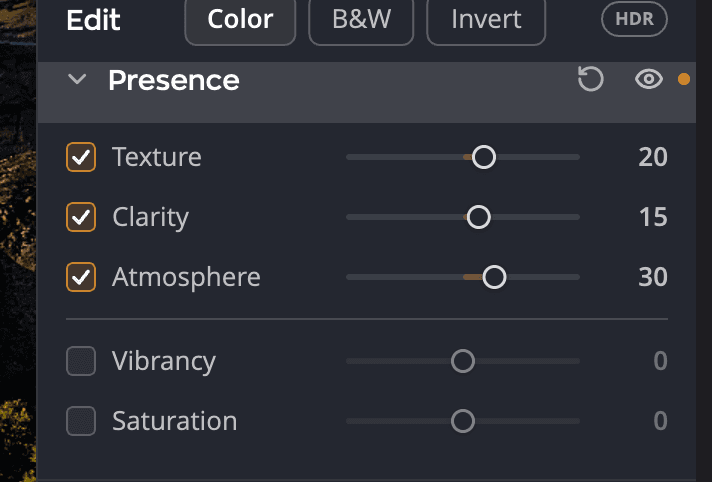
表現力は、写真の質感、つまり鮮明さ、奥行き、かすみを調整します。テクスチャ、明瞭度、空気感は、それぞれ異なる大きさのディテールに作用し、さらに2つのスライダーで色の強さを調整します。表現力は、右パネルのカーブの下にあります。
ツールをオンにする
- 右パネルで表現力を開きます。
- ツールのチェックボックスを選択するか、スライダーをドラッグします。ドラッグすると、チェックボックスが自動で選択されます。
すべてのスライダーの範囲は−100~+100で、0から始まります。右に動かすと効果が加わり、左に動かすと逆の効果になります。スライダーをダブルクリックすると0に戻ります。チェックボックスをオフにすると、そのツールがオフになります。
| # | ツール | 範囲(デフォルト) | 機能 |
|---|---|---|---|
| 1 | テクスチャ | −100~+100(0) | 木の葉、布地、髪、肌など、中くらいの大きさのディテールを強調したり和らげたりします。 |
| 2 | 明瞭度 | −100~+100(0) | 中間調のコントラストを加減し、奥行きや柔らかな輝きを出します。 |
| 3 | 空気感 | −100~+100(0) | かすみや霧を取り除くか、加えます。 |
| 4 | 自然な彩度 | −100~+100(0) | くすんだ色を最も強め、鮮やかな色はほとんどそのままにします。 |
| 5 | 彩度 | −100~+100(0) | すべての色の強さを均等に変えます。−100では写真が白黒になります。 |
これらのスライダーは写真全体を変更します。テクスチャ、明瞭度、空気感を写真の一部だけに使うには、段階フィルターを開きます。段階フィルターには、専用の表現力セクションがあります。
テクスチャ
テクスチャは、中くらいの大きさのディテールに作用し、色と明るさは変えません。プラスの値では、木の葉、髪、羽、布地がくっきりしますが、強いシャープのような硬いエッジは生じません。マイナスの値では、最も細かなディテールを残したまま穏やかに滑らかになるため、肌に適しています。毛穴が目立たなくなり、まつげはシャープなまま保たれます。
風景や商品には+15~+40、ポートレートの肌を和らげるには−15~−35を試してみてください。
明瞭度
明瞭度は中間調にローカルコントラストを加え、写真に立体感を与える奥行きを生み出します。風景、建築、質感のあるシーンでは、プラスの値がよく効きます。マイナスの値では、ポートレートに柔らかく夢のような輝きが加わります。
日常的にメリハリを付けるには+10~+30を試してみてください。強いエッジに沿って明るいハローが出たら、スライダーを戻します。
空気感
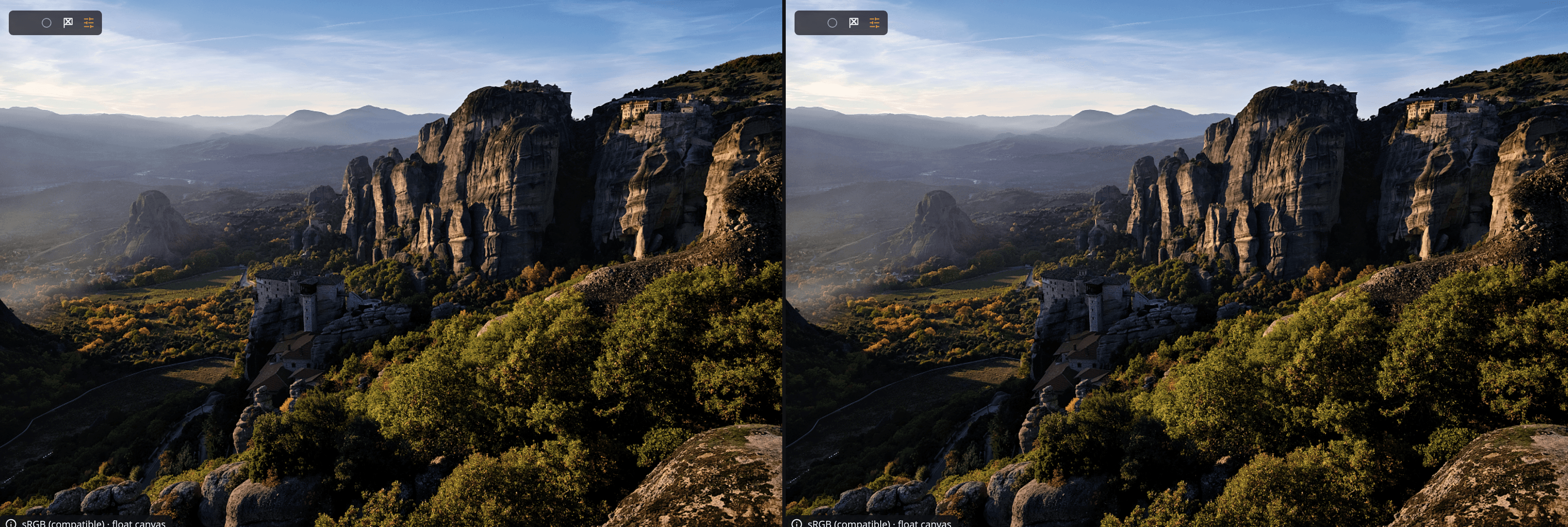
空気感は、空気中の光の散乱に基づいて、かすみを取り除いたり加えたりします。プラスの値では、遠くの山、霧、スモッグにかすむ街並みのコントラストと色が戻ります。マイナスの値では、柔らかな霧が加わり、雰囲気のある仕上がりになります。
+15~+40から始めて、かすみが晴れたらすぐに止めます。
ヒント
空気感を使う前に、カラーの色かぶり補正か、仕上げツールの色温度で色かぶりを補正しておきます。値が強いと写真が暗くなり、空にノイズが出ることがあるため、値を控えめにするかシャドウを上げます。
自然な彩度と彩度
区切り線の下の自然な彩度と彩度は、テクスチャ、明瞭度、空気感の処理の後に色の強さを調整します。これらはカラーパネルの自然な彩度とは別のもので、それぞれ独自の効き方をします。
おすすめの順番
大きいものから小さいものへと作業します。Radiant Photoがツールを適用するのと同じ順番です。
- 空気感でかすみを取り除き、本来のコントラストを取り戻します。
- 明瞭度で中間調に奥行きを加えます。
- テクスチャで最も小さなディテールを微調整します。
少しずつの調整で十分に効果があります。ほとんどの写真には±15~±40の値が適しています。
メモ
テクスチャとシャープは連携して働きます。テクスチャは中くらいの大きさのディテールを扱い、ディテールのシャープは最も細かなエッジを扱います。
オフにする、リセットする
表現力ヘッダーの目のアイコンをクリックすると、5つのツールがすべてオフになり、設定は保持されます。ヘッダーのリセットボタンを押すと、5つすべてが0に戻り、チェックボックスがオフになります。保存したレシピには、表現力の設定も含まれます。