
Esta traducción es automática y aún no se ha revisado.
Las capturas de pantalla de esta página muestran la app en inglés.
Activar Radiant Photo
La primera vez que abres Radiant Photo, te pregunta cuál de estos dos perfiles es el tuyo: nuevo en Radiant Photo, o ya propietario. La activación lleva un minuto, y no necesitas ninguna app aparte para hacerla.
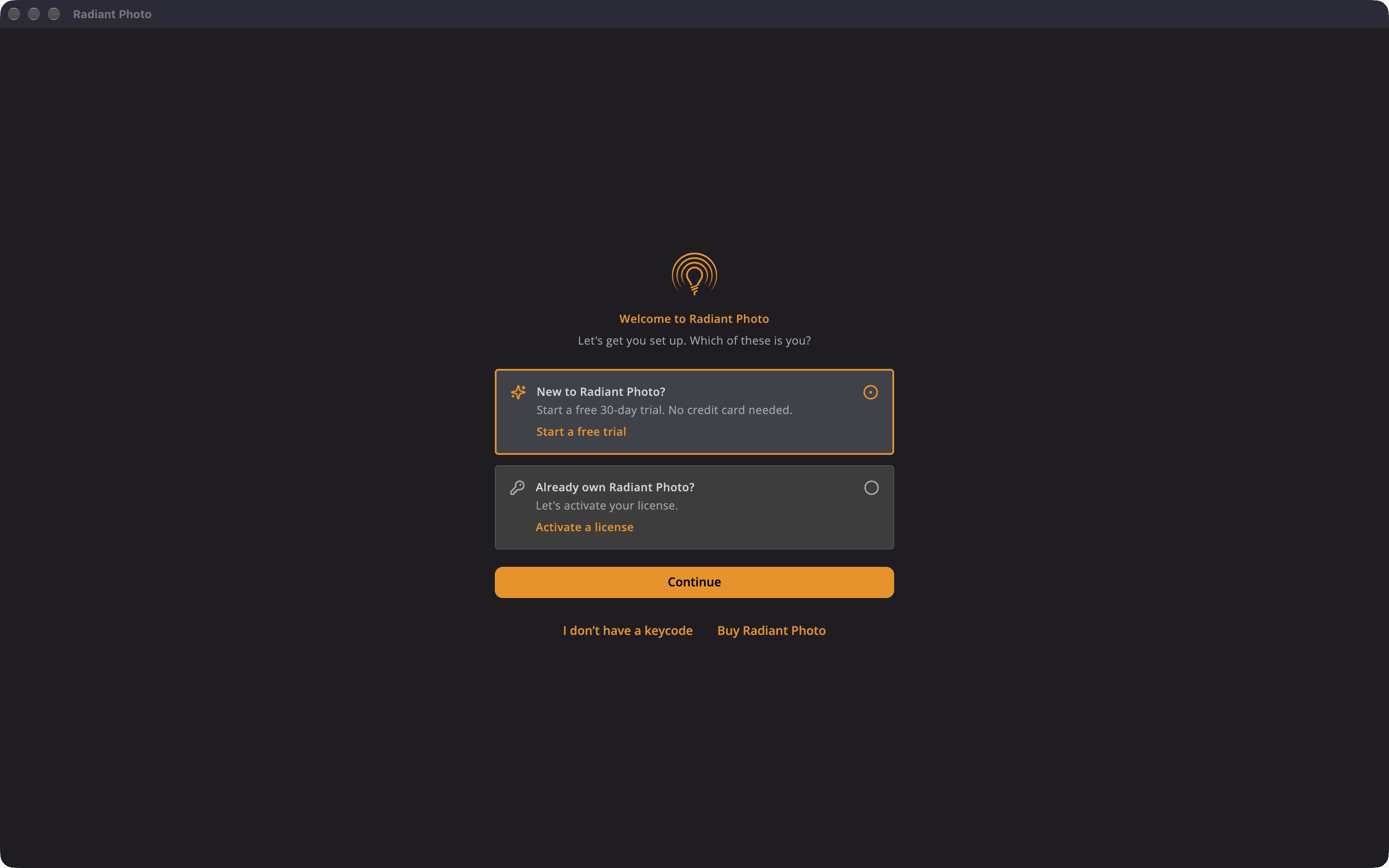
Empezar una prueba gratuita
La prueba te da 30 días y todas las funciones, sin necesidad de tarjeta de crédito.
- En la ventana Te damos la bienvenida a Radiant Photo, elige ¿Es tu primera vez con Radiant Photo? y haz clic en Continuar.
- Escribe tu dirección de correo electrónico.
- Haz clic en Empezar la prueba gratuita.
Mientras estás en la prueba, una franja en la ventana muestra cuántos días quedan. Cuando estés listo para comprar, haz clic en Comprar en la franja y elige un plan.
Activar tu licencia
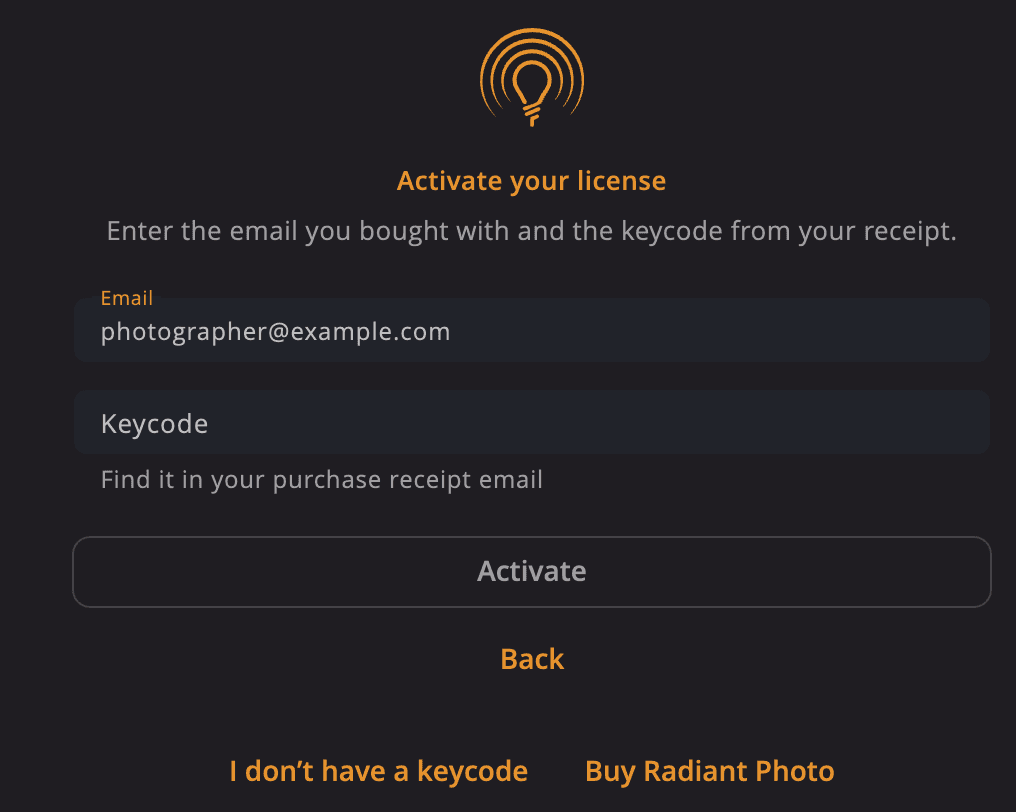
Necesitas la dirección de correo electrónico con la que compraste y el código de licencia de tu correo de recibo. Los códigos de licencia tienen este aspecto: RP4-XXXX-XXXX-XXXX-XXXX.
- En la ventana Te damos la bienvenida a Radiant Photo, elige ¿Ya tienes Radiant Photo? y haz clic en Continuar.
- Escribe tu Correo electrónico y tu Código de licencia.
- Haz clic en Activar.
Consejo
¿No encuentras tu código de licencia? Haz clic en No tengo un código de licencia. Escribe el correo electrónico con el que compraste y te enviaremos un código para recuperar tu compra.
Nota
Un código de licencia de Radiant Photo 2 no activa Radiant Photo 2.5. Si escribes uno, Radiant Photo lo reconoce y te ofrece buscar tu compra por correo electrónico.
Elegir un plan
Cuando haces clic en Comprar o Comprar Radiant Photo, eliges uno de tres planes.
| Plan | Lo que obtienes |
|---|---|
| Perpetua | Una compra única que es tuya para siempre. Los Looks y las colecciones de la Tienda no están incluidos. |
| Suscripción a la app | Una licencia de app recurrente. Los Looks y las colecciones de la Tienda no están incluidos. |
| Suscripción Acceso Total | Radiant Photo, Radiant Raw y Radiant Flow, además de todos los complementos, alquilados mientras mantengas la suscripción. |
Después de pagar, Radiant Photo recibe tu nuevo código de licencia por sí solo. Si no lo hace, haz clic en Ya tengo mi código de licencia para cerrar el proceso de pago. Si compraste desde la ventana de bienvenida, sigue luego los pasos de Activar tu licencia, más arriba, con el código de licencia de tu correo de recibo.
Mantener la activación
Tu licencia se comprueba en tu equipo, así que Radiant Photo funciona sin conexión. Necesita conectar con nuestro servidor de vez en cuando para seguir desbloqueado. Si lleva un tiempo sin hacerlo, verás un mensaje como Conéctate a internet en los próximos 5 días para mantener Radiant Photo desbloqueado; tu licencia sigue siendo tuya.
Si la activación no funciona
| Ves | Qué hacer |
|---|---|
| Ese código de licencia no es válido: hay un carácter incorrecto. | Compara el código de licencia con tu recibo. Los códigos de licencia nunca usan las letras I, L, O ni U. Una I o una L cuentan como el dígito 1, y una O como 0. |
| Ese código de licencia no se reconoció. | Revisa si hay errores de escritura y asegúrate de que el correo electrónico es el que usaste para comprar. |
| Todos los puestos de este código de licencia están en uso. | Desactiva un equipo que ya no uses. Consulta Pasar a un equipo nuevo. |
| Ya se ha usado una prueba gratuita con esta cuenta. | Compra Radiant Photo o actívalo con un código de licencia. |
| La licencia de este código de licencia caducó. | Renueva tu suscripción o escribe un código de licencia nuevo. |
| Se ha reembolsado esta compra | Tu licencia no se puede usar después de un reembolso. El dinero puede tardar de 1 a 5 días en llegar a tu cuenta. Si aparece Gestionar compras, haz clic para ver tus pedidos. Para seguir usando Radiant Photo, vuelve a comprarlo. |
| No se ha podido conectar con el servidor de activación — comprueba tu conexión. | Comprueba tu conexión a internet y tu cortafuegos, y vuelve a intentarlo. |
¿Sigues sin poder? Haz clic en Contactar con el servicio técnico en la ventana de activación.