
この翻訳は機械翻訳で、まだレビューされていません。
このページのスクリーンショットは、英語表示のアプリです。
カラーサンプラー
カラーサンプラーは、写真上に最大10個の測定ポイントを置き、その色の値をリアルタイムで表示します。スライダーを動かすと数値が変わります。肌の色、白いシャツ、グレーの背景を同時に見守ることができます。測定値は、ヒストグラムパネルのサンプラーセクションに表示されます。
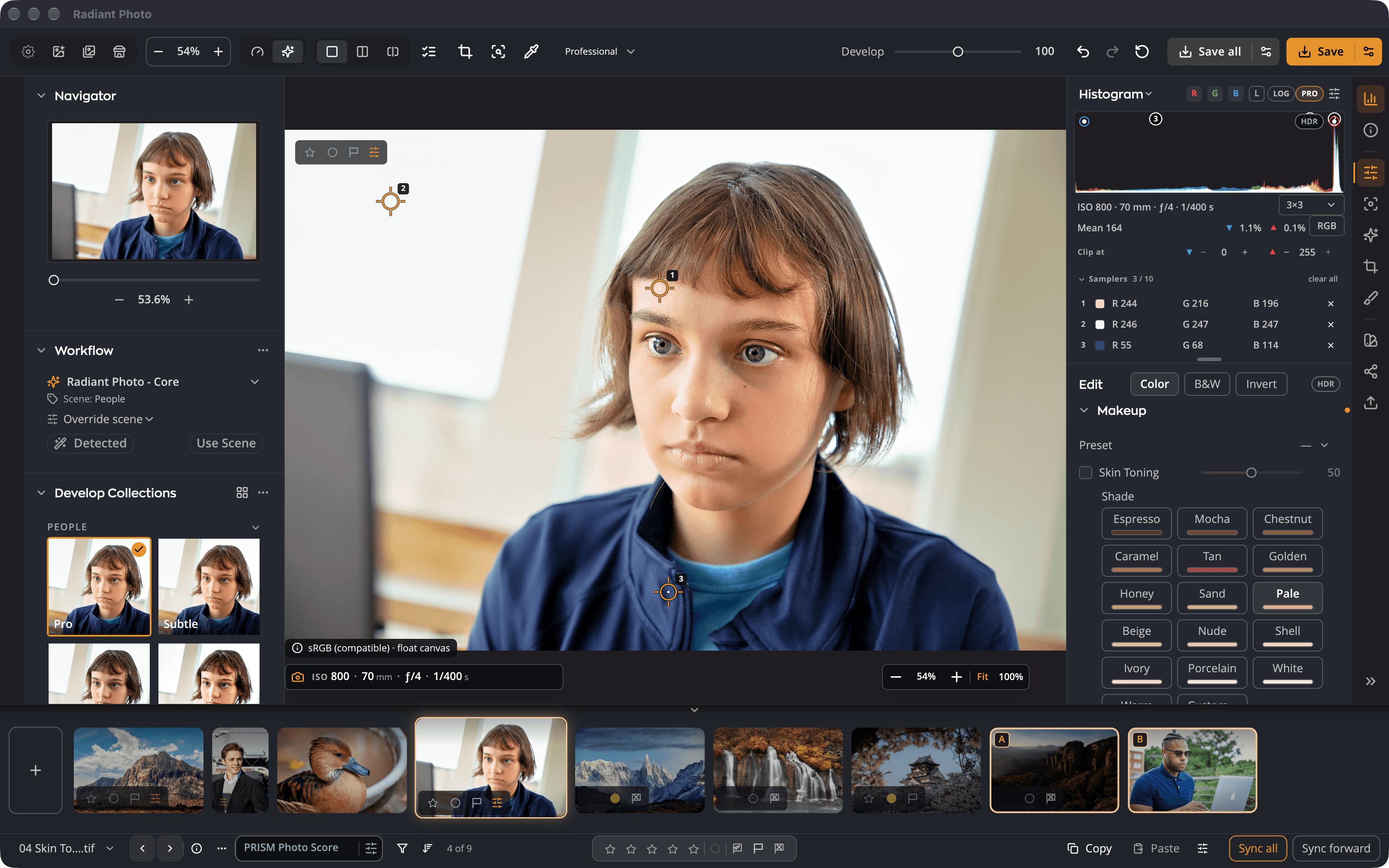
| # | コントロール | 機能 |
|---|---|---|
| 1 | 番号付きマーカー | 写真上の1つのサンプラーです。ドラッグして移動します。 |
| 2 | サンプラーの行 | 各マーカーのリアルタイムの値です。マーカーの順に並びます。 |
| 3 | 表示形式 | すべての行をRGB、%、HSV、Labの間で切り替えます。 |
| 4 | すべて消去 | この写真のサンプラーをすべて削除します。 |
| 5 | サンプル範囲 | 各測定値が何ピクセルの平均をとるかを決めます。 |
サンプラーを置く
- Iキーを押すか、表示 > ツール > カラーサンプラーを選択します。上部ツールバーのスポイトをクリックしてもかまいません。
- 測定したい場所で写真をクリックします。番号付きのマーカーが表示され、サンプラーの下にその行が追加されます。
- さらにクリックすると、最大10個まで追加できます。11回目のクリックは無視されるので、置いたポイントが置き換えられることはありません。
- もう一度Iキーを押すか、Escキーを押すと、ツールが閉じます。マーカーは写真上に残ります。
マーカーを移動するには、ドラッグします。1つ削除するには、⌥キーを押しながらクリックする(WindowsではAltキーを押しながらクリック)か、その行の削除ボタンをクリックします。すべて消去ですべて削除されます。
値を読む
各行には、マーカー位置の色が表示されます。値は、すべての編集を適用した現在の写真から読み取られます。表示形式は、行の横にある切り替えで変更します。
| 表示形式 | 表示内容 |
|---|---|
| RGB | 赤、緑、青(0〜255) |
| % | 赤、緑、青をパーセントで表示 |
| HSV | 色相、彩度、明度 |
| Lab | 明度と、色のa軸・b軸 |
同じ選択が、Proヒストグラムのピクセル表示にも適用されます。
ソフトプルーフ中は、キャンバスやヒストグラムと同じく、値もプルーフを通して読み取られます。ソフトプルーフと色域外警告を参照してください。
サンプル範囲
サンプル範囲は、各サンプラーとスポイトが平均をとるピクセル数を設定します。ポイント、3×3(デフォルト)、5×5、11×11、31×31、51×51、101×101から選べます。範囲を大きくするとノイズや細かなテクスチャの影響を受けにくくなり、肌や空で役立ちます。
知っておくと便利なこと
- サンプラーは測定用のツールで、編集ではありません。写真と一緒に保存されず、「設定をコピー」でもコピーされず、取り消しの対象にもなりません。
- サンプラーは写真を開いている間はその写真に残るので、別の写真に切り替えて戻ってきても使えます。写真を閉じると削除されます。
- 切り抜きをしても、サンプラーは写真上の同じ位置に残ります。切り抜きで範囲外になると、マーカーは薄く表示されますが、そのピクセルの値は読み取り続けます。
ヒント
グレーカードや白いシャツなど、ニュートラルであるべきものにサンプラーを1つ置きましょう。赤、緑、青の値が等しければ、その色はニュートラルです。