
この翻訳は機械翻訳で、まだレビューされていません。
このページのスクリーンショットは、英語表示のアプリです。
現像スライダーとカラーグレードスライダー
現像とカラーグレードスライダーは、1回の操作で編集全体の強さを調整します。最後の仕上げに使うためのもので、Radiant Photoがすでに行った補正を少し強めたり弱めたりします。上部ツールバーの右側にあります。

| # | コントロール | 範囲 | 機能 |
|---|---|---|---|
| 1 | 現像 | 0~200(デフォルト100) | 自動補正をまとめて強めたり弱めたりします |
| 2 | 現像の値 | 現在の位置です。100は変化なしを意味します。 | |
| 3 | カラーグレード | 0~200 | 適用したLookの強さ |
| 4 | カラーグレードの値 | カラーグレーディングパネルの強さと同じ数値です |
現像
現像を左にドラッグすると編集が弱まり、右にドラッグすると強まります。0では、このスライダーが制御する補正は完全に消えます。200では、補正など一部の補正が最大の強さに達します。その他の補正は、それぞれ決められた量だけ強まります。スライダーをダブルクリックすると100に戻ります。
現像は、次の補正をまとめて動かします。
- スマート編集の補正
- 自動のトーンツール
- 空のトーンと木々のトーンを含むカラーツール
- スキントーンの補正
- ディテールのシャープとノイズ軽減
効果、ポートレートツール、スマート編集のカラー、Look、仕上げツールのスライダーは動かしません。
100を超えると、色を変える可能性のあるツールは現在の位置にとどまります。それらが動くのは弱める側だけです。そのため、強く補正しても肌や空が不自然な色になりません。
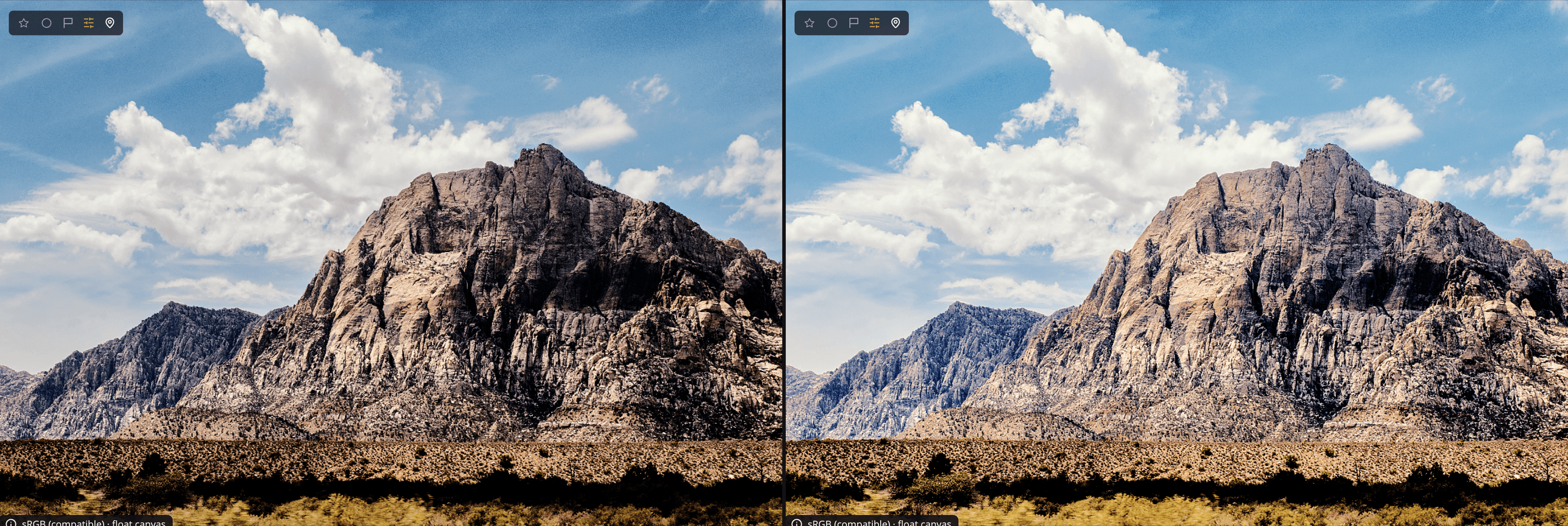
ツールを手動で編集した場合
現像を動かした後にツールを変更しても、スライダーはその位置にとどまります。その位置が新しい出発点になり、そこから現像を動かすと、新しい編集内容の強さが調整されます。両端は変わりません。0では常に完全に消え、200は常に最も強い設定です。
スライダーの効きを穏やかにする
設定 > 一般の現像スライダーに、1.0~3.0(デフォルト1.8)のなめらかさ設定があります。値を大きくすると、スライダーの中央付近の変化が緩やかになり、細かく調整できます。両端は変わりません。
カラーグレード
カラーグレードは、写真にLookが適用されている間だけ表示されます。Lookの強さを設定し、カラーグレーディングパネルの強さと同じ値になります。
- Lookは75から始まります。白黒のLookは100から始まります。
- 左にドラッグするとLookが弱まり、右にドラッグすると最大200まで強まります。
- スライダーをダブルクリックすると、Lookの初期の強さに戻ります。
ウインドウの幅が狭くなると、最初にカラーグレードが折りたたまれます。現像は常に表示されます。
ヒント
写真を好みの状態に整えてから、最後に現像を使います。作業中は、Spaceキーを押し続けると元の写真と比較できます。