
この翻訳は機械翻訳で、まだレビューされていません。
このページのスクリーンショットは、英語表示のアプリです。
ストア
ストアでは、Looks、レシピ、現像コレクション、ワークフローをRadiant Photoに追加できます。購入したものはすべて再起動なしですぐにインストールされ、マイライブラリに保持されます。ストア > ストアを見るを選択するか、⌥⌘B(WindowsではCtrl+Shift+B)を押します。
ストアメニューは、Radiant Photoのライセンス認証後に表示されます。メニューにはストアを見る、各セクションへの直接の項目(Looks、現像コレクション、レシピ、ワークフロー、Radiant Toolkit)、マイライブラリ、購入を復元があります。
ストアの使い方
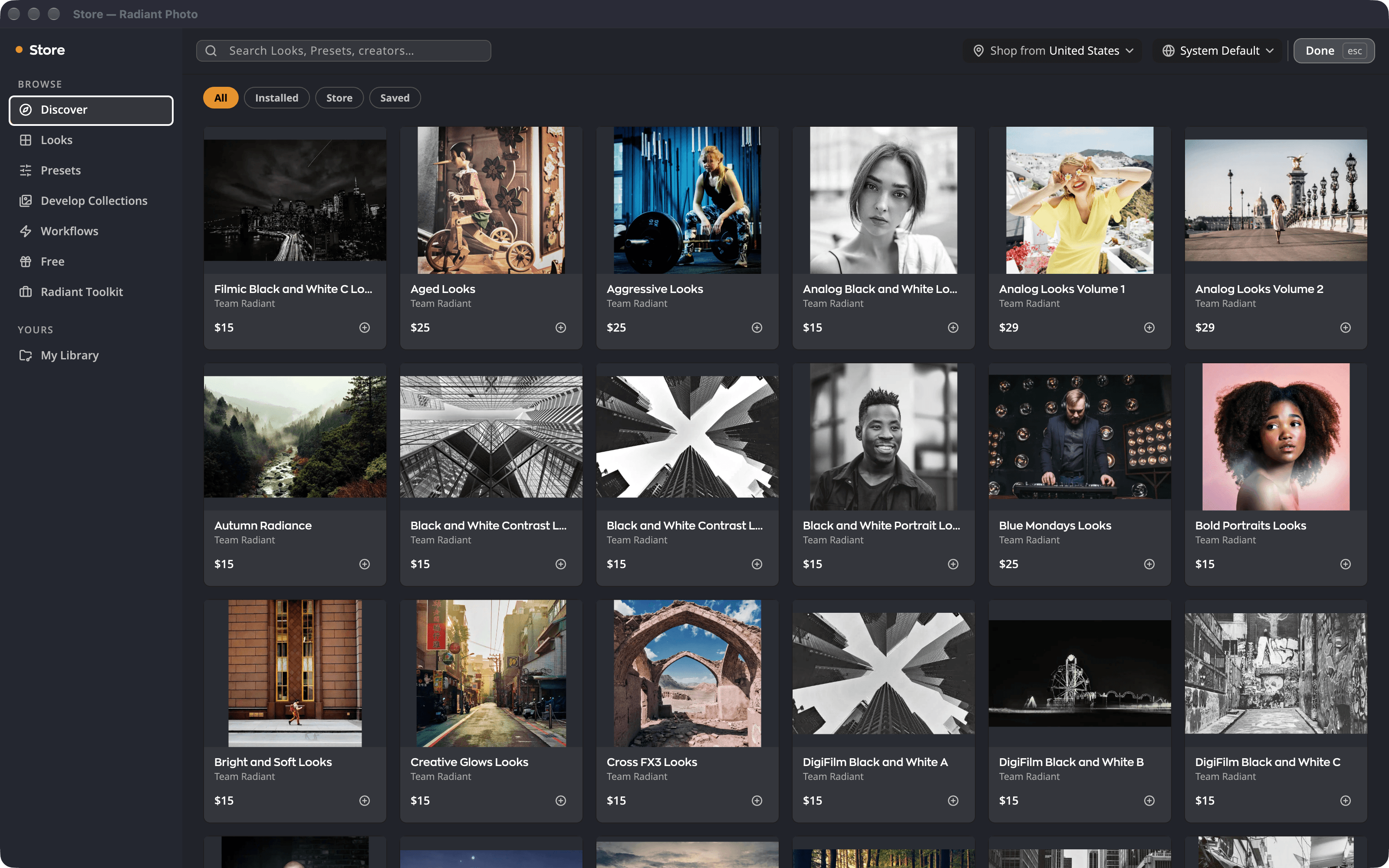
| # | 部分 | 機能 |
|---|---|---|
| 1 | 見つける | 今月の新着と、おすすめのアイテム。 |
| 2 | 閲覧セクション | Looks、レシピ、現像コレクション、ワークフロー、無料。 |
| 3 | Radiant Toolkit | ライセンス所有者向けの毎月のストアクレジット。Radiant Toolkitを参照してください。 |
| 4 | マイライブラリ | 所有またはレンタルしているすべてのアイテム(インストールの有無を問わず)。 |
| 5 | 検索と完了 | Looks、レシピ、作成者を検索します。完了(またはEscキー)でストアを閉じます。 |
セクション内では、絞り込みのチップでリストをすべて、インストール済み、ストア、保存済みに絞り込めます。
エディター内の「さらに入手」ボタンを使うと、対応するセクションが開きます。
- LookブラウザのLooksをもっと入手。
- レシピタブのレシピをさらに入手…。
- 現像コレクションパネルの現像コレクションをさらに入手…。
アイテムを購入する、入手する
- アイテムをクリックしてページを開きます。サンプル写真にポインタを合わせると、適用前と適用後を比較できます。サムネールをクリックすると、別のサンプル写真が表示されます。
- 収録内容と価格の行(たとえば買い切り · 2台のマシンや無料 · ずっと使えます)を確認します。
- 有料のアイテムは今すぐ購入を、無料のアイテムは入手をクリックします。あとで見るを使うと、保存済みに保存されます。
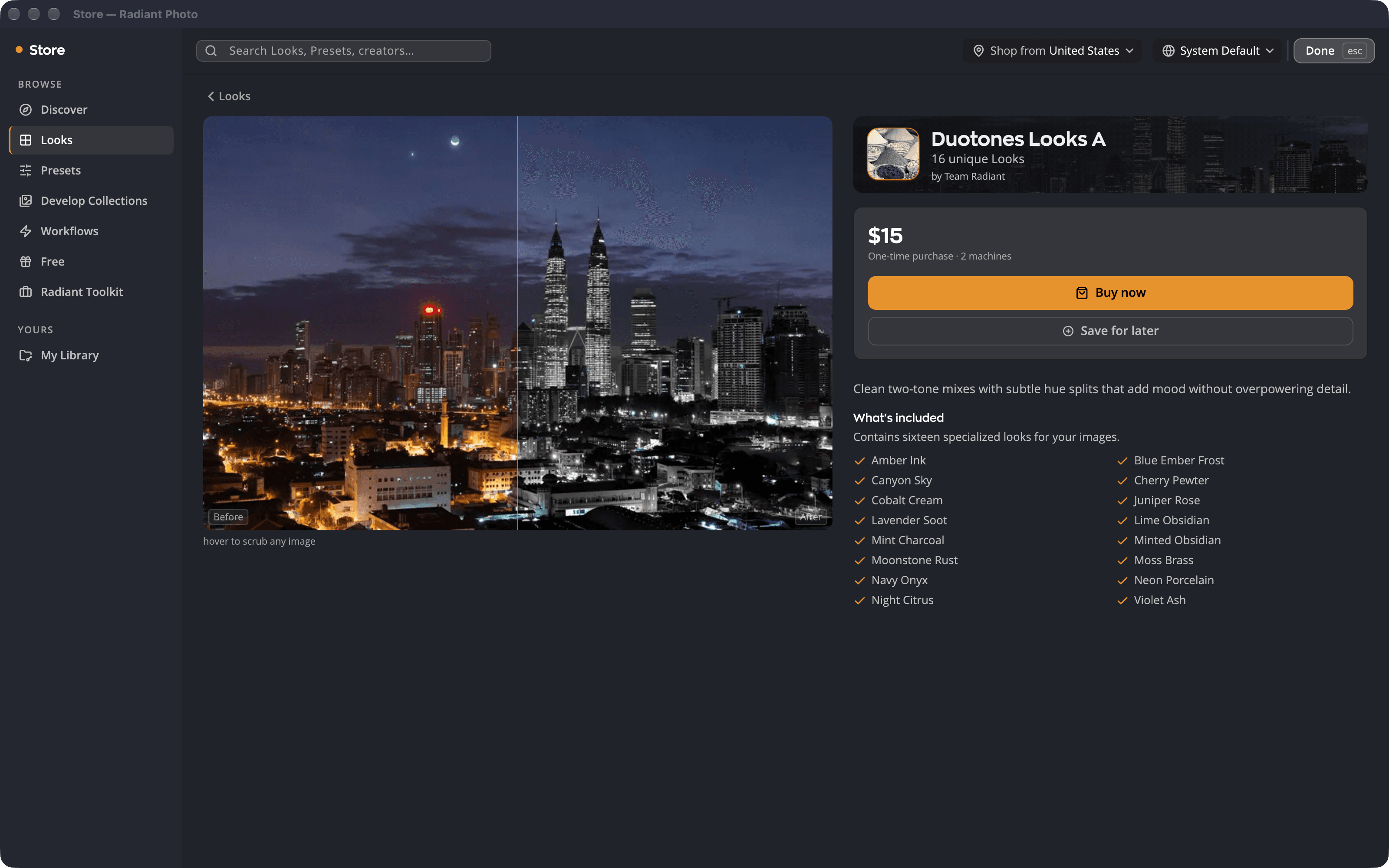
チェックアウトを開くと、ライセンスのメールアドレスがあらかじめ入力されているため、新しいアカウントは不要です。macOSではRadiant Photo内で開きます。Windowsでは、Webブラウザーで続行します。
支払いが終わると、Radiant Photoが自動でそれを検知します。入手完了と表示され、アイテムがインストールされます。何も起こらない場合は、購入を完了しましたをクリックします。Radiant Photoがストアに支払いを確認します。支払いが届いて初めて、入手完了と表示されます。それまでは、次のいずれかの注記が表示されます。
- お支払いをまだ受け取っていません。引き続き確認しています。お支払いが届きしだい、ここに表示されます。 Radiant Photoが確認している間は、購入手続きを開いたままにしてください。それでも支払いが届かない場合は、次の注記に変わります。
- このチェックアウトの購入はまだ見つかりません。お支払い済みの場合は、「購入を復元」をお試しいただくか、サポートにお問い合わせください。支払い済みの場合は、購入を復元…(購入を復元するを参照)またはサポートに問い合わせるをクリックします。復元で購入したものが見つかると、Radiant Photoがそれをインストールします。
ワークフローはアプリ内購入です。ストアで購入すると、Radiant Photoが自動でインストールします。購入を復元した後や、ライセンス認証した別のコンピューターでも同様です。その後、ワークフローのページにはロック解除済みとワークフロー切り替えメニューから選択してください。が表示されます。ワークフローの購入が返金された場合、Radiant Photoは次回の起動時にそのワークフローとそのLooksを削除します。
マイライブラリ
マイライブラリには、所有しているアイテムとレンタルしているアイテムが一覧表示され、所有、レンタル、インストール済み、未インストール、お気に入りの数が表示されます。
- アイテムを1つずつインストールまたはアンインストールするか、すべてインストール (5)をクリックして、所有しているすべてのアイテムを一度にインストールします。
- 新しいバージョンが出ると、アップデートが表示されます。
- All-Accessサブスクリプションでレンタルしたアイテムには、All Accessに含まれる · レンタルと表示されます。
- 所有しているワークフローには、ほかのアイテムのインストールやアンインストールの代わりにロック解除済みと表示されます。ワークフローはRadiant Photoが自動でインストールし、すべてインストール (5)の対象には含まれません。名前の下の行には、Radiant Photoがインストールするまでは所有・未インストール、インストール後はたとえばインストール済み · v1.0と表示されます。
- Radiant Photo 2用に購入したLooksは、Radiant Photo 2からにまとめて表示されます。
購入したアイテムは、ライセンス認証したすべてのコンピューターにインストールされます。
Webサイトで購入したものは、ストアを開いたときにマイライブラリに表示されます。ストアを開くと、ライセンスに新しい購入がないかが確認されるためです。この確認にはインターネット接続が必要で、実行されるのは最大で5分に1回です。購入したものが表示されない場合は、購入を復元を使います。
LooksはRadiant Rawと共有されます。Radiant Rawで購入したLooksパックは、ここでも使えます。このコンピューターにある場合はインストール済み、それまでは所有と表示されます。ここで購入したLooksパックは、Radiant Rawでも使えます。どちらのアプリも、このコンピューターでライセンス認証されている必要があります。購入が返金されると、そのLooksは両方のアプリで使えなくなります。
購入を復元する
新しいコンピューターで使う場合や、Radiant Photo 2用に購入したものを戻す場合に使います。
- ストア > 購入を復元を選択します。
- 購入時のメールアドレスを入力し、コードをメールで送るをクリックします。
- メールに記載された6桁のコードを入力し、復元をクリックします。
- マイライブラリを開き、すべてインストール (5)をクリックします。
別のメールアドレスで購入した場合は、そのアドレスでもう一度購入を復元を実行します。
All-Accessサブスクリプションが終了したとき
All AccessでレンタルしたLooksは、サブスクリプションが終了すると使えなくなります。その後、Radiant PhotoはLooksを買い戻すを割引価格で提案し、インストールしていたコレクションを所有できるようにします。
ストアに接続できない場合
サーバーに接続できないとき、ストアにはストアを利用できませんと表示されます。すでに所有しているものはマイライブラリに残り、引き続き使えます。