
Questa traduzione è automatica e non è ancora stata revisionata.
Le istantanee schermo in questa pagina mostrano l’app in inglese.
Attivare Radiant Photo
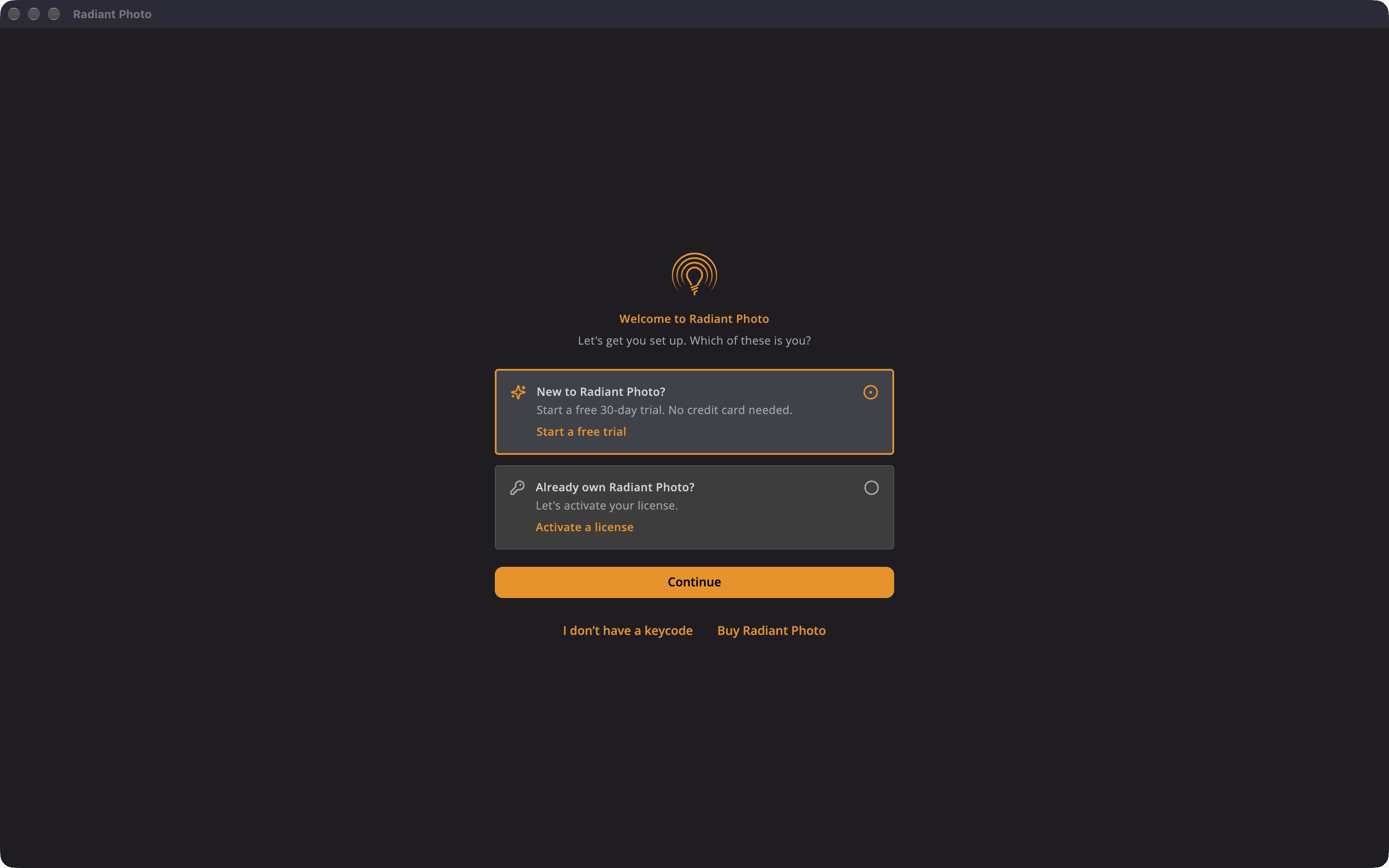
La prima volta che apri Radiant Photo, ti chiede in quale di due situazioni ti trovi: nuovo utente di Radiant Photo, oppure già proprietario. L’attivazione richiede un minuto e non serve un’app separata per farla.
Iniziare una prova gratuita
La prova ti offre 30 giorni e tutte le funzioni, senza bisogno di carta di credito.
- Nella finestra Ti diamo il benvenuto in Radiant Photo, scegli Sei nuovo di Radiant Photo? e fai clic su Continua.
- Inserisci il tuo indirizzo e-mail.
- Fai clic su Inizia la prova gratuita.
Durante la prova, una striscia nella finestra mostra quanti giorni restano. Quando sei pronto ad acquistare, fai clic su Acquista nella striscia e scegli un piano.
Attivare la licenza
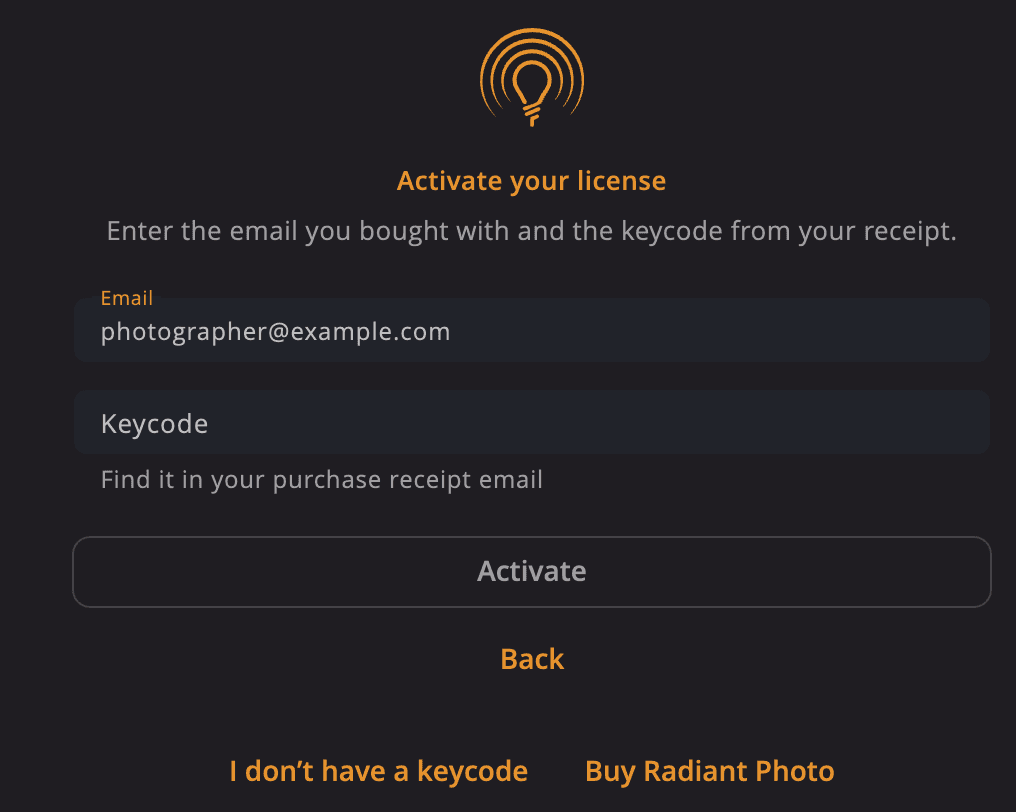
Ti servono l’indirizzo e-mail con cui hai acquistato e il codice di licenza indicato nell’e-mail con la ricevuta. I codici di licenza hanno questo aspetto: RP4-XXXX-XXXX-XXXX-XXXX.
- Nella finestra Ti diamo il benvenuto in Radiant Photo, scegli Hai già Radiant Photo? e fai clic su Continua.
- Inserisci E-mail e Codice di licenza.
- Fai clic su Attiva.
Suggerimento
Non trovi il codice di licenza? Fai clic su Non ho un codice di licenza. Inserisci l’e-mail con cui hai acquistato e ti invieremo un codice per recuperare l’acquisto.
Nota
Un codice di licenza di Radiant Photo 2 non attiva Radiant Photo 2.5. Se ne inserisci uno, Radiant Photo lo riconosce e ti propone invece di trovare l’acquisto tramite l’e-mail.
Scegliere un piano
Quando fai clic su Acquista o Acquista Radiant Photo, scegli uno dei tre piani.
| Piano | Cosa ottieni |
|---|---|
| Perpetua | Un acquisto singolo che resta tuo. I Looks e le raccolte dello Store non sono inclusi. |
| Abbonamento all’app | Una licenza ricorrente per l’app. I Looks e le raccolte dello Store non sono inclusi. |
| Abbonamento Accesso completo | Radiant Photo, Radiant Raw e Radiant Flow, più tutti i componenti aggiuntivi, a noleggio per tutta la durata dell’abbonamento. |
Dopo il pagamento, Radiant Photo rileva da solo il nuovo codice di licenza. Se non lo fa, fai clic su Ho il mio codice di licenza per chiudere il pagamento. Se hai acquistato dalla finestra di benvenuto, segui poi i passaggi di Attivare la licenza, sopra, con il codice di licenza indicato nell’e-mail con la ricevuta.
Restare attivati
La licenza viene verificata sul tuo computer, quindi Radiant Photo funziona offline. Ogni tanto deve raggiungere il nostro server per restare sbloccato. Se non lo fa da un po’, vedrai un messaggio come Connettiti a Internet entro 5 giorni per mantenere sbloccato Radiant Photo: la licenza resta tua.
Se l’attivazione non funziona
| Vedi | Cosa fare |
|---|---|
| Quel codice di licenza non è valido: un carattere è sbagliato. | Confronta il codice di licenza con la ricevuta. I codici di licenza non usano mai le lettere I, L, O o U. Una I o una L valgono come la cifra 1, e una O come 0. |
| Quel codice di licenza non è stato riconosciuto. | Controlla eventuali errori di battitura e assicurati che l’e-mail sia quella con cui hai acquistato. |
| Tutte le postazioni di questo codice di licenza sono in uso. | Disattiva un computer che non usi più. Consulta Passare a un nuovo computer. |
| Per questo account è già stata usata una prova gratuita. | Acquista Radiant Photo, oppure attivalo con un codice di licenza. |
| La licenza di questo codice è scaduta. | Rinnova l’abbonamento, oppure inserisci un nuovo codice di licenza. |
| Questo acquisto è stato rimborsato | La licenza non può essere usata dopo un rimborso. Il denaro può impiegare da 1 a 5 giorni per arrivare sul tuo conto. Se compare Gestisci acquisti, fai clic per vedere i tuoi ordini. Per continuare a usare Radiant Photo, acquistalo di nuovo. |
| Impossibile raggiungere il server di attivazione — controlla la connessione. | Controlla la connessione a Internet e il firewall, poi riprova. |
Ancora bloccato? Fai clic su Contatta l’assistenza nella finestra di attivazione.