
本譯文由機器翻譯,尚未經過審校。
本頁的螢幕快照顯示的是英文版 App。
啟用 Radiant Photo
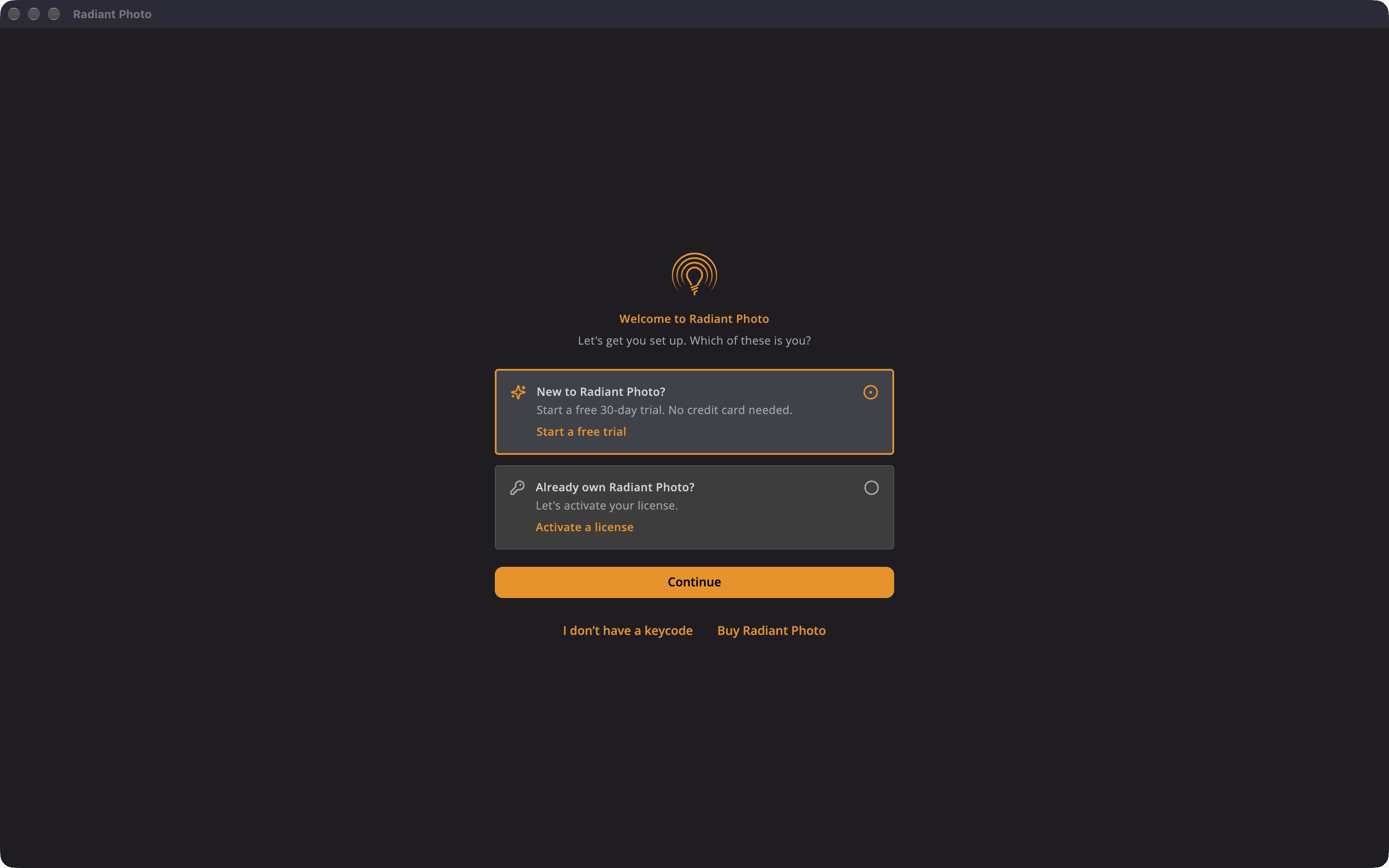
第一次打開 Radiant Photo 時,它會問你是哪一種使用者:初次使用 Radiant Photo,還是已經擁有它。啟用只需要一分鐘,而且不需要另外的 App。
開始免費試用
試用期為 30 天,提供所有功能,不需要信用卡。
- 在歡迎使用 Radiant Photo視窗中,選擇初次使用 Radiant Photo?,然後按一下繼續。
- 輸入你的電子郵件地址。你一輸入其中的 @,下方就會打開兩個選填列:名字(選填),以及一個用來以電子郵件接收技巧和動態的未勾選勾選框。如果你願意,兩者都可以保持原樣:無論如何試用都會開始。勾選框下方的隱私權政策會在你的瀏覽器中打開網站的隱私權政策。
- 按一下開始免費試用。
如果你勾選了勾選框,而且授權服務已記錄你的訂閱,會出現一則通知,內容為:請留意我們寄到 alex@example.com 的電子郵件,其中附有確認連結。 按一下該連結即可確認你訂閱了技巧和動態。你的試用已經開始。
試用期間,視窗中的一條橫幅會顯示還剩幾天。準備購買時,按一下橫幅上的購買,然後選擇一種方案。
啟用你的授權
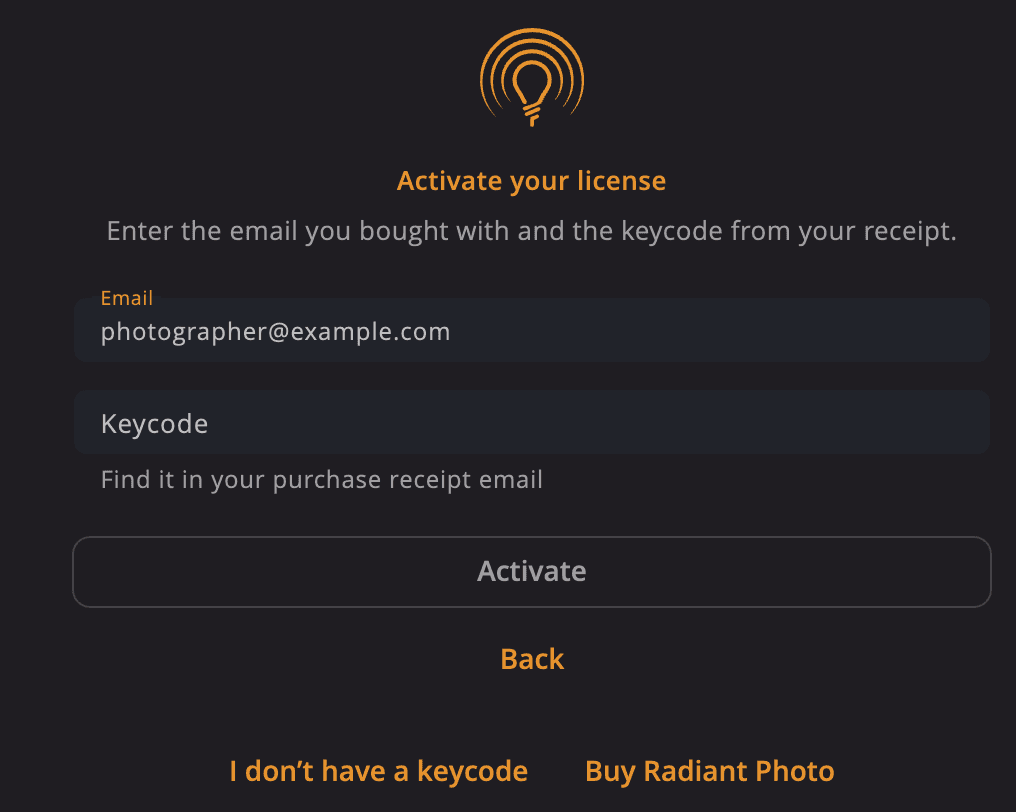
你需要購買時使用的電子郵件地址,以及收據電子郵件中的金鑰碼。金鑰碼的格式像這樣:RP4-XXXX-XXXX-XXXX-XXXX。
- 在歡迎使用 Radiant Photo視窗中,選擇已擁有 Radiant Photo?,然後按一下繼續。
- 輸入你的電子郵件和金鑰碼。
- 按一下啟用。
在我們的網站購買了 Radiant Photo,卻沒有金鑰碼嗎?在歡迎使用 Radiant Photo視窗中,按一下已擁有 Radiant Photo?下方的恢復購買項目。輸入你的購買電子郵件,然後按一下將驗證碼寄給我。接著輸入電子郵件中的6 位數驗證碼,然後按一下恢復。
提示
找不到金鑰碼?按一下視窗底部的我沒有金鑰碼。它會打開同樣的恢復流程。輸入你購買時使用的電子郵件地址,我們會寄給你一組代碼,用來恢復你的購買項目。
附註
Radiant Photo 2 的金鑰碼無法啟用 Radiant Photo 2.5。如果你輸入這種金鑰碼,Radiant Photo 會辨識出來,並改為提供以電子郵件尋找你的購買項目。
選擇方案
按一下購買或購買 Radiant Photo時,你可以從三種方案中選擇一種。
| 方案 | 你會得到 |
|---|---|
| 永久 | 一次性購買,永久屬於你。不包括商店中的 Looks 和集合。 |
| App 訂閱 | 定期續訂的 App 授權。不包括商店中的 Looks 和集合。 |
| 全方位訂閱 | Radiant Photo、Radiant Raw 和 Radiant Flow,加上所有附加內容,在訂閱期間都能使用。 |
付款後,Radiant Photo 會自動取得你的新金鑰碼。如果沒有,請按一下我已有金鑰碼關閉結帳畫面。如果你是從歡迎視窗購買,接著請依照上方「啟用你的授權」中的步驟,使用收據電子郵件中的金鑰碼。
保持啟用狀態
你的授權是在你的電腦上檢查的,所以 Radiant Photo 可以離線使用。它需要不時連上我們的伺服器,才能保持解鎖。如果有一段時間沒有連線,你會看到類似這樣的訊息:「請在 5 天內連上網際網路,以保持 Radiant Photo 解鎖 — 你的授權仍屬於你。」
如果無法啟用
| 你看到的訊息 | 處理方式 |
|---|---|
| 「此金鑰碼有誤 — 有一個字元不對。」 | 將金鑰碼與收據核對。金鑰碼從不使用字母 I、L、O 或 U。I 或 L 會視為數字 1,O 會視為 0。 |
| 「無法辨識此金鑰碼。」 | 檢查是否有錯字,並確認電子郵件地址是你購買時使用的那一個。 |
| 此金鑰碼的所有授權數都已使用。 | 停用一台你不再使用的電腦。請參閱移轉到新電腦。 |
| 此帳號已使用過免費試用。 | 購買 Radiant Photo,或使用金鑰碼啟用。 |
| 「此金鑰碼的授權已過期。」 | 續訂你的訂閱,或輸入新的金鑰碼。 |
| 此購買已退款 | 退款後就無法再使用你的授權。款項可能需要 1 到 5 天才會退回你的帳戶。如果出現管理購買項目,按一下它即可查看你的訂單。若要繼續使用 Radiant Photo,請重新購買。 |
| 無法連接啟用伺服器 — 請檢查你的網路連線。 | 檢查你的網際網路連線和防火牆,然後再試一次。 |
還是無法解決?請按一下啟用視窗中的聯絡技術支援。