
この翻訳は機械翻訳で、まだレビューされていません。
このページのスクリーンショットは、英語表示のアプリです。
グリッド表示と並べ替え
グリッド表示では、開いているすべての写真を一度に表示できるので、写真を見比べたり、複数の写真を選択したり、目的の写真にすぐ移動したりできます。並べ替えでは、フィルムストリップとグリッドの順序を設定します。グリッドは表示 > グリッドでオンにし、並べ替えは下部バーから行います。
| 項目 | 意味 |
|---|---|
| オレンジの枠 | 現在の写真です。 |
| 白い枠 | 選択されているほかの写真です。 |
| マーク | フィルムストリップと同じく、レーティング、フラグ、カラーラベルです。 |
| 並べ替えボタン | 並べ替えの順序メニューを開きます。 |
グリッド表示を使う
- ⌘G(WindowsではCtrl+G)を押すか、表示 > グリッドを選択します。
- 写真をクリックすると、エディターで開きます。
- グリッドのまま選択するには、⌘キーを押しながらクリック(Ctrlキーを押しながらクリック)して写真を追加・解除するか、⇧キーを押しながらクリックして連続した写真を選択します。
- もう一度⌘Gを押すと、1枚表示に戻ります。
キーボードでは、矢印キーで写真を読む順に移動し、Returnで現在の写真を開きます。
各セルには写真のマークが表示されます。PRISM Photo Scoreや、HDR写真にはHDRマークが表示されることもあります。Radiant Rawで編集した写真にはチップが表示されます。
写真の左下にある閉じた目の小さなマークは、写真の主な人物が目を閉じていることを示します。ポインターを合わせると、目を閉じていますと表示されます。このマークは写真のPRISMスコアに基づくので、Radiant Flowがスコアを付けていない写真には表示されません。マークによって写真がレーティングされたり除外されたりすることはありません。
ヒント
グリッドで写真を選択し、下部バーの選択した写真に同期を使うと、すべてに同じ設定を適用できます。設定のコピーと同期を参照してください。
セレクトがオンのときは、グリッドにはセレクトに含まれる写真だけが表示されます。一致する写真がない場合は、一致する写真がありませんの後に絞り込みの条件が表示されます。すべての写真を表示をクリックすると、すべての写真が再び表示されます。写真のレビューを参照してください。
写真を並べ替える
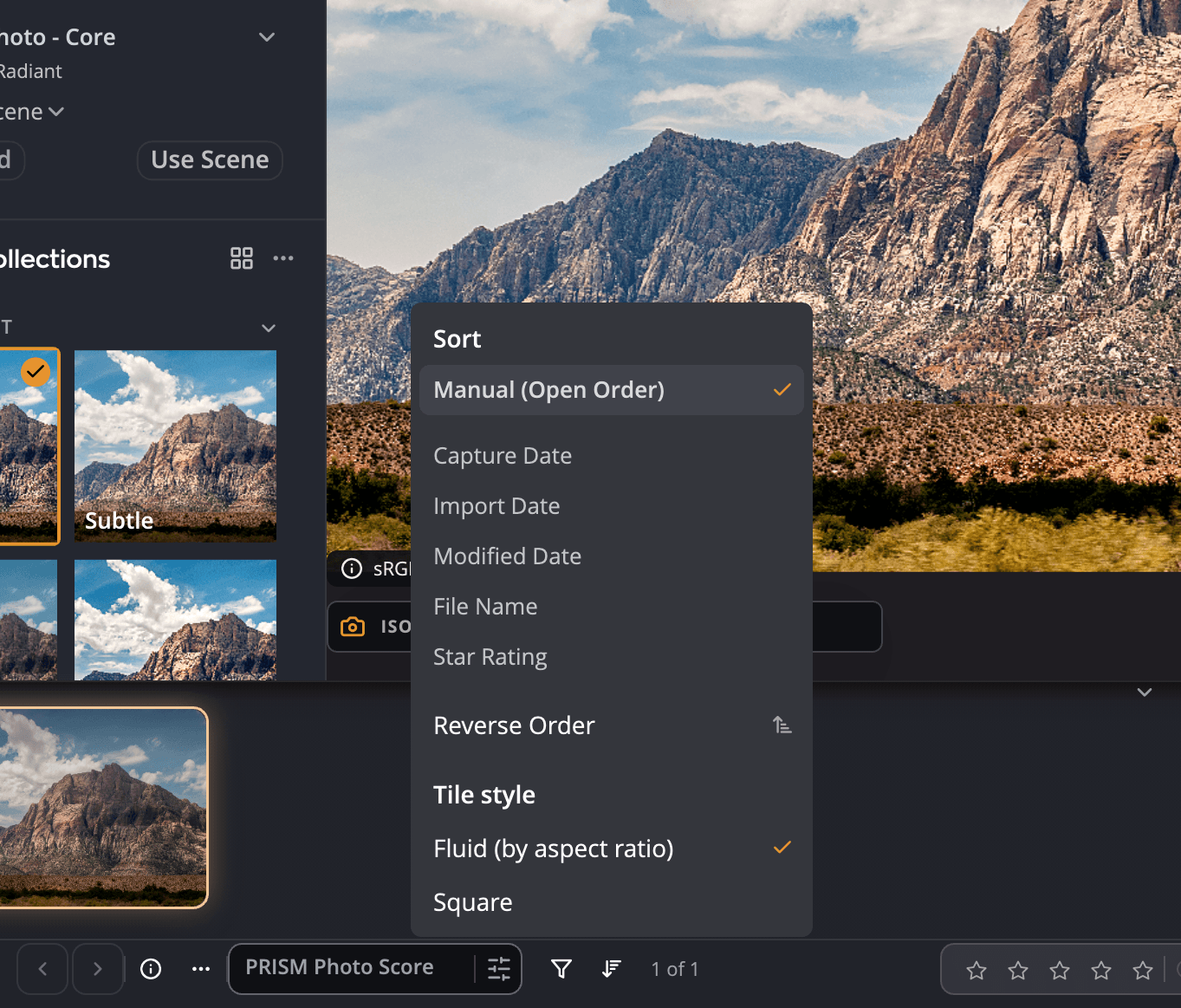
下部バーの並べ替えボタンをクリックすると、並べ替えの順序が開きます。
| 選択肢 | 順序 |
|---|---|
| 手動(開いた順) | 写真を開いた順です。新しい写真は最後に追加されます。 |
| 撮影日時 | 各写真の撮影日時の順です。 |
| 読み込み日時 | 各ファイルがコンピューターに取り込まれた日時の順です。 |
| 変更日時 | 各ファイルが最後に変更された日時の順です。 |
| ファイル名 | 名前のアルファベット順です。 |
| 星のレーティング | レーティング順です。 |
| 逆順 | 現在の順序を反転します。 |
選んだ並べ替えは記憶されます。後から開いた写真も並べ替えた順序に配置され、次にRadiant Photoを起動したときも同じ選択が使われます。
手動(開いた順)を選ぶと、新しい写真は並べ替えられなくなります。並べ替える前の順序に戻るわけではありません。
タイルのスタイル
同じメニューで、フィルムストリップのサムネールの表示方法を設定します。
| タイルのスタイル | 外観 |
|---|---|
| 可変(縦横比に合わせる) | 各サムネールが写真の形を保ちます。 |
| 正方形 | すべてのサムネールが同じ大きさの正方形になります。 |
この選択はRadiant Rawと共通です。